拯救手贱.不小心把win10自带输入法弄成这样了?

 时间:2026-04-25 19:12:16

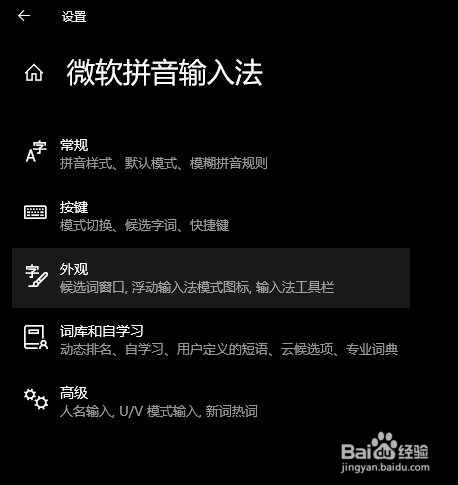
1、首先,点击这个任务栏上语言栏的齿轮图标 

拯救手贱.不小心把win10自带输入法弄成这样了?

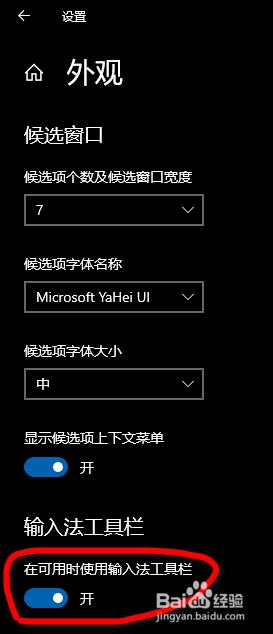
2、点击--外观--选项,就会进入外观设置页面

拯救手贱.不小心把win10自带输入法弄成这样了?

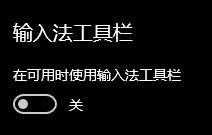
3、把红色圈中的关闭,就会恢复到原来的一个字的图标了!

拯救手贱.不小心把win10自带输入法弄成这样了?

拯救手贱.不小心把win10自带输入法弄成这样了?

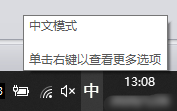
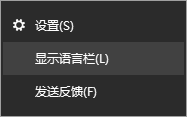
4、想要再显示语言栏,就右击图中所示

拯救手贱.不小心把win10自带输入法弄成这样了?

5、然后就会看到--显示语言栏--的选项了

拯救手贱.不小心把win10自带输入法弄成这样了?

  • Win11游戏模式关闭方法
  • 英语(美国)光学字符识别安装失败
  • 内存条SPD损坏能否修复
  • Windows系统运行库/游戏运行库怎么补全
  • PotPlayer怎样记忆近期播放名单?
  • 热门搜索
    五一北京旅游 上海五一旅游 浙江省内旅游景点 香港西贡旅游攻略 云南旅游团购 七月份适合去哪旅游 我国旅游业发展现状 情侣旅游去哪比较好 俄罗斯海参崴旅游 杭州的旅游景点