1、打开GarageBand,选择iPhone铃声制作,如图
选择Example Ringtone即可

2、接下来会出现 : 存储为 的选项,注意这里的名字会同步到iTunes中.所以记得起好名字(稍后也可在iTunes中修改)

3、接下来进入正题了.
在轨道这里把Example删除,直接 delete 即可
然后把自己的任意mp3文件拖动到 轨道1 即可
系统会自动帮你转换格式
接下来看到的情况如下 :
这里默认是显示小节的.我们要把它调节到显示时间,方便大家根据时间修改
默认快捷键是 : shift + command + F
然后在时间轴上会看到一个黄色的滑块,这个就是调节控制铃声长短的时间段了.
特别注意的是,铃声只能支持40秒,如果超过40秒,在与iTunes通信的时候,会出现如下问题:
不论音乐的大小,最后出品的铃声都是从黄色划块的区域内的.请自行把握
然后再我们的菜单--轨道中,会有渐弱这个功能,也推荐大家选上,可以自行调节
选中后会有如下图的一个附加音轨出现.
然后再自己在音轨上做出类似的强弱轨道,即可实现渐进,渐出的效果
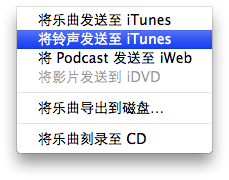
大功告成,最后在菜单选择这个,去iTunes中看看吧
谢谢观看