怎么在WIN8系统里安装IIS的步骤

 时间:2024-10-23 04:56:32

1、打开电脑,点击Win键进入“开始”菜单,再打开“所有应用”。

怎么在WIN8系统里安装IIS的步骤

2、然后找到并打开“Windows系统”里的“控制面板”。

怎么在WIN8系统里安装IIS的步骤

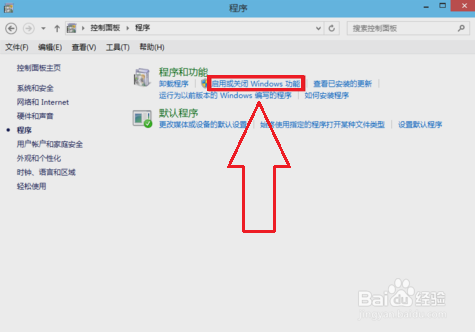
3、在控制面板里打开“程序”。

怎么在WIN8系统里安装IIS的步骤

4、进去以后,再打开“启用或关闭Win功能”。

怎么在WIN8系统里安装IIS的步骤

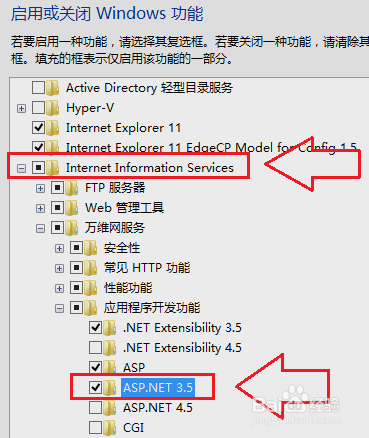
5、在“Win功能”里打开“Internet Information Services”,然后在Internet Information Services功能展开选中框里依据需要选中便可,选择这些功能就行了选好以后点“确定”。
怎么在WIN8系统里安装IIS的步骤

6、最后点击Win功能就会开始下载并安装你要的功能的程序,等待安装完成,再重启电脑便可。

怎么在WIN8系统里安装IIS的步骤
  • VMware设置虚拟机主题颜色
  • java中TreeMap如何逆转排序
  • xshell如何使用新建终端功能?
  • typora怎么修改主题?
  • DHCP服务器如何新建作用域或地址池?
  • 热门搜索
    旅游业 长春大学旅游学院 台湾旅游攻略 日本旅游 千岛湖旅游攻略 旅游规划 重庆周边旅游景点大全 汉中旅游 云南旅游必去的景点 台州旅游