Eclipse软件中如何调出左边文件栏

 时间:2026-04-22 08:51:00

1、    在桌面上可以看到程序的图标,鼠标左键双击程序的图标,打开程序界面后,可以看到左边的文件目录窗口没有显示出来,如下图所示。

Eclipse软件中如何调出左边文件栏

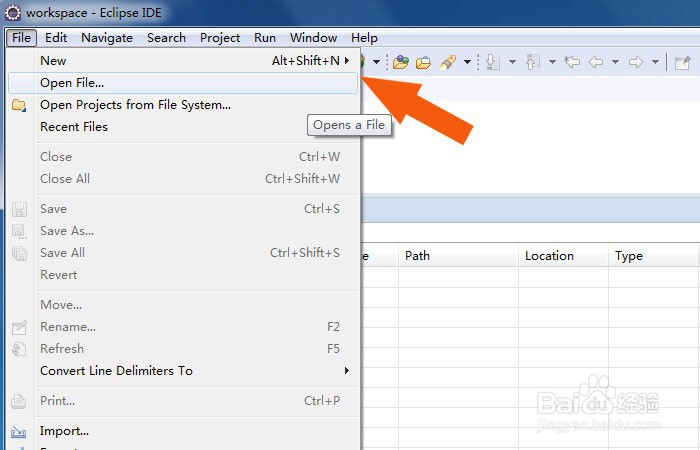
2、    接着,鼠标左键单击菜单下的【打开】,选择一个项目文件加载到窗口中来,如下图所示。
Eclipse软件中如何调出左边文件栏

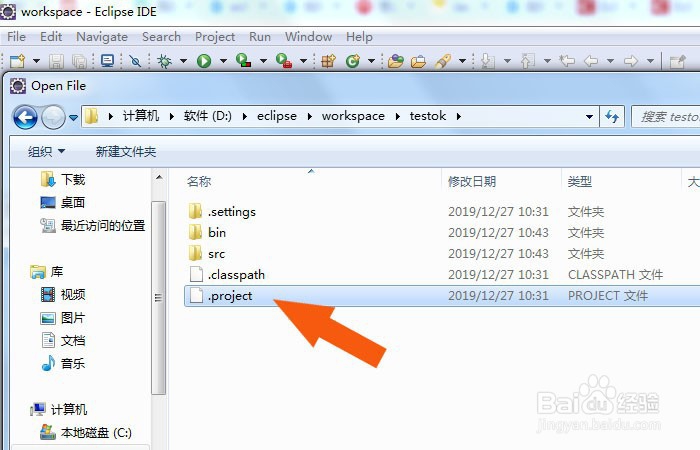
3、    然后,在浏览文件的窗口上,鼠标左键选择java的项目文件类型,如下图所示。
Eclipse软件中如何调出左边文件栏

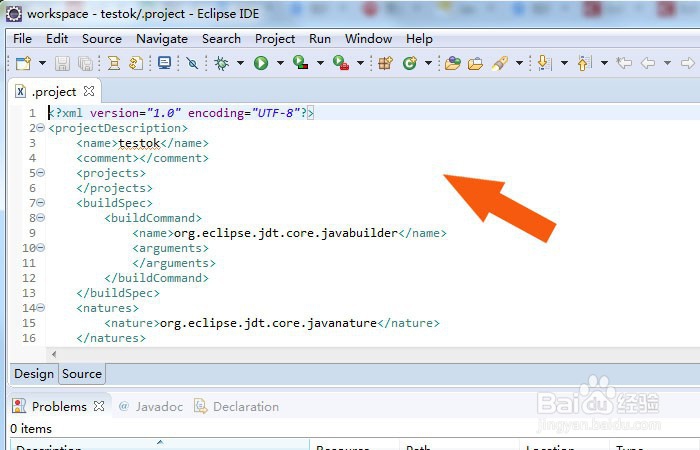
4、    接着,在软件的窗口中,可以看到显示的代码,但左边的文件目录没有一起显示出来,如下图所示。
Eclipse软件中如何调出左边文件栏

5、    然后,鼠标左键单击菜单下的【窗口】,选择【包浏览】,如下图所示。

Eclipse软件中如何调出左边文件栏

6、    接着,在软件的窗口上,可以看到文件的目录窗口了,如下图所示。

Eclipse软件中如何调出左边文件栏

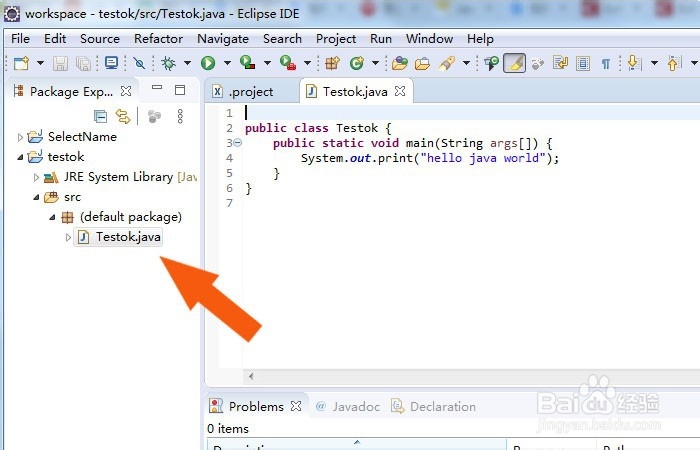
7、    最后,鼠标左键单击文件目录,可以显示出不同的文件类型,如下图所示。通过这样的操作步骤,在Eclipse软件中就调出左边文件栏了。
Eclipse软件中如何调出左边文件栏

  • eclipse恢复默认窗口布局
  • Eclipse怎么设置中文
  • eclipse左侧的导航栏不见了怎么调
  • Eclipse怎么设置背景颜色
  • eclipse如何新建一个项目?
  • 热门搜索
    冬季九寨沟旅游攻略 北京怀柔旅游景点大全 上海周边旅游攻略 大别山旅游 山西旅游局 沈阳市旅游学校 世界旅游胜地图片 旅游卫视美丽俏佳人 去日本旅游签证 库页岛旅游
