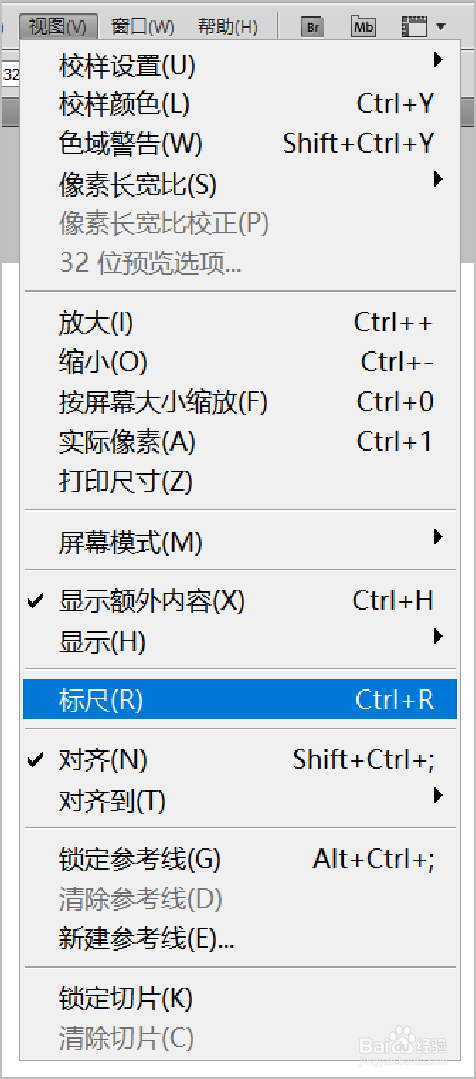
1、运行PS软件,新建一个画板。点击菜单栏【视图】选项,在下拉菜单栏里,点击【标尺】,标尺就显示在新建画布上。
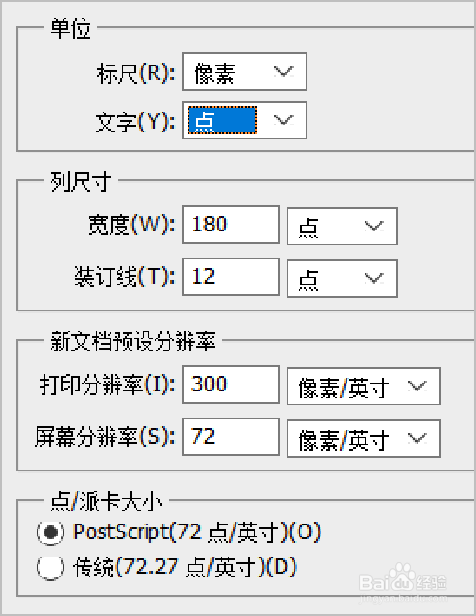
2、在标尺区域双击鼠标左键,可以在弹出的窗口菜单对标尺参数进行设置。
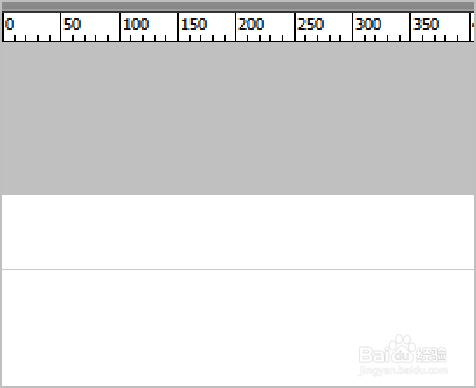
3、鼠标左键点击横表尺区域,按住不放,可以向下拖拽出横向辅助线。
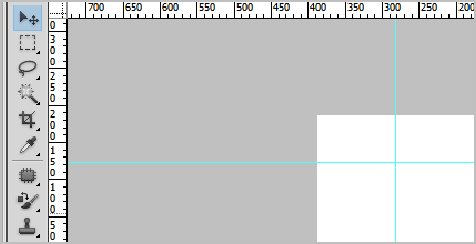
4、鼠标左键点击竖表尺区域,按住不放,可以向下拖拽出竖向辅助线。
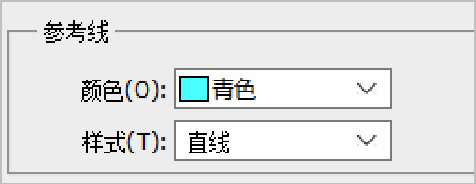
5、将鼠标放在辅助线上,光标变成双向箭头后,双击鼠标左键,在弹出的菜单栏可以对辅助线参数进行设置。
6、总结:
1.运行PS软件,新建一个画板。点击菜单栏【视图】选项,在下拉菜单栏里,点击【标尺】,标尺就显示在新建画布上。
2.在标尺区域双击鼠标左键,可以在弹出的窗口菜单对标尺参数进行设置。
3.鼠标左键点击横表尺区域,按住不放,可以向下拖拽出横向辅助线。
4.鼠标左键点击竖表尺区域,按住不放,可以向下拖拽出竖向辅助线。
5.将鼠标放在辅助线上,光标变成双向箭头后,双击鼠标左键,在弹出的菜单栏可以对辅助线参数进行设置。
