PPT演示文档如何插入视频按钮

 时间:2026-04-25 07:23:54

1、打开PPT演示文档。

PPT演示文档如何插入视频按钮

2、点击“插入”菜单。

PPT演示文档如何插入视频按钮

3、点击“形状”菜单。

PPT演示文档如何插入视频按钮

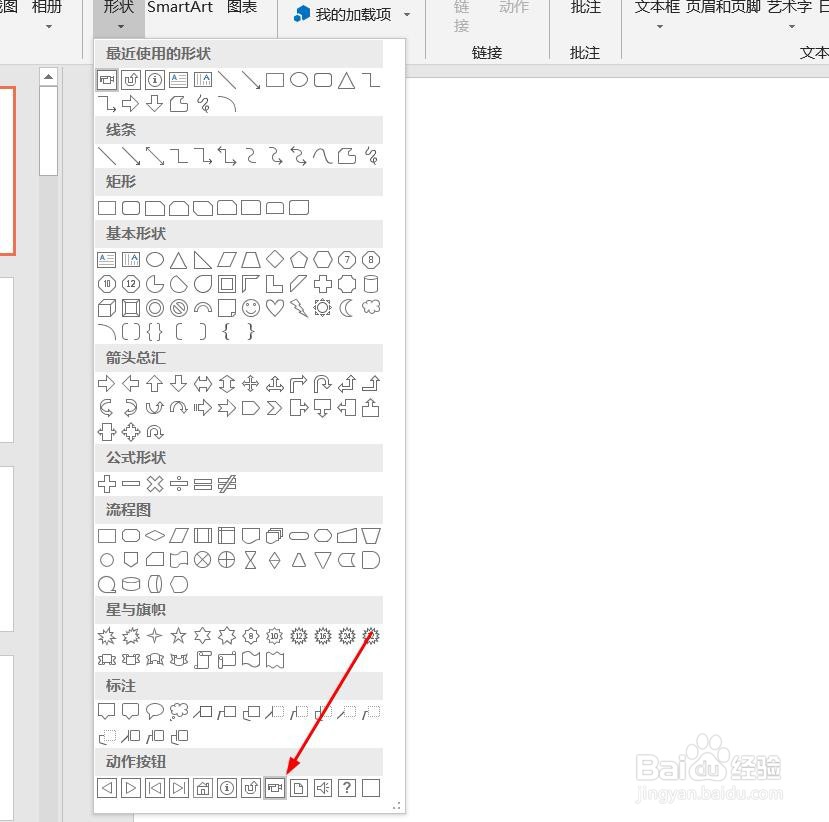
4、点击“视频按钮”。

PPT演示文档如何插入视频按钮

5、点击鼠标左键不放画线,视频按钮插入成功,选中插入对象,点击“格式”,并点击“形式样式”。

PPT演示文档如何插入视频按钮

6、点击“填充与线条”图标,修改对象样式。

PPT演示文档如何插入视频按钮

7、点击“效果”图标,修改对象展示效果。

PPT演示文档如何插入视频按钮

8、点击“大小与属性”图标,修改对象属性。

PPT演示文档如何插入视频按钮

1、1、打开PPT演示文档。

2、点击“插入”菜单。

3、点击“形状”菜单。

4、点击“视频按钮”。
5、点击鼠标左键不放画线,视频按钮插入成功,选中插入对象,点击“格式”,并点击“形式样式”。

6、点击“填充与线条”图标,修改对象样式。

7、点击“效果”图标,修改对象展示效果。

8、点击“大小与属性”图标,修改对象属性。

  • ppt幻灯片如何调整视频文件的高度和宽度
  • ppt动画声音怎么设置
  • PPT 2013如何调整视频文件画面的大小和角度
  • PPT做充电效果
  • 如何给ppt动画效果添加音效
  • 热门搜索
    去帕劳旅游要多少钱 温州有什么旅游景点 山西旅游景点介绍 广东梅州旅游 清远有什么旅游景点 杭州到云南旅游 智圣汤泉旅游度假村 郑州旅游网 浙江横店旅游 斯里兰卡旅游报价
