word怎么同时打印不同的纸张方向

 时间:2026-04-29 07:39:39

1、 

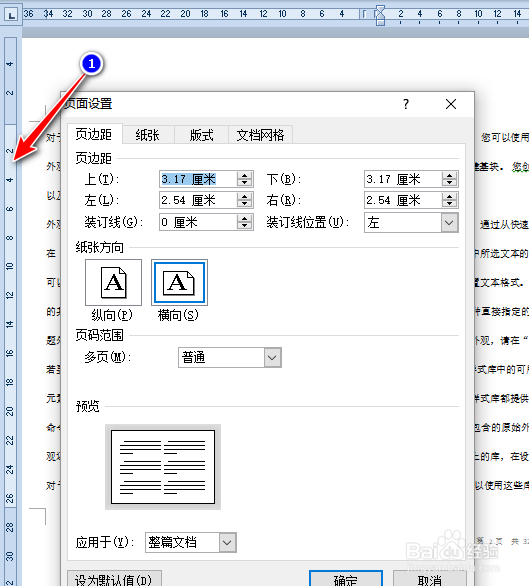
第一步:将光标定位到第一页末尾处,双击【垂直标尺】,打开【页面设置】对话框,如图:
word怎么同时打印不同的纸张方向

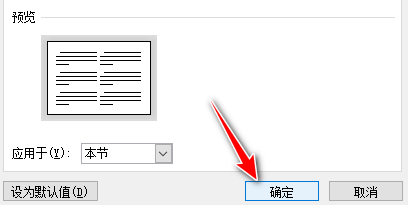
2、第二步:单击【页边距】选项卡,在【纸张方向】区域,选择【横向】同时,将应用设置为【插入点之后】,单击【确定】按钮,即可完成操作,如图:
word怎么同时打印不同的纸张方向

3、第三步:点击【确定】关闭【页面设置】,如图:

word怎么同时打印不同的纸张方向

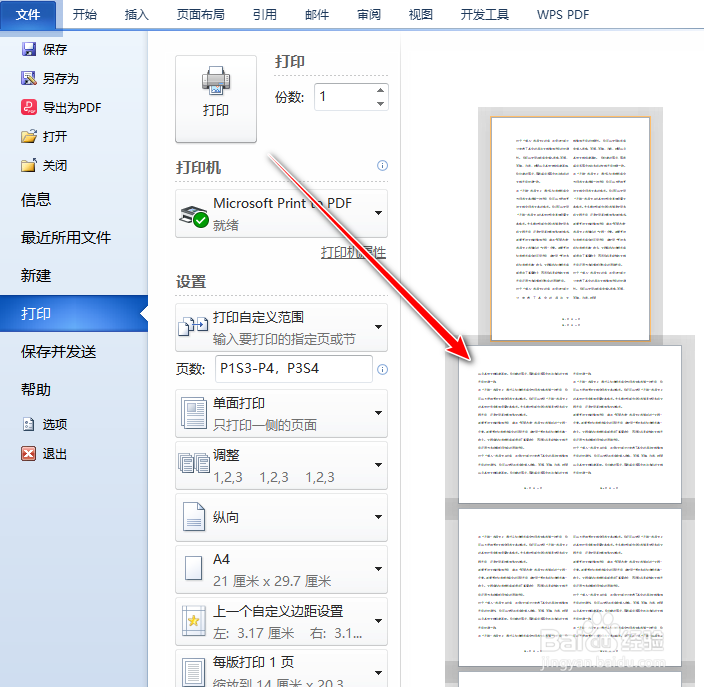
4、第四步:点击【文件】-【打印】,在打印预览中查看打印效果,如图:

word怎么同时打印不同的纸张方向

5、总结:

1. 双击【垂直标尺】,打开【页面设置】

2. 单击【页边距】在【纸张方向】区域,选择【横向】将应用设置为【插入点之后】,单击【确定】按钮

3. 【文件】-【打印】,

word怎么同时打印不同的纸张方向

  • word打印预览在哪里
  • 为什么word字体只显示一半
  • WORD文档正反打印,奇偶页设置左右不同页码
  • word怎么设置表格文字怎么左对齐
  • 页边距调整了没反应
  • 热门搜索
    龙门石窟旅游攻略 宣城旅游景点大全 合肥到黄山旅游价格 郊区旅游 东川红土地旅游 北京旅游胜地 宁波旅游景点介绍 南京免费旅游景点 北川旅游景点大全 天津旅游政务网