1、打开演示文稿,单击【插入】选项卡中的【smartart命令】,如图:

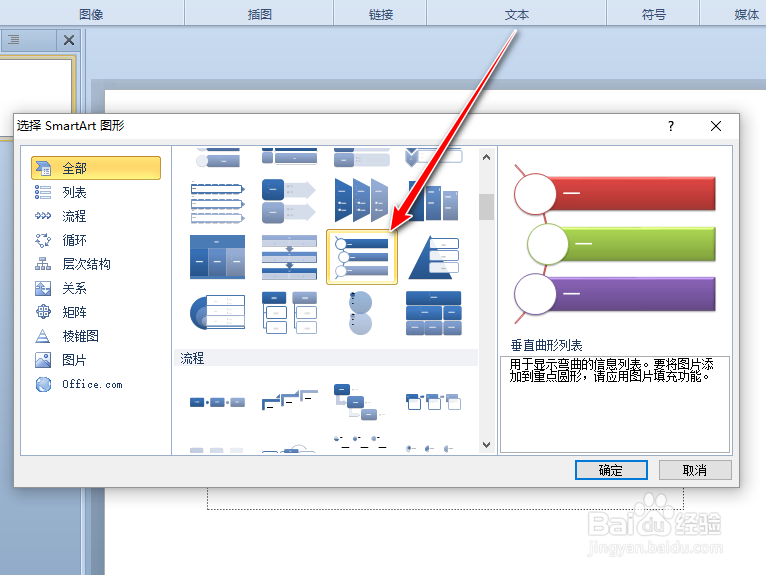
2、打开【选择smartart图形】对话框,在左侧列表中选择【列表】选项,然后选择【垂直曲形列表】并单击【确定】按钮,如图
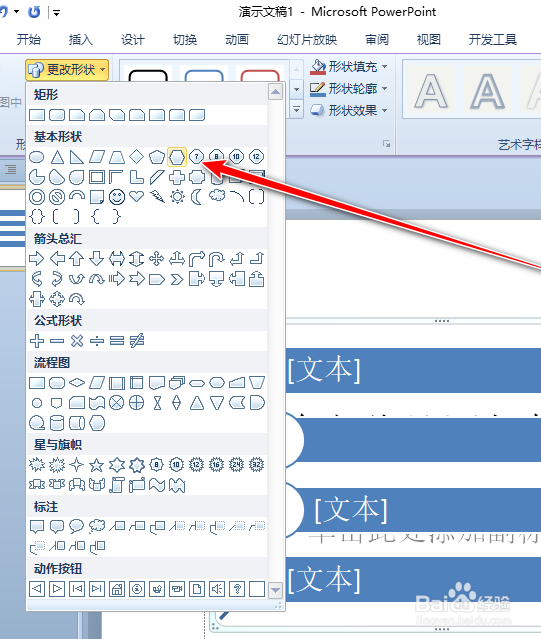
3、1. 选中需要的更改形状的图形,右击,从弹出的快捷键菜单中选择【更改形状】命令,在从级联菜单中选择【圆角矩形】,如图:
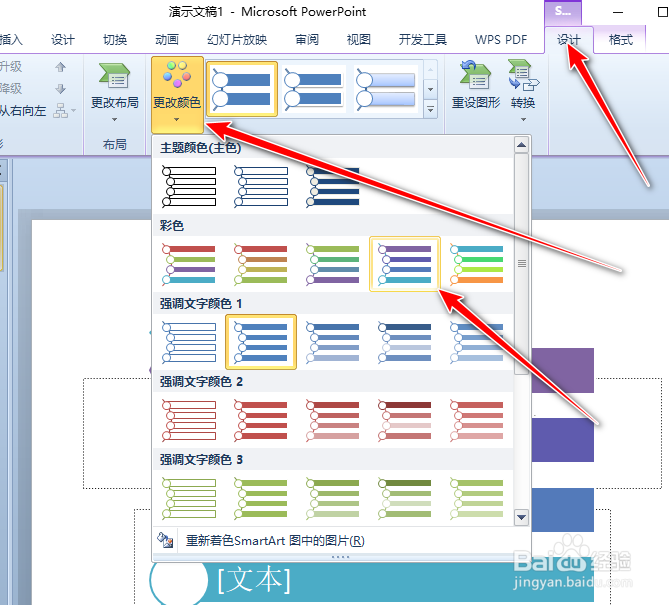
4、1. 选择【smartart图形】单击【工具-设计】选项卡中的更改颜色按钮,如图:
5、1. 效果如图:

时间:2026-04-22 06:22:55
1、打开演示文稿,单击【插入】选项卡中的【smartart命令】,如图:
2、打开【选择smartart图形】对话框,在左侧列表中选择【列表】选项,然后选择【垂直曲形列表】并单击【确定】按钮,如图
3、1. 选中需要的更改形状的图形,右击,从弹出的快捷键菜单中选择【更改形状】命令,在从级联菜单中选择【圆角矩形】,如图:
4、1. 选择【smartart图形】单击【工具-设计】选项卡中的更改颜色按钮,如图:
5、1. 效果如图:
