1、首先,我们打开PS并打开第一张图。
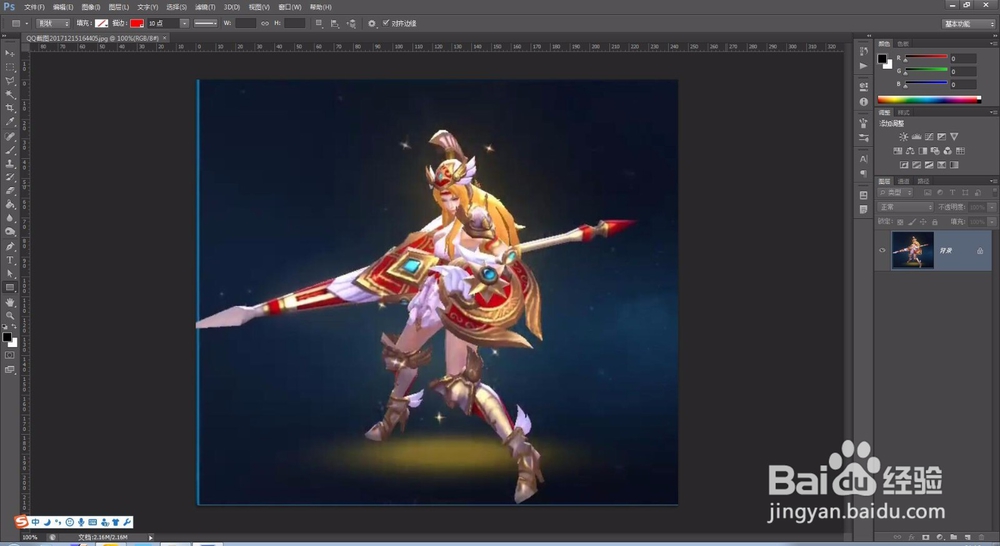
2、使用套索或多边形工具,框选要打马赛克的部位。

3、在菜单栏找到滤镜,找到像素化。
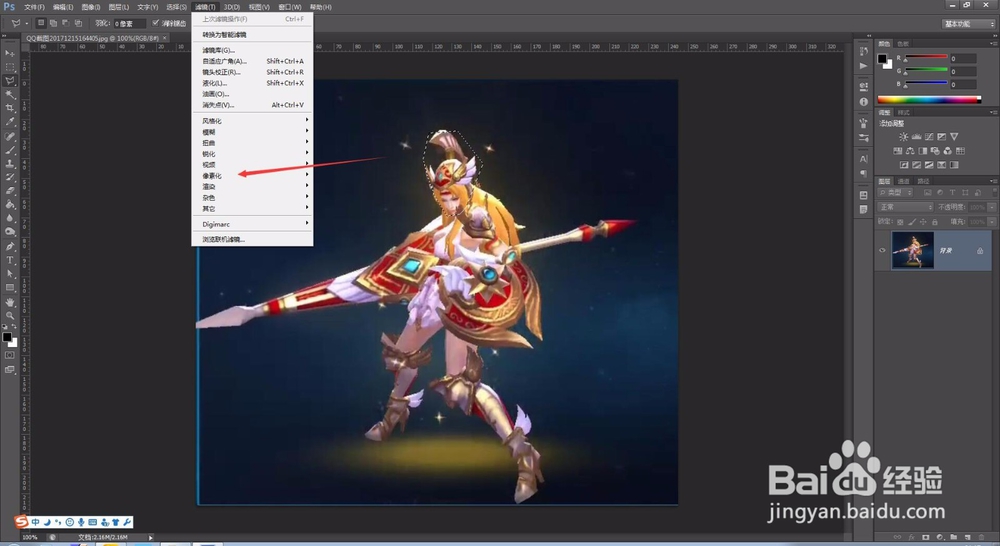
4、在像素化内找到马赛克选项并点击。

5、调整马赛克大小后,点击箭头所指的确定。
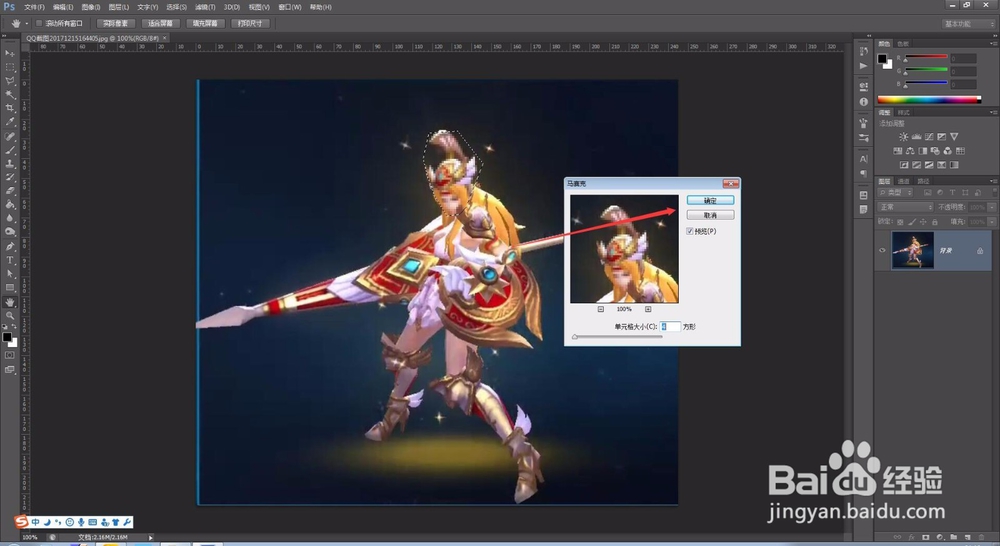
6、第一张图调整好后,我们打开第二张图,还是同样的使用套索或多边形工具,框选想要打马赛克的部分。
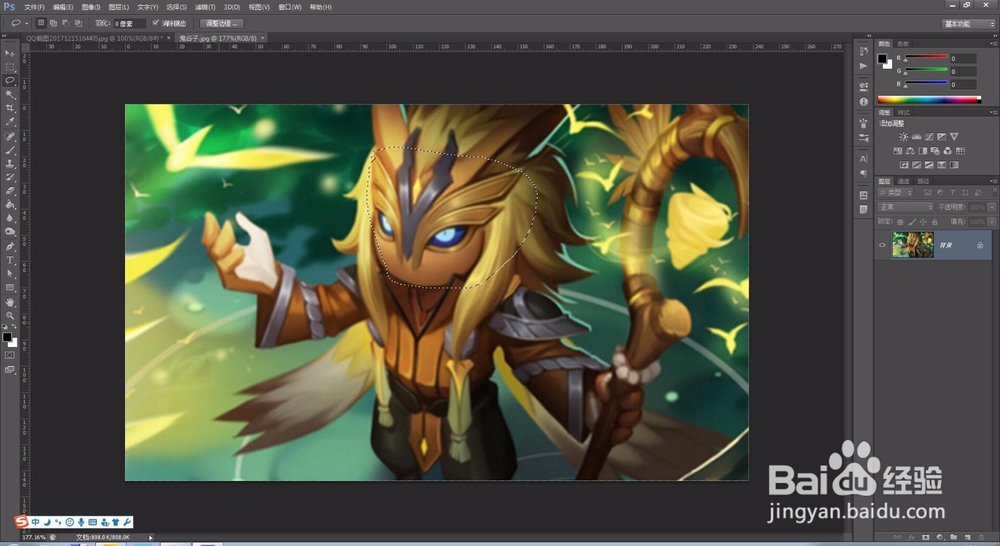
7、然后找到键盘上的ctrl+F同时按住,第二张图的马赛克就打好啦!是不是很快呢。

时间:2026-04-28 07:03:59
1、首先,我们打开PS并打开第一张图。
2、使用套索或多边形工具,框选要打马赛克的部位。
3、在菜单栏找到滤镜,找到像素化。
4、在像素化内找到马赛克选项并点击。
5、调整马赛克大小后,点击箭头所指的确定。
6、第一张图调整好后,我们打开第二张图,还是同样的使用套索或多边形工具,框选想要打马赛克的部分。
7、然后找到键盘上的ctrl+F同时按住,第二张图的马赛克就打好啦!是不是很快呢。
