1、打开WPS软件,新建一个空白文档,键入文字。
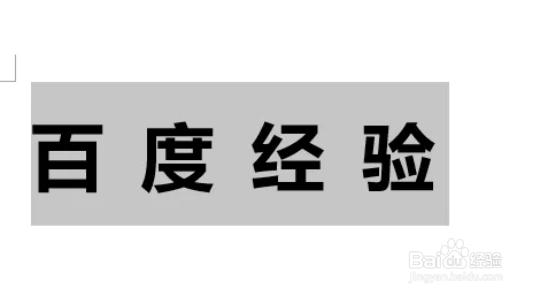
2、选中输入的文字,点击“开始”-“字体扩展图标”。

3、打开“字体”对话框,点击下方“文字效果”。

4、点击“渐变线”设置渐变颜色,设置宽度。

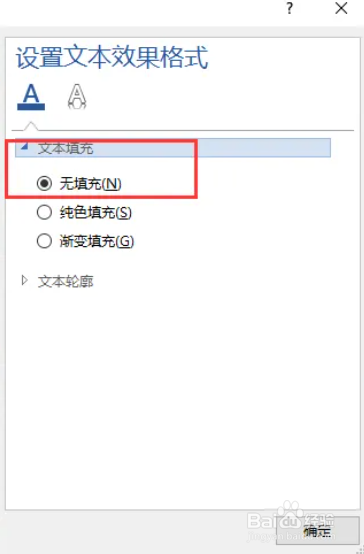
5、点击“文本填充”选择“无填充”,点击确定保存设置。
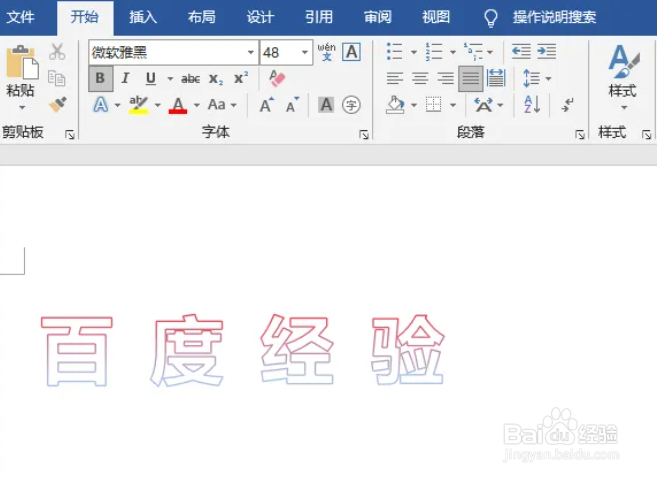
6、最后镂空渐变文字就制作完成了。
时间:2026-04-21 22:42:58
1、打开WPS软件,新建一个空白文档,键入文字。
2、选中输入的文字,点击“开始”-“字体扩展图标”。
3、打开“字体”对话框,点击下方“文字效果”。
4、点击“渐变线”设置渐变颜色,设置宽度。
5、点击“文本填充”选择“无填充”,点击确定保存设置。
6、最后镂空渐变文字就制作完成了。
