怎样用PS画外圆内方图形

 时间:2026-04-26 20:40:57

1、首先找到电脑上的PS软件

怎样用PS画外圆内方图形

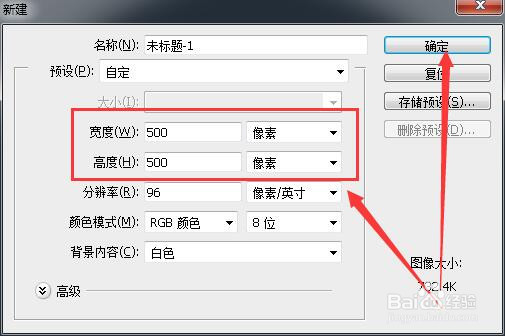
2、打开PS,新建一个画布,选择文件,新建,设置画布尺寸,如图

怎样用PS画外圆内方图形

怎样用PS画外圆内方图形

3、在空白画布上用辅助线确定一个坐标点,如图

怎样用PS画外圆内方图形

4、选择选框工具,然后选择“从选区减去”,如图

怎样用PS画外圆内方图形

5、将选框工具右键单击选择椭圆选框工具

怎样用PS画外圆内方图形

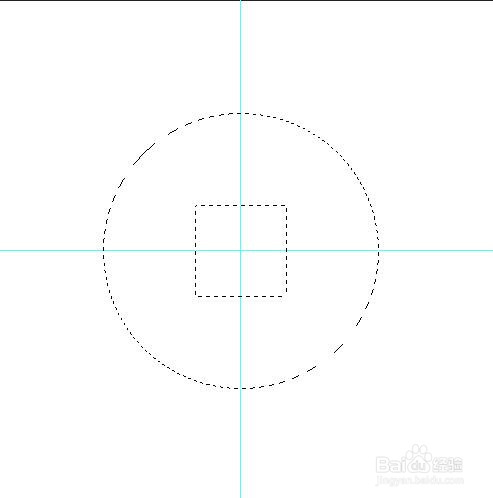
6、鼠标在辅助线交叉点处左键单击,然后按住alt+shift键,拖出一个正圆,先松开鼠标,再放开键盘

怎样用PS画外圆内方图形

7、右键单击选框工具,选择矩形选框工具,鼠标左键单击辅助线交叉点,按住alt+shift键拖拽至合适位置,先松开鼠标,再放开键盘
怎样用PS画外圆内方图形

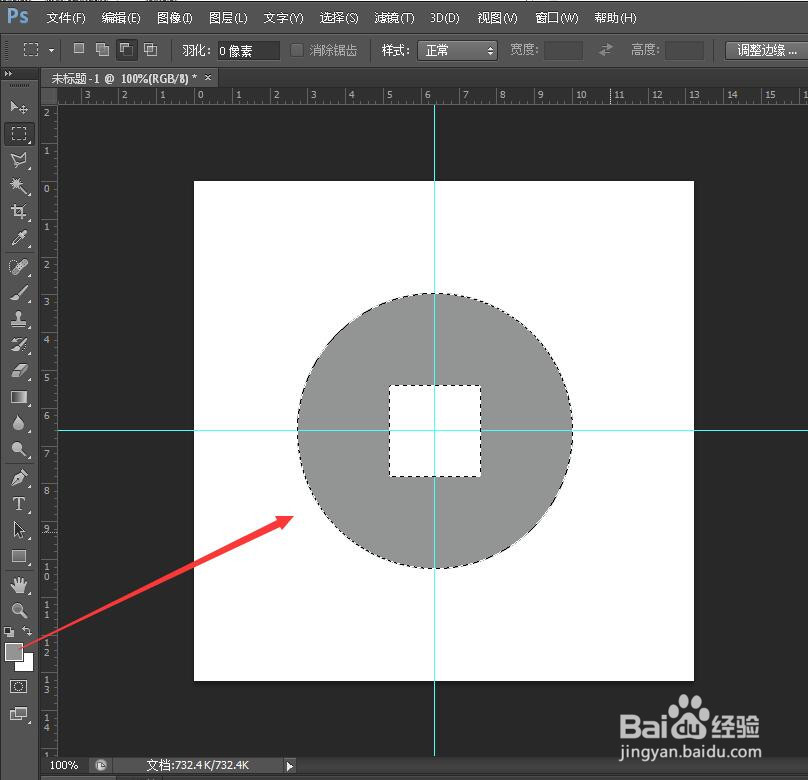
8、选择合适的颜色,填充至图形,如图所示

怎样用PS画外圆内方图形

9、按Ctrl+D,再按Ctrl+H,完成

怎样用PS画外圆内方图形

  • 教你用Photoshop给照片添加抖动效果
  • Windows游戏的快捷键怎么设置
  • 3dmax怎么用拓扑逻辑做墙体模型
  • 从 Windows 10 中的照片中取消 OneDrive 图像
  • 如何在KeyShot中添加反射地平面
  • 热门搜索
    埃及旅游攻略 吉隆坡旅游攻略 保定旅游景点 延吉旅游 爱好旅游打一成语迷底是 成吉思汗陵旅游区 云南旅游跟团报价 长春旅游景点 北京旅游报价 邮轮旅游网