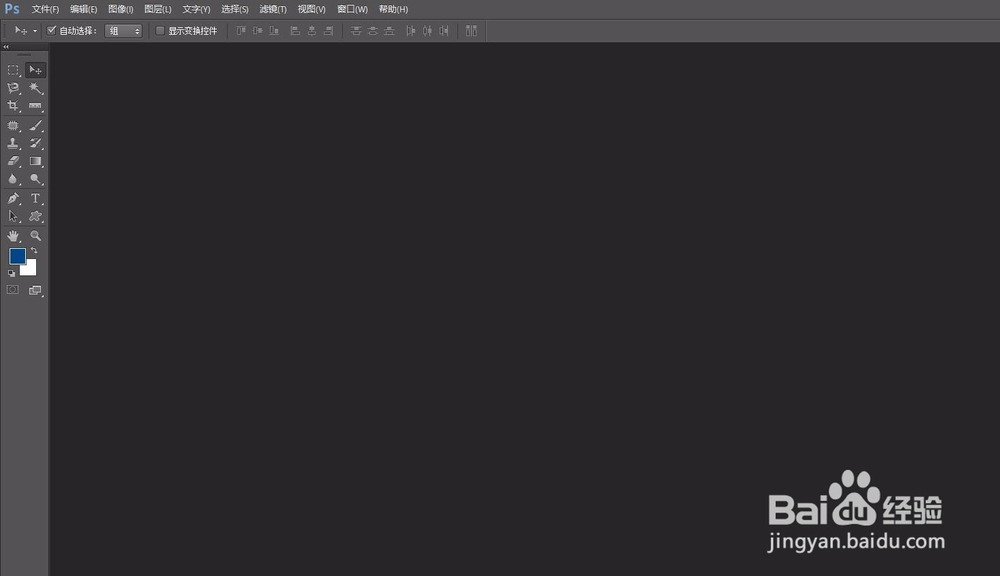
1、打开PS6
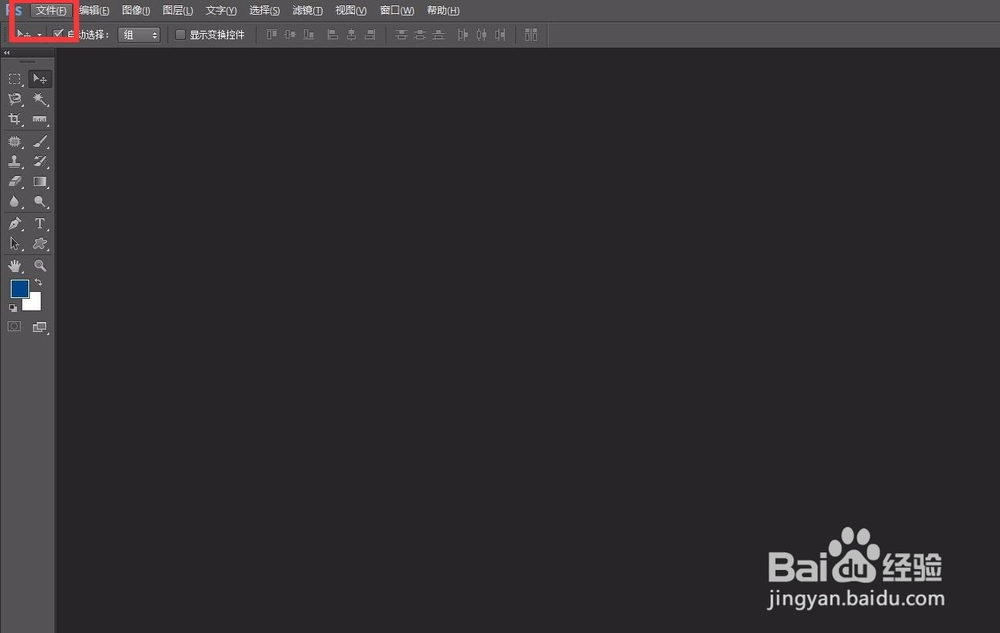
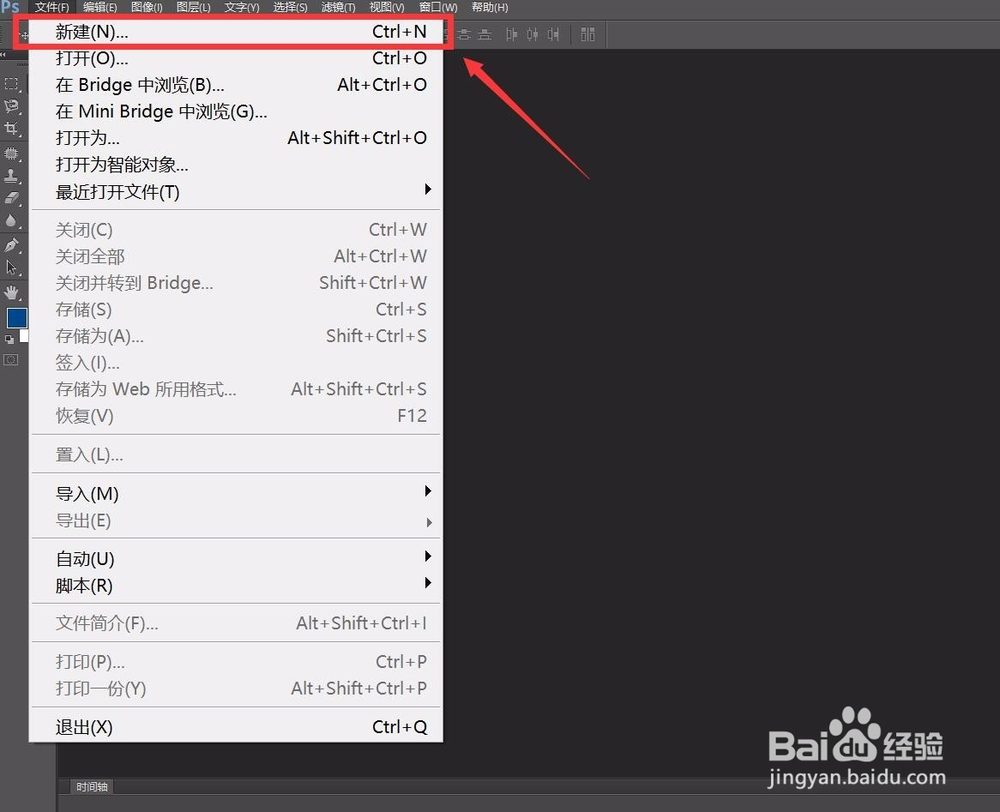
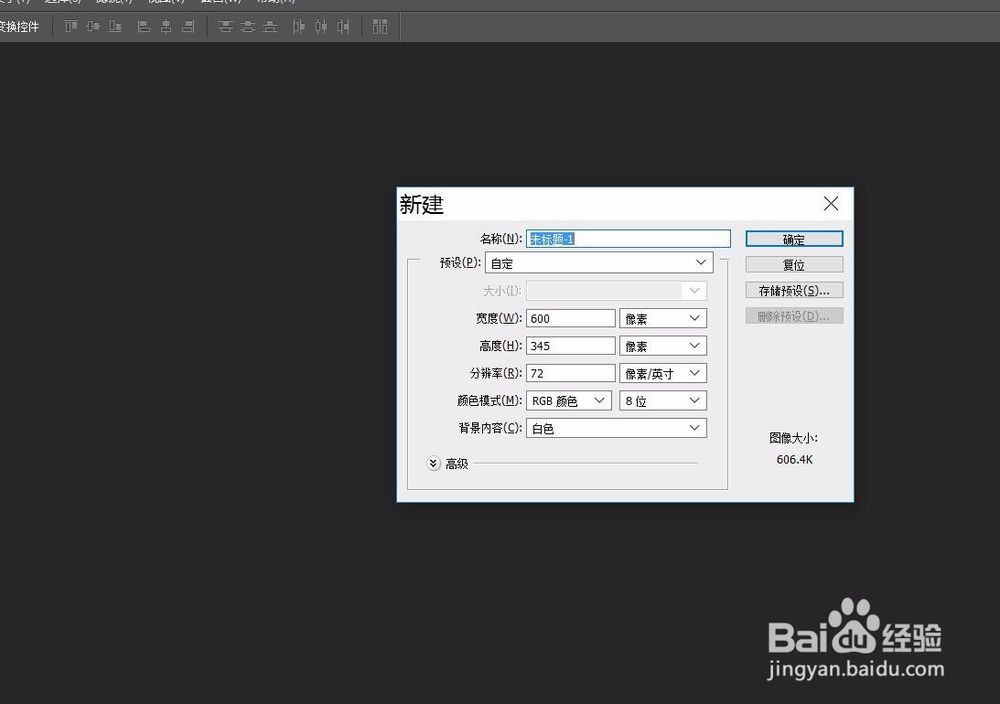
2、创建一个新画布,大小根据自己的需要设置
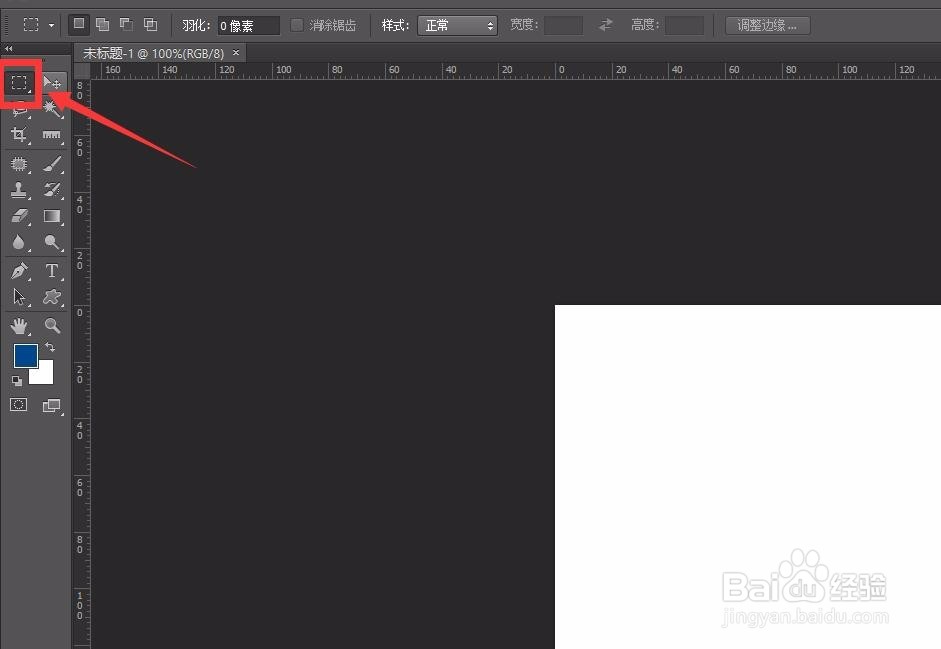
3、点击左边“矩形选框工具”

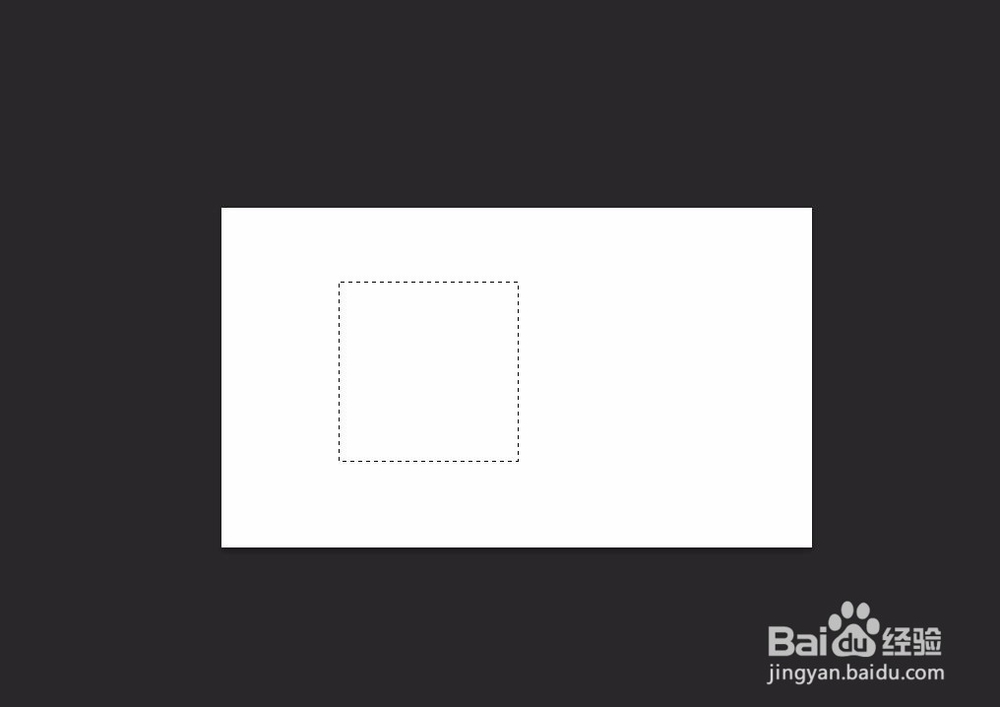
4、按住shift,然后点击鼠标左键,就可以拖出一个正方形
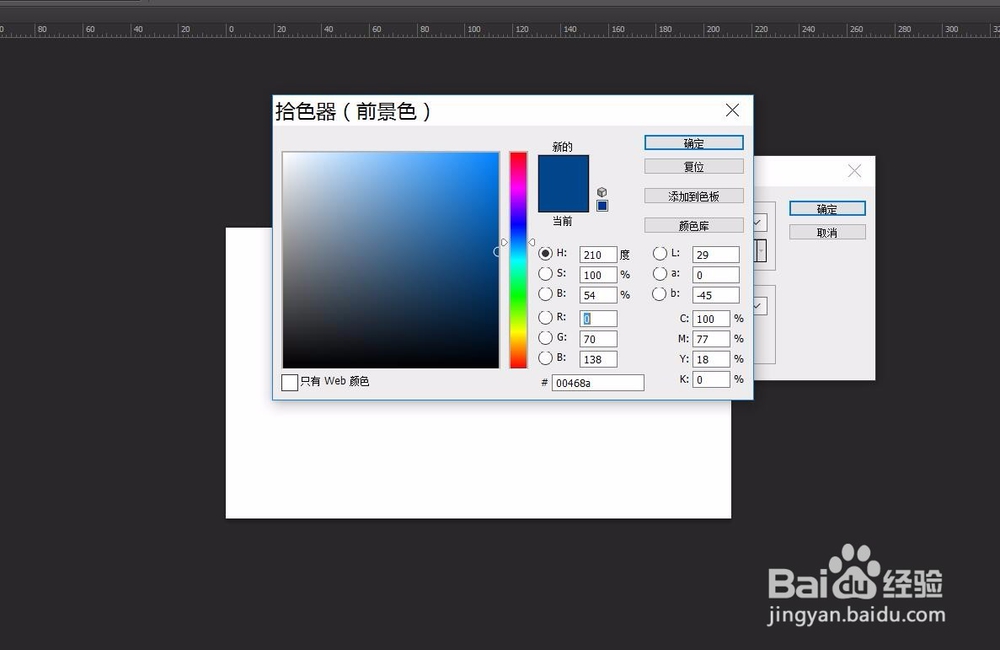
5、点击“编辑”——“填充”,可以填充正方形的颜色
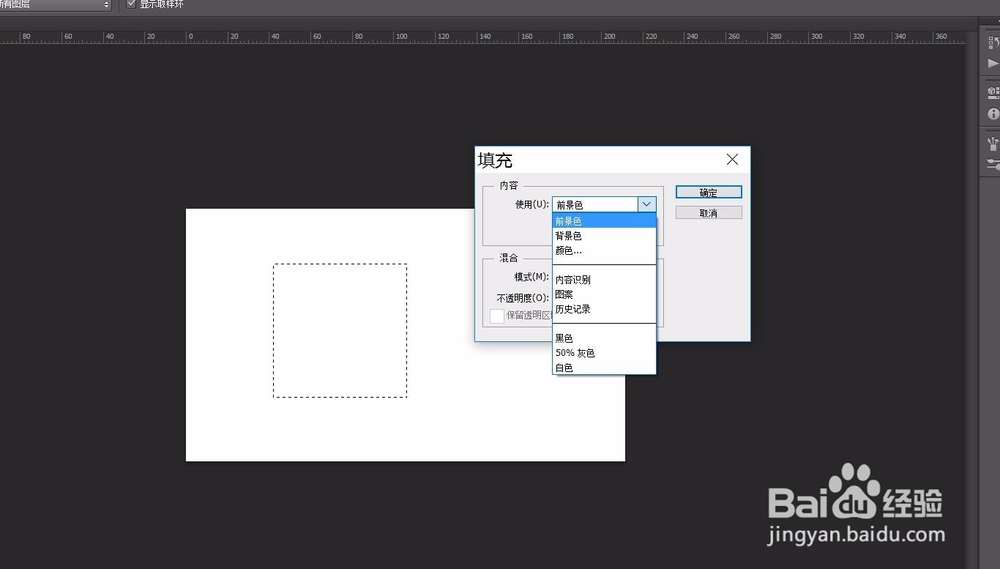
6、点击“确定”
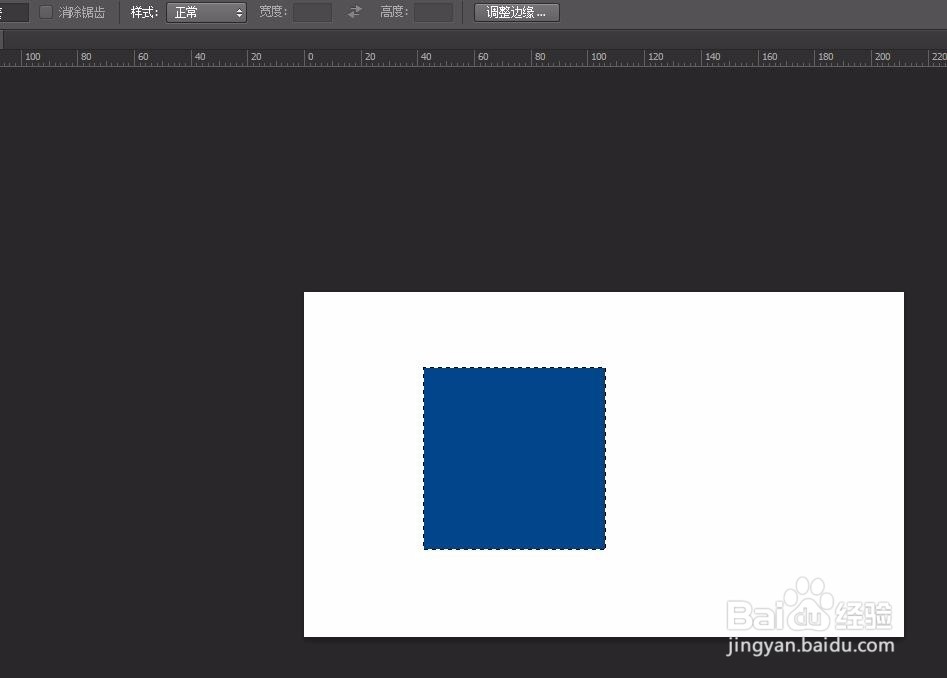
7、这样就能把正方形填充颜色了
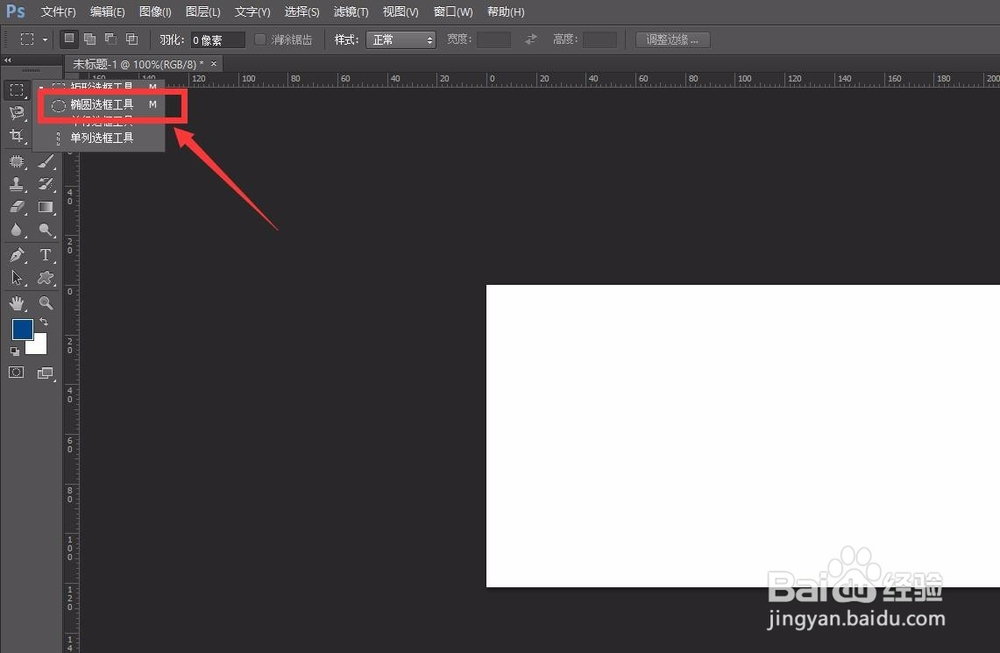
8、画出正圆的方式也是大同小异,首先点击“矩形选框工具”——“椭圆选框工具”
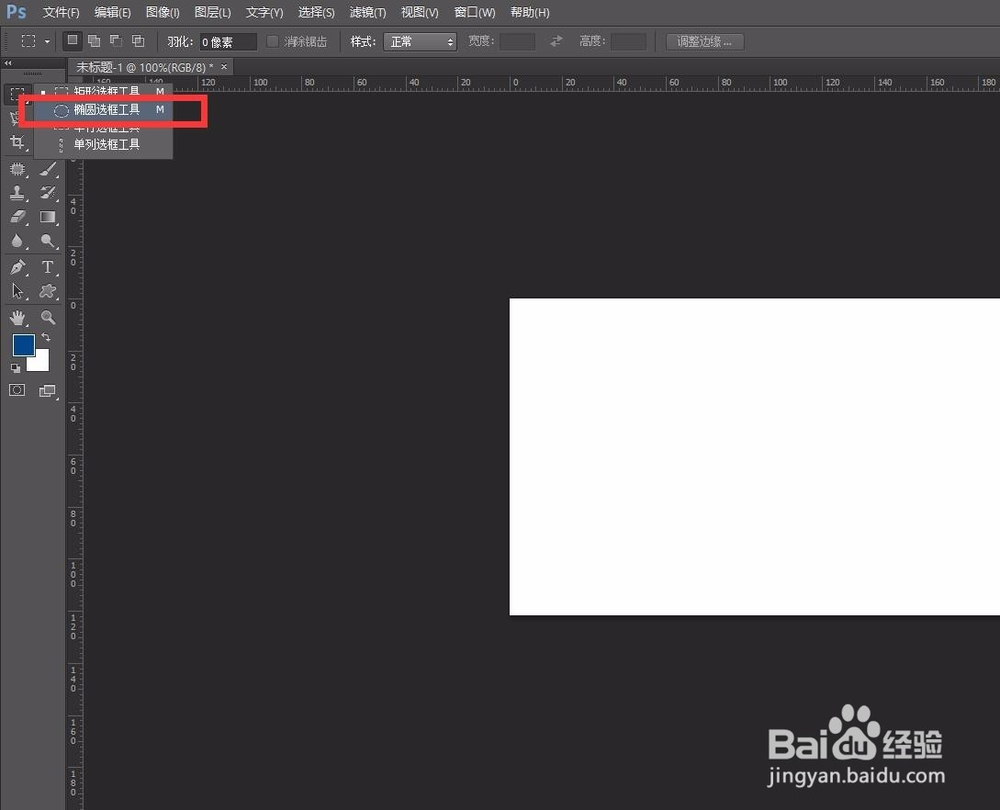
9、按住shift,点击鼠标左键,就可以拖出一个正圆

10、点击“编辑”——“描边”
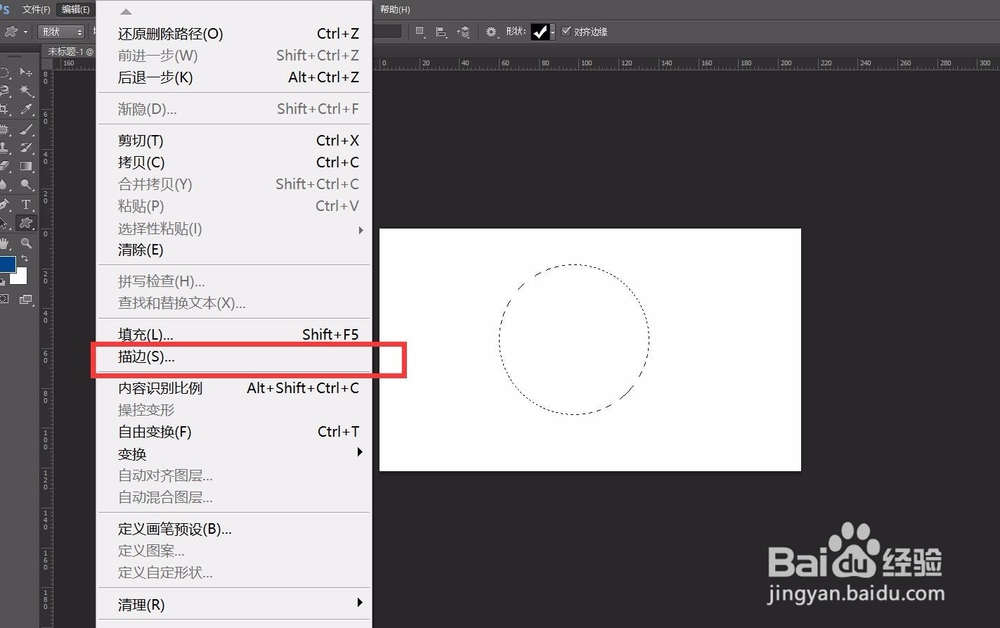
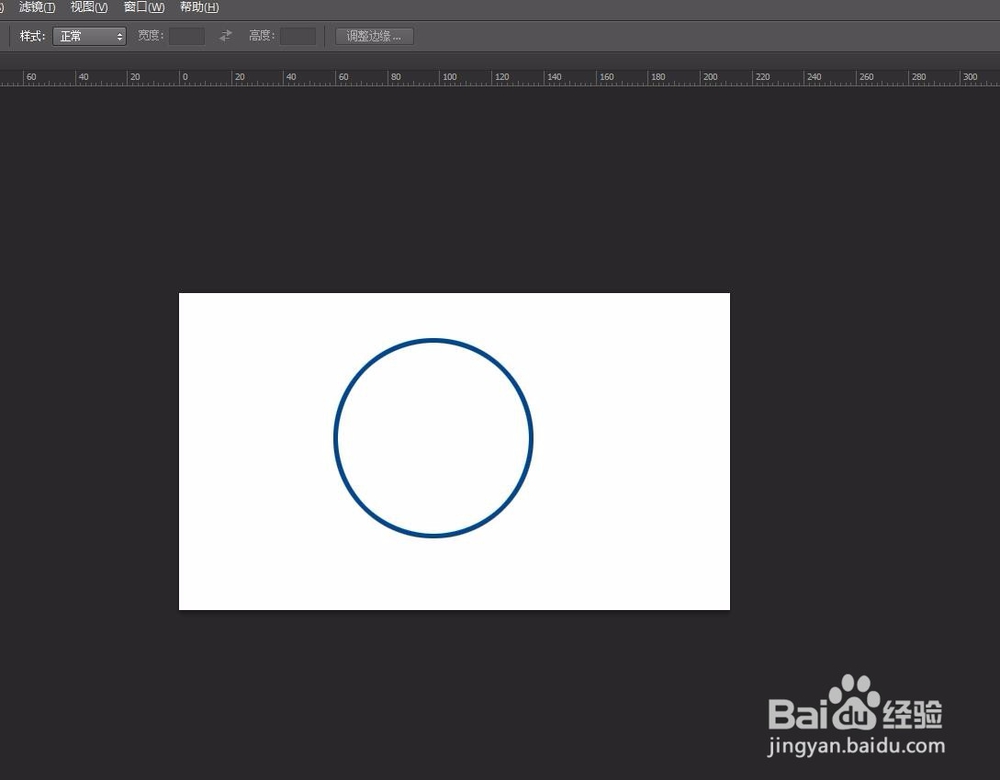
11、弹出对话框,设置好颜色后点击确定,这样为正圆描好边
时间:2026-04-23 03:56:18
1、打开PS6
2、创建一个新画布,大小根据自己的需要设置
3、点击左边“矩形选框工具”
4、按住shift,然后点击鼠标左键,就可以拖出一个正方形
5、点击“编辑”——“填充”,可以填充正方形的颜色
6、点击“确定”
7、这样就能把正方形填充颜色了
8、画出正圆的方式也是大同小异,首先点击“矩形选框工具”——“椭圆选框工具”
9、按住shift,点击鼠标左键,就可以拖出一个正圆
10、点击“编辑”——“描边”
11、弹出对话框,设置好颜色后点击确定,这样为正圆描好边
