用Photoshop制作岩石效果

 时间:2024-10-14 12:45:55

1、首先在photoshop中创建一个新图层,大小设置为800*500,分辨率为300,并将背景填充为白色,如下图所示

用Photoshop制作岩石效果用Photoshop制作岩石效果

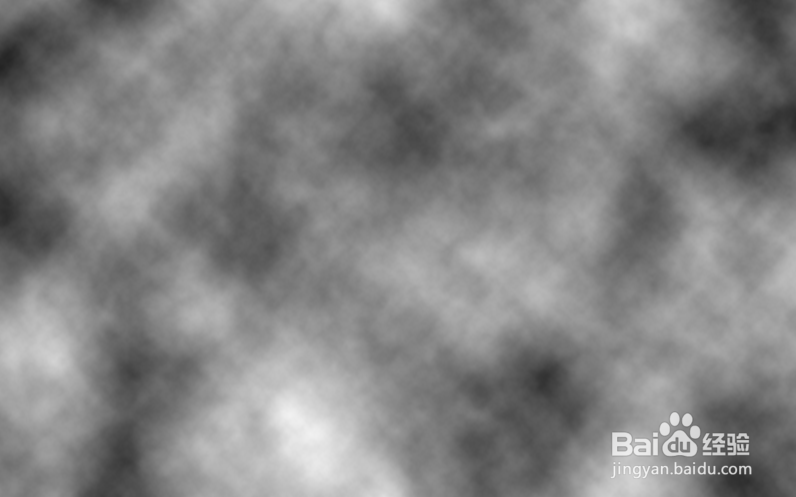
2、执行“滤镜”----“渲染”----“云彩”如下图所示

用Photoshop制作岩石效果用Photoshop制作岩石效果

3、执行“滤镜”----“渲染”----“分层云彩”如下图所示

用Photoshop制作岩石效果用Photoshop制作岩石效果

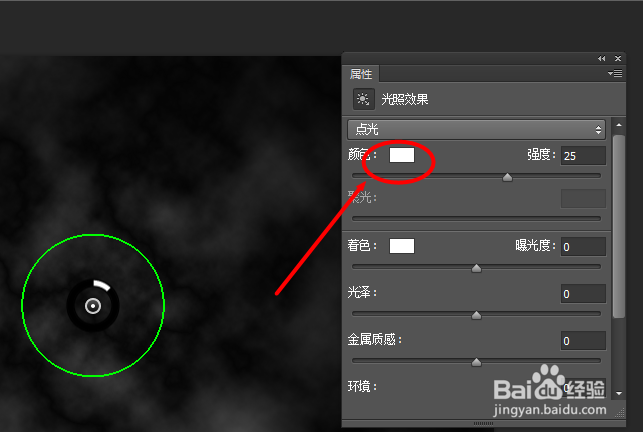
4、执行“滤镜”----“渲染”----“光照效果”(设置为“点光”,颜色为“#614513”)如下图所示

用Photoshop制作岩石效果用Photoshop制作岩石效果用Photoshop制作岩石效果用Photoshop制作岩石效果

5、继续上一个步骤的设置(着色设置为“#090301”,强度设置为“55”,曝光度设醅呓择锗置为“100”光泽设置为“90”,金属质感设置为“-90”环境设置为“50”,崧舵陧盘纹理设置为“红”,高度设置为“15”)如下图所示

用Photoshop制作岩石效果用Photoshop制作岩石效果用Photoshop制作岩石效果

6、最后按确认按钮,完成作品,如下图所示

用Photoshop制作岩石效果用Photoshop制作岩石效果
  • 如何在Photoshop设置渐变工具的面板
  • PS纸团怎么添加花纹
  • PS软件怎么制作透明气泡的效果?
  • PS如何设置画笔的对称选项
  • 如何用PS滤镜制作逼真的石头?
  • 热门搜索
    天津旅游攻略线路设计 去哈尔滨旅游攻略 重庆三日游旅游攻略 嘉华旅游 去哪儿旅游网官网 阳西沙扒湾旅游攻略 云南双廊旅游攻略 太原旅游景点介绍 甘肃的旅游景点 埃及旅游签证