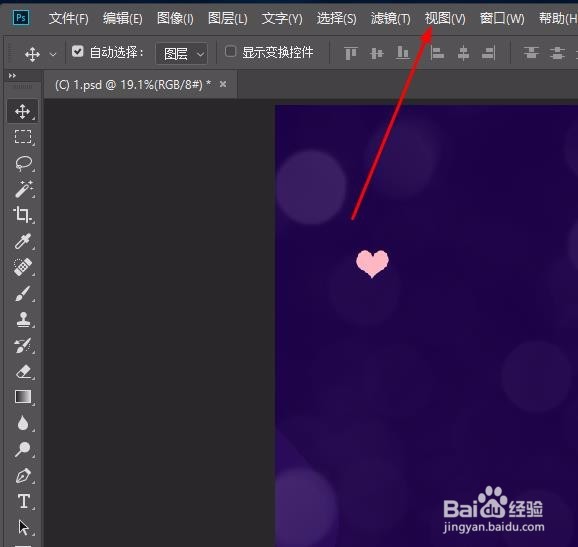
1、首先我们点击页面上方的视图按钮。
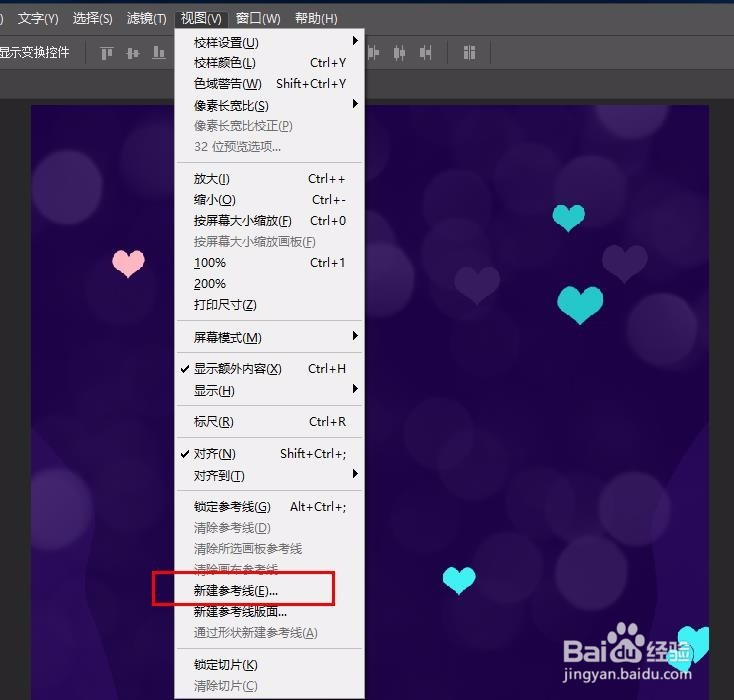
2、在二级菜单中,我们找到新建参考线(辅助线)。
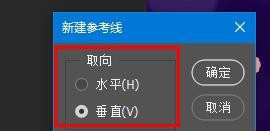
3、此时,页面中央将会弹出此窗口。

4、在这里我们可以设置取向,水平还是垂直。
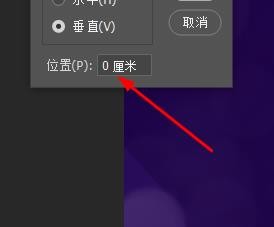
5、在位置后方的方框中输入厘米。
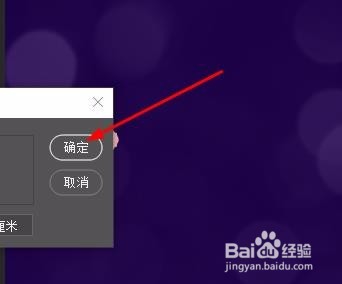
6、一切准备完毕后,我们点击确定按钮即可。
时间:2026-04-21 20:11:23
1、首先我们点击页面上方的视图按钮。
2、在二级菜单中,我们找到新建参考线(辅助线)。
3、此时,页面中央将会弹出此窗口。
4、在这里我们可以设置取向,水平还是垂直。
5、在位置后方的方框中输入厘米。
6、一切准备完毕后,我们点击确定按钮即可。
