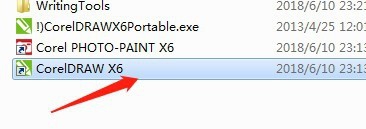
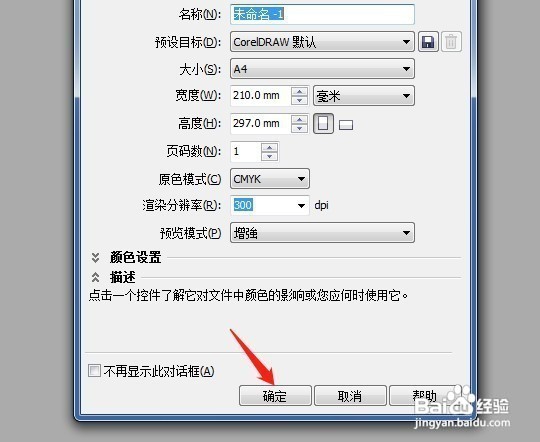
1、【第一步】打开CorelDRAW X6软件,点击新建空白文档,接着点击确认即可。

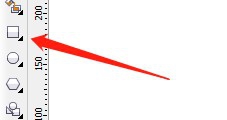
2、【第二步】在工具栏中点选矩形工具,画个矩形,调整好大小和颜色。

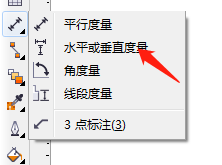
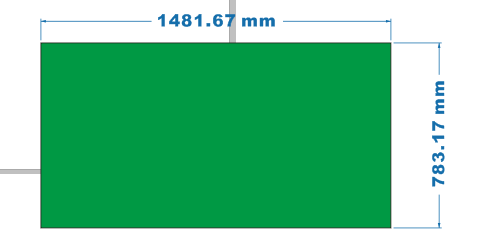
3、【第三步】画好图形,点选平行度量工具,选择水平或垂直度量,先量一下高度,点滴图形上角点,左键不放开,移到下角点放开,向外侧移动,点击确认。

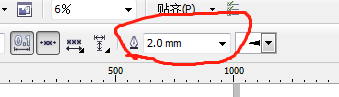
4、【第四步】同理可以得到宽度,可以在属性栏中,调整数值的字体大小,标注线的粗细。

时间:2026-04-22 11:14:36
1、【第一步】打开CorelDRAW X6软件,点击新建空白文档,接着点击确认即可。
2、【第二步】在工具栏中点选矩形工具,画个矩形,调整好大小和颜色。
3、【第三步】画好图形,点选平行度量工具,选择水平或垂直度量,先量一下高度,点滴图形上角点,左键不放开,移到下角点放开,向外侧移动,点击确认。
4、【第四步】同理可以得到宽度,可以在属性栏中,调整数值的字体大小,标注线的粗细。
