1、首先打开一张图片,然后点击Ctrl+J复制背景图层
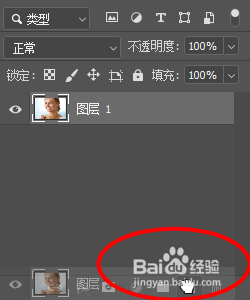
2、接着右键点击图层栏中的色相饱和度

3、然后选择全图中的黄色按钮

4、然后再用吸管吸取皮肤的颜色
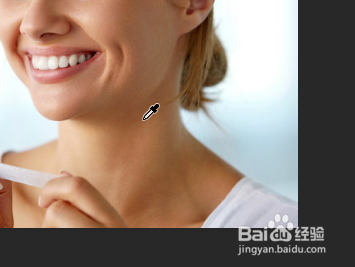
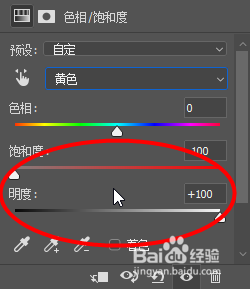
5、接着色相饱和度让皮肤到自己喜欢白色的程度
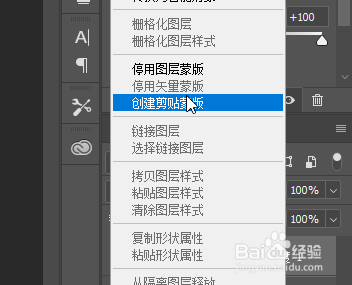
6、接着右键点击图层选择创建剪贴蒙版
7、最后就可以看到效果对比


时间:2026-04-22 18:38:49
1、首先打开一张图片,然后点击Ctrl+J复制背景图层
2、接着右键点击图层栏中的色相饱和度
3、然后选择全图中的黄色按钮
4、然后再用吸管吸取皮肤的颜色
5、接着色相饱和度让皮肤到自己喜欢白色的程度
6、接着右键点击图层选择创建剪贴蒙版
7、最后就可以看到效果对比
