1、新建一个Word空白文档。

2、在文档中输入领导或嘉宾姓名,居中显示。

3、切换到“开始”,点击“段落”区域右下角斜向下的“对话框启动器”按钮。在“段落”对话框中点选“段前分页”,点击“确定”。

4、点击“页面设置”区域右下角的“对话框启动器”按钮,在“页面设置”对话框的“版式”下方,把“垂直对齐方式”选择到“居中”,点击“确定”。

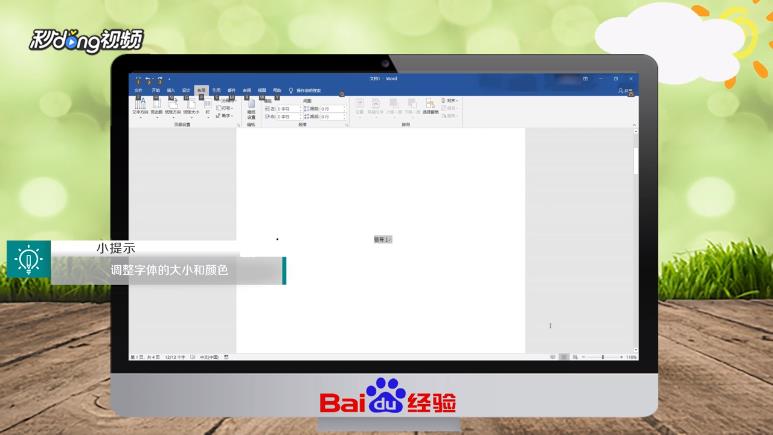
5、根据需要调整字体、大小、颜色等。
6、总结如下。

时间:2026-04-22 07:36:34
1、新建一个Word空白文档。
2、在文档中输入领导或嘉宾姓名,居中显示。
3、切换到“开始”,点击“段落”区域右下角斜向下的“对话框启动器”按钮。在“段落”对话框中点选“段前分页”,点击“确定”。
4、点击“页面设置”区域右下角的“对话框启动器”按钮,在“页面设置”对话框的“版式”下方,把“垂直对齐方式”选择到“居中”,点击“确定”。
5、根据需要调整字体、大小、颜色等。
6、总结如下。
