ppt中图片如何添加“圆形对角”图片样式

 时间:2024-10-13 13:44:33

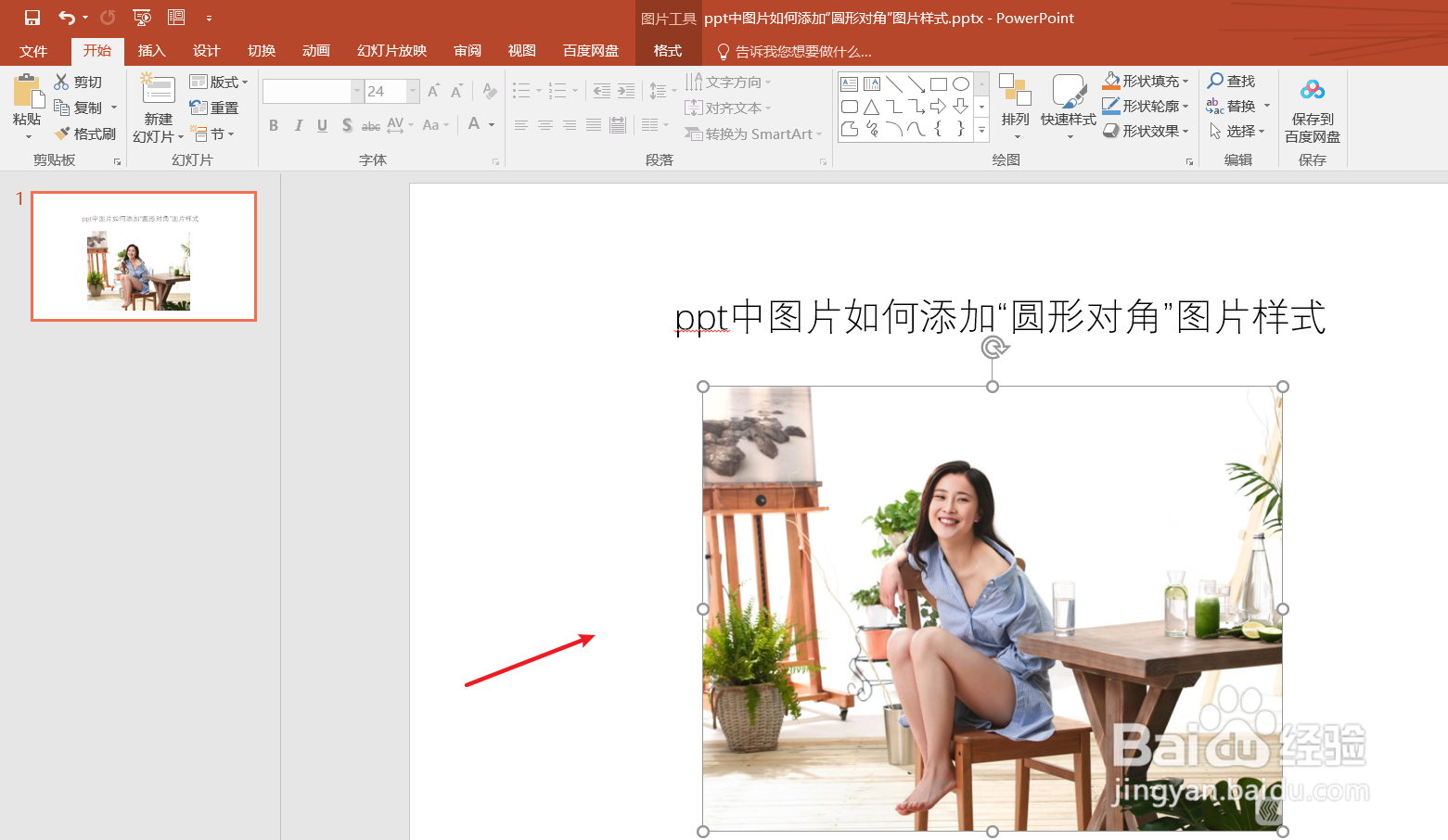
1、打开一篇ppt。如下图:

ppt中图片如何添加“圆形对角”图片样式

2、在ppt中插入一张图片作为示例。如下图:

ppt中图片如何添加“圆形对角”图片样式

3、点击ppt中“图片工具”工具栏。如下图:

ppt中图片如何添加“圆形对角”图片样式

4、在ppt“图片工具”工具栏-“图片样式”中选择“圆形对角”样式。如下图:

ppt中图片如何添加“圆形对角”图片样式

5、接下来我们可以看一下ppt中“圆形对角”图片样式效果。如下图:

ppt中图片如何添加“圆形对角”图片样式

6、总结:ppt中图片如何添加“圆形对角”图片样式(1)打开一篇ppt(2)在ppt中插入一张图片作为示例(3)点击ppt中“图片工具”工具栏(4)在ppt“图片工具惯墀眚篪”工具栏-“图片样式”中选择“圆形对角”样式(5)查看效果

  • PPT如何设置页面背景色为顶部聚光灯渐变效果
  • ppt水平居中和垂直居中怎么设置
  • ppt怎样设置文字效果为转弯-弯曲-波形1
  • ppt艺术字水平居中和垂直居中怎么设置
  • PPT图片效果怎么使用
  • 热门搜索
    四川古镇旅游景点大全 深圳文体旅游局官网 新西兰旅游景点 浙江旅游景点推荐 马尔代夫旅游图片 遵化旅游景点大全 湖北罗田旅游 博客旅游产品预订平台 广州免费旅游景点大全 九寨沟黄龙旅游攻略