1、首先我们选择鼠标点击打开excel文件。

2、现在,当您将光标键入标题时,它总是闪烁,无法输入。

3、然后鼠标移动到上侧选择单击文件按钮。

4、然后选择选项按钮,在弹出对话框以选择加载项按钮。
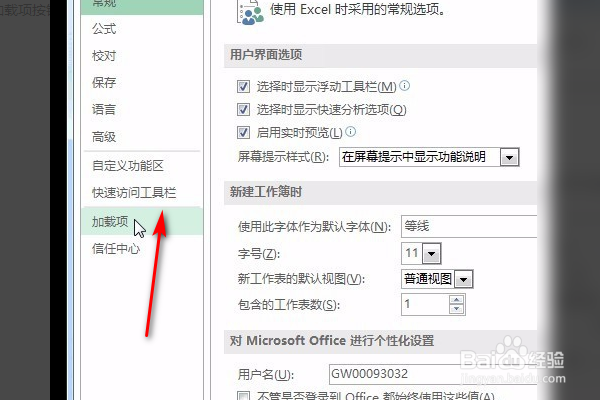
5、然后看福利pdf附加组件,选择com加载项。

6、弹出一个对话框以取消Foxit pdf插件上的复选标记。

7、保存并重新打开excel文件以重新输入内容。

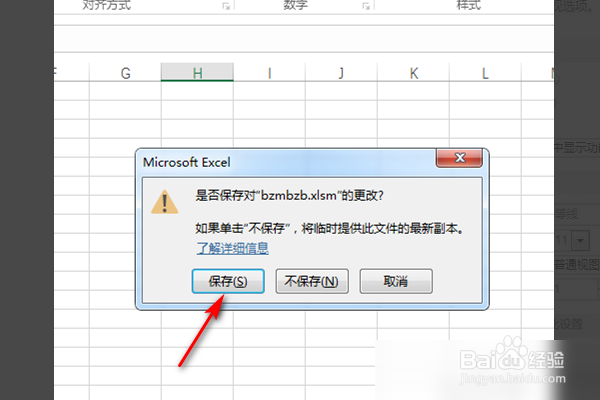
8、会弹出一个是否保存更改的提示,这里我们选择保存的选项。
时间:2026-04-24 05:32:27
1、首先我们选择鼠标点击打开excel文件。
2、现在,当您将光标键入标题时,它总是闪烁,无法输入。
3、然后鼠标移动到上侧选择单击文件按钮。
4、然后选择选项按钮,在弹出对话框以选择加载项按钮。
5、然后看福利pdf附加组件,选择com加载项。
6、弹出一个对话框以取消Foxit pdf插件上的复选标记。
7、保存并重新打开excel文件以重新输入内容。
8、会弹出一个是否保存更改的提示,这里我们选择保存的选项。
