WPS中如何实现word文档加密功能

 时间:2026-02-12 09:27:19

1、一、在电脑桌面的wps文字程序图标上双击鼠标左键,将其打开运行。如图所示

WPS中如何实现word文档加密功能

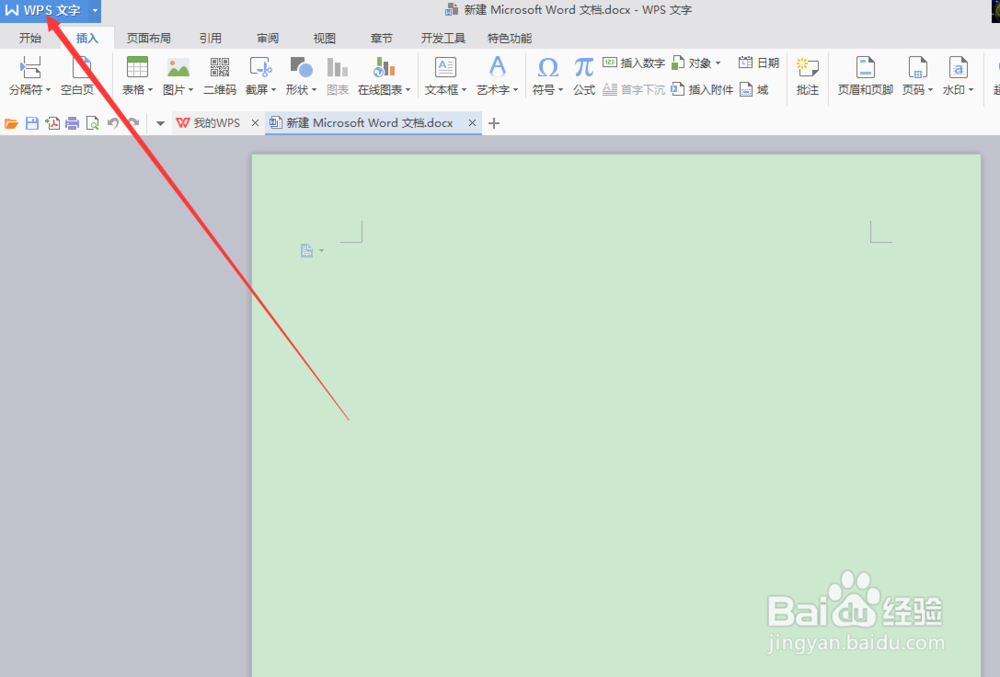
2、二、在打开的wps文字窗口中,点击左上角的“wps文字”命令选项。如图所示;
WPS中如何实现word文档加密功能

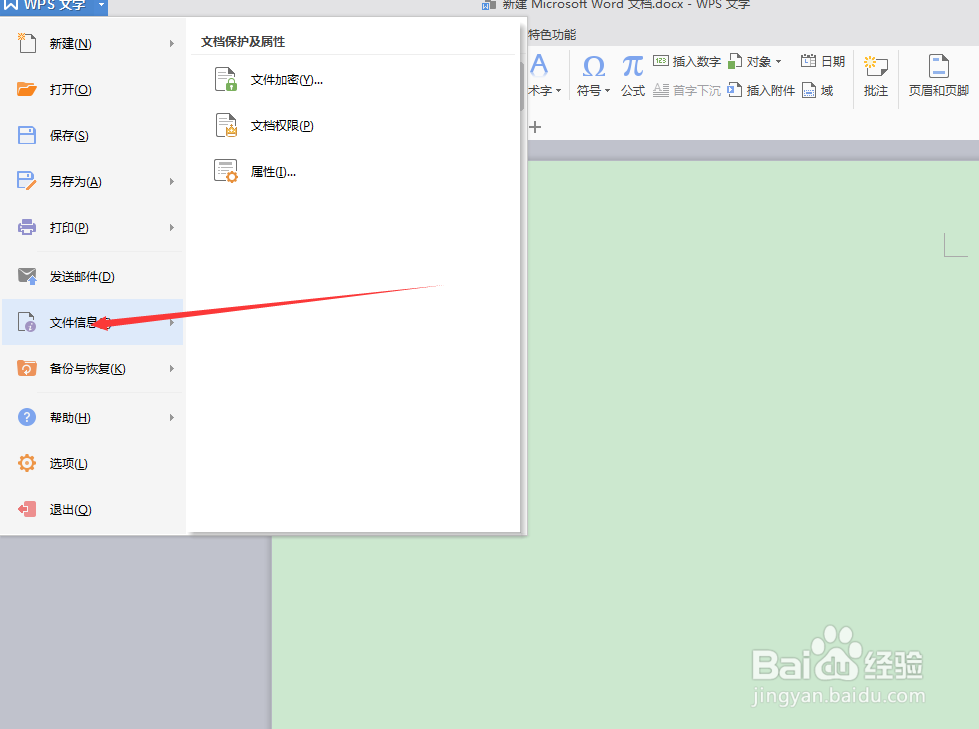
3、三、在弹出的“wps文字”命令选项对话框中,选择并点击“文件信息”命令选项。如图所示;
WPS中如何实现word文档加密功能

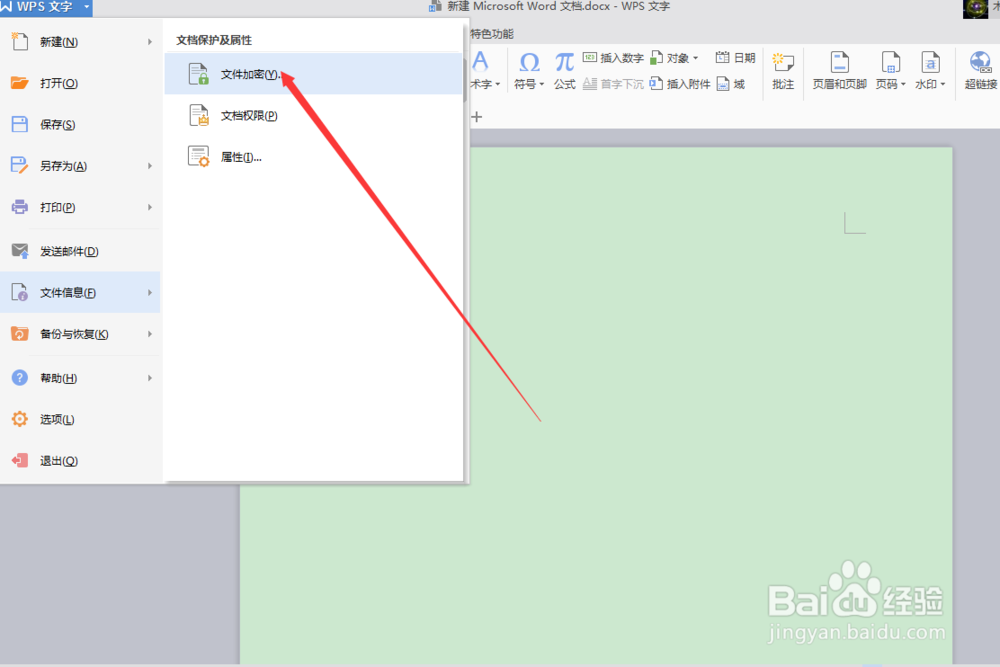
4、四、点击“文件信息”命令选项后,这个时候会弹出新的对话框。找到“文件加密”选项,如图所示
WPS中如何实现word文档加密功能

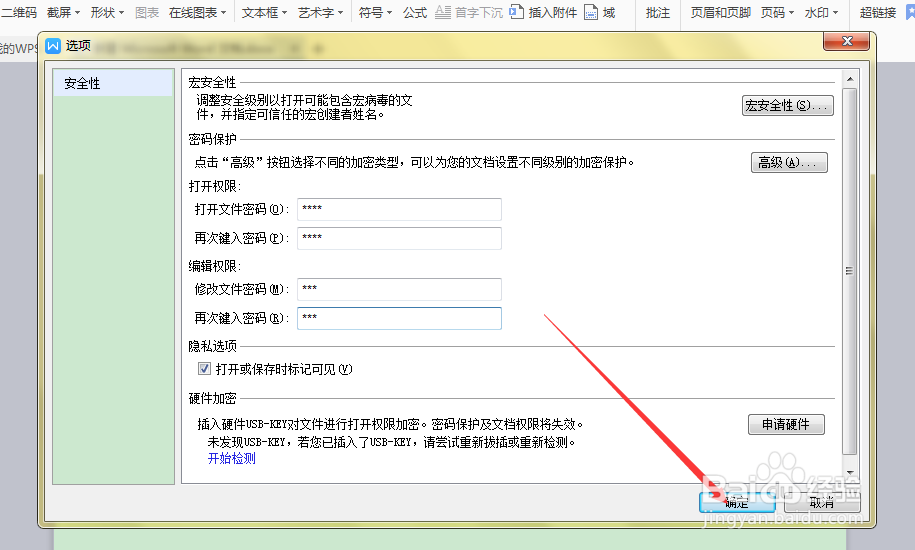
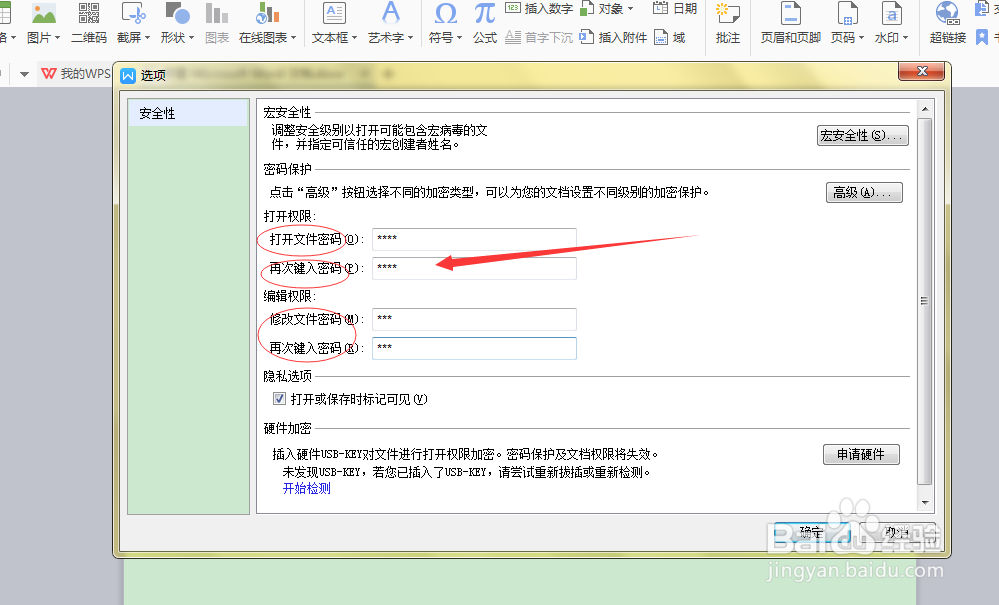
5、五、点击“文件加密”选项,弹出“选项”窗格,在新的窗格中,找到“打开权限——打开文件密码”和“编辑权限——修改文件密码”,输入自己设置的密码,在下一行再重新输入密码,如图所示
WPS中如何实现word文档加密功能

6、六、完成密码输入后,最后点击确认,文档实现加密功能

WPS中如何实现word文档加密功能

  • WPS中word文档如何加密
  • wps要怎么加密
  • wps文档如何一键加密
  • 文档加密技巧
  • 文档加密的方法
  • 热门搜索
    塞班岛旅游攻略 云水谣旅游攻略 厦门旅游住宿 克什克腾旗旅游攻略 云南昆明旅游景点 豪华游轮旅游 临海旅游 承德避暑山庄旅游攻略 长春大学旅游学院官网 帕劳旅游攻略