Word插入图片中添加图片说明-Office使用技巧

 时间:2026-02-14 05:19:32

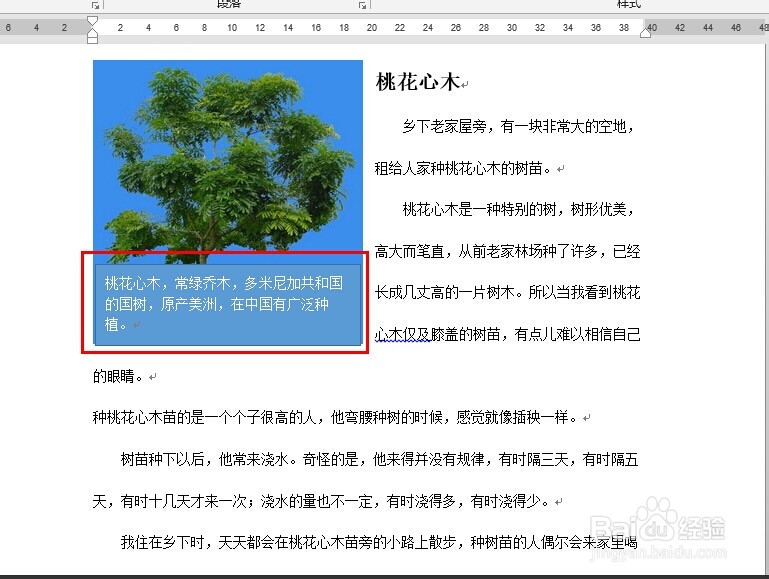
1、打开我们在文档中已经插入了图片,并且版式都已经调节好了,小编来教你怎么样去给图片添加说明

Word插入图片中添加图片说明-Office使用技巧

2、首先在文档中选择【插入】中选择型形状,插入后在里面添加文字为图片的一些说明,完成后效果预览
Word插入图片中添加图片说明-Office使用技巧

3、插入图片说明后,图片感觉很难看,我们调整下,右击插入的图片方框,出现三个功能,选择【填充】,更改为无填充,可见底色没有了

Word插入图片中添加图片说明-Office使用技巧

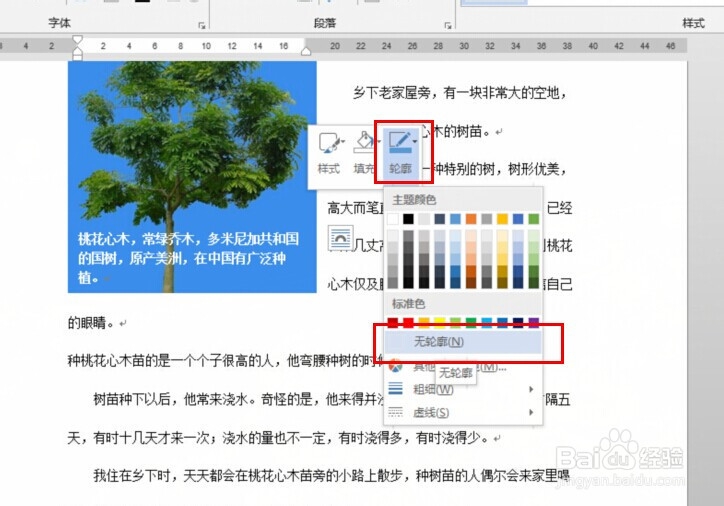
4、再次右击插入的图片方框,出现三个功能,选择【轮廓】,再去选择无轮廓,这样我们就把图片说明优化完毕
Word插入图片中添加图片说明-Office使用技巧

5、修改完成后,再编辑下插入的图片说明文字等,最终效果就出现了,说明感觉与图片一体了!

Word插入图片中添加图片说明-Office使用技巧

  • win10如何修改文档的属性
  • 如何用表格属性修改word2003表格线粗细
  • excel2010如何自定义填充序列
  • 如何将word文档中的文字注音弄成横排显示
  • PowerPoint幻灯片中如何设置动作按钮?
  • 热门搜索
    鄂西生态文化旅游圈 丽江旅游景点介绍 大同旅游攻略自助游 旅游费计入什么科目 法国旅游地图 杭州附近的旅游景点 黔南旅游 大丰旅游 白云山旅游 天津旅游地图
