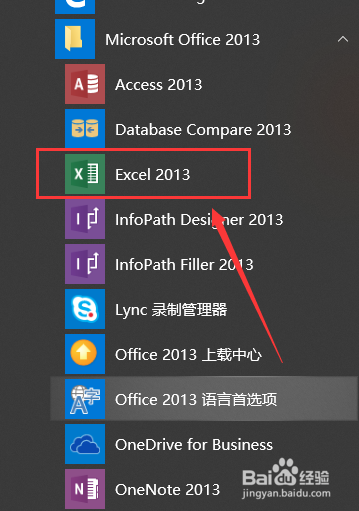
1、首先,我们找到我们安装好的Excel,双击打开
2、点击开始
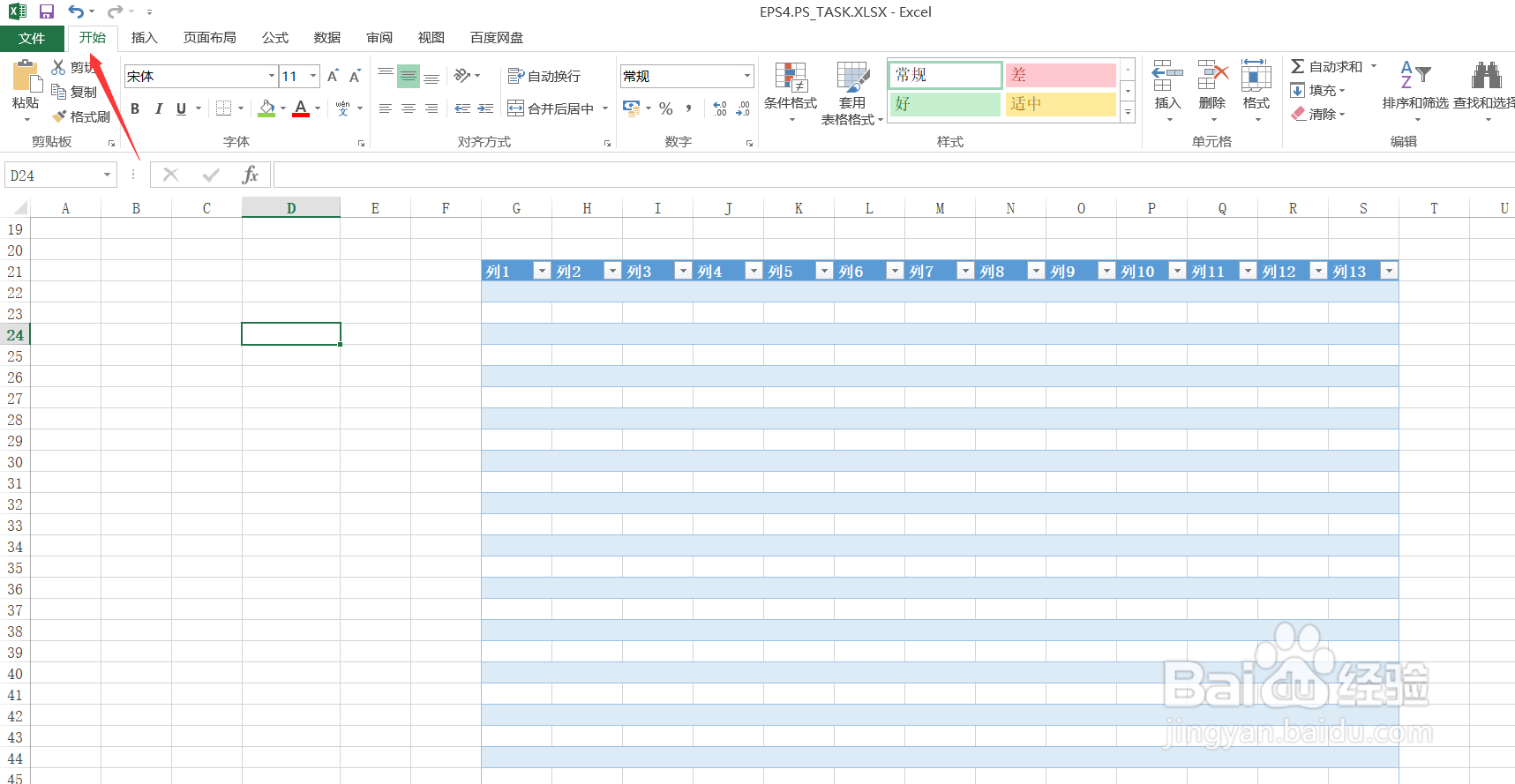
3、在开始的右侧我们可以看到,套用表格格式按钮

4、选中我们想要制作表格的区域,点击套用表格格式

5、点击自己想要制作的格式

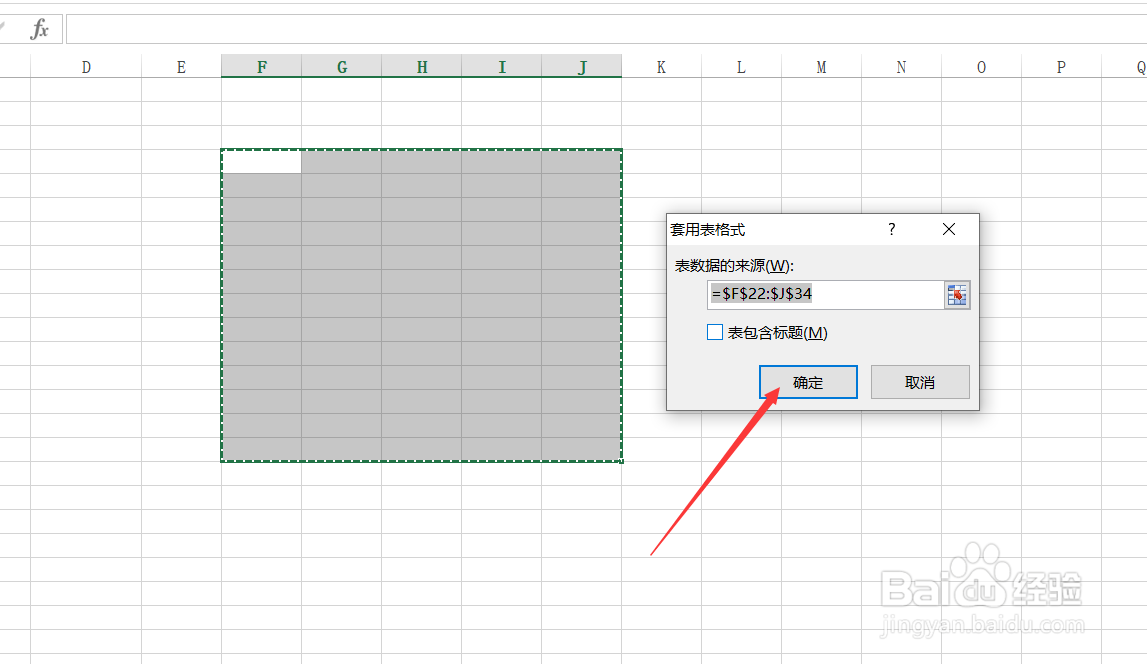
6、点击确定
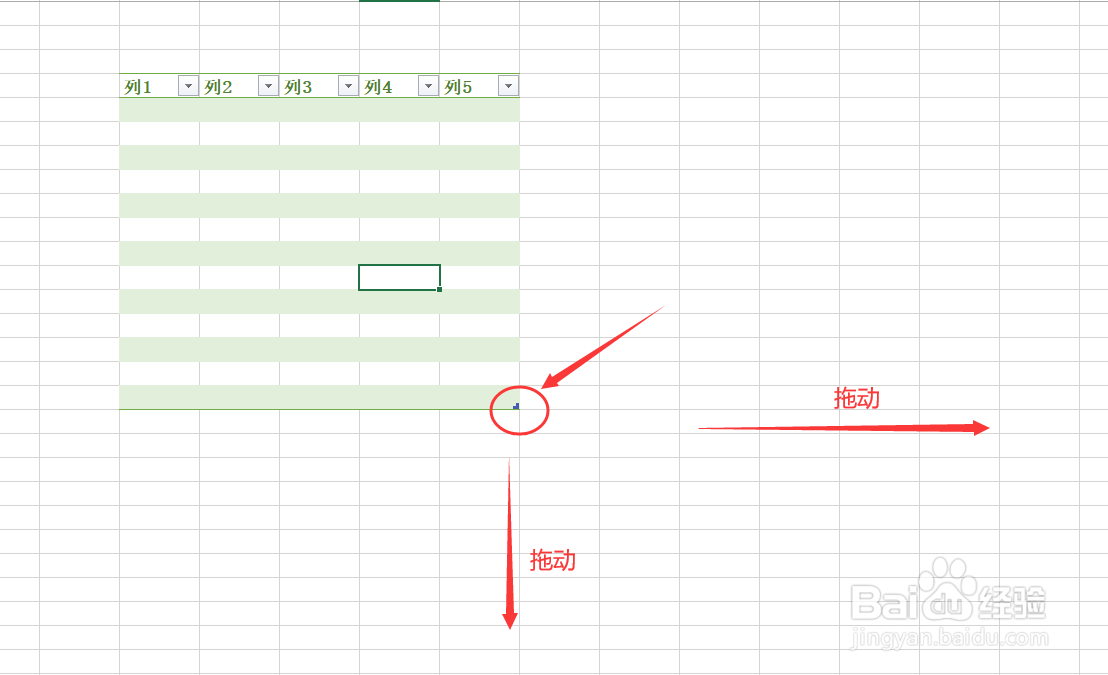
7、间隔性表格就已经制作完成
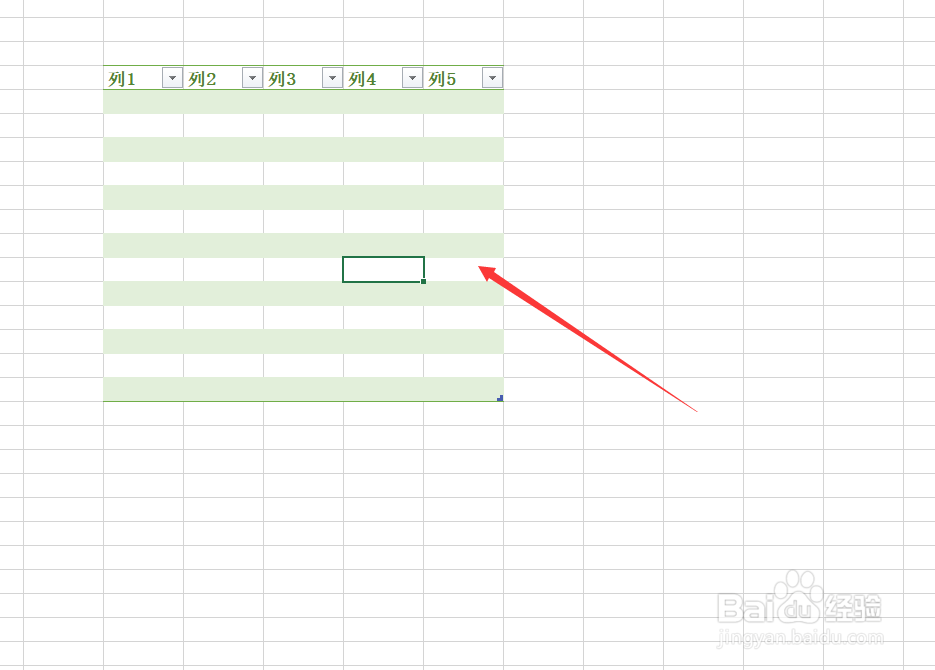
8、如果我们想追加行或者列,在右下角可以进行拖动
时间:2026-04-25 06:29:13
1、首先,我们找到我们安装好的Excel,双击打开
2、点击开始
3、在开始的右侧我们可以看到,套用表格格式按钮
4、选中我们想要制作表格的区域,点击套用表格格式
5、点击自己想要制作的格式
6、点击确定
7、间隔性表格就已经制作完成
8、如果我们想追加行或者列,在右下角可以进行拖动
