Excel怎么制作田字格

 时间:2026-02-12 19:14:49

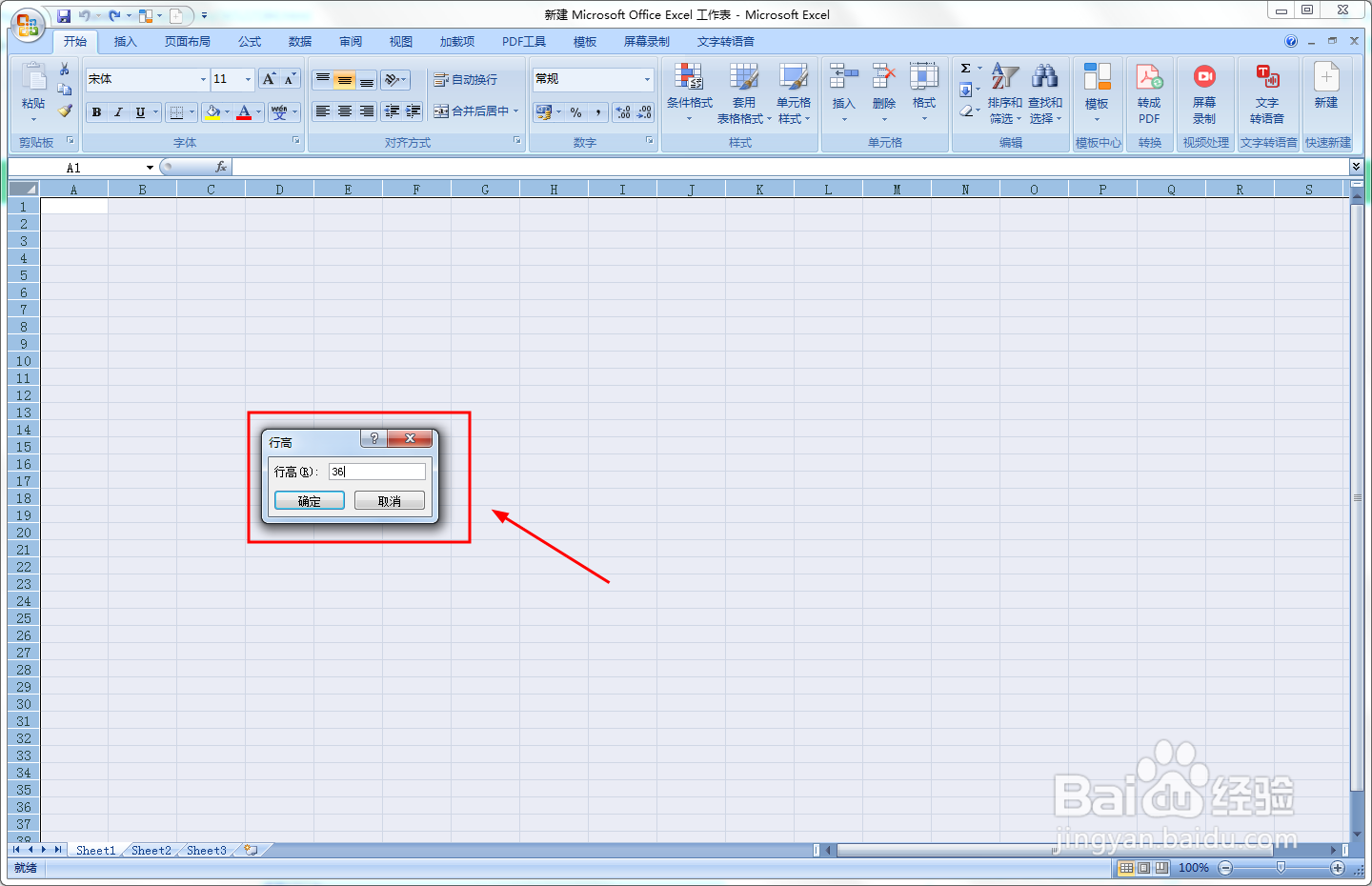
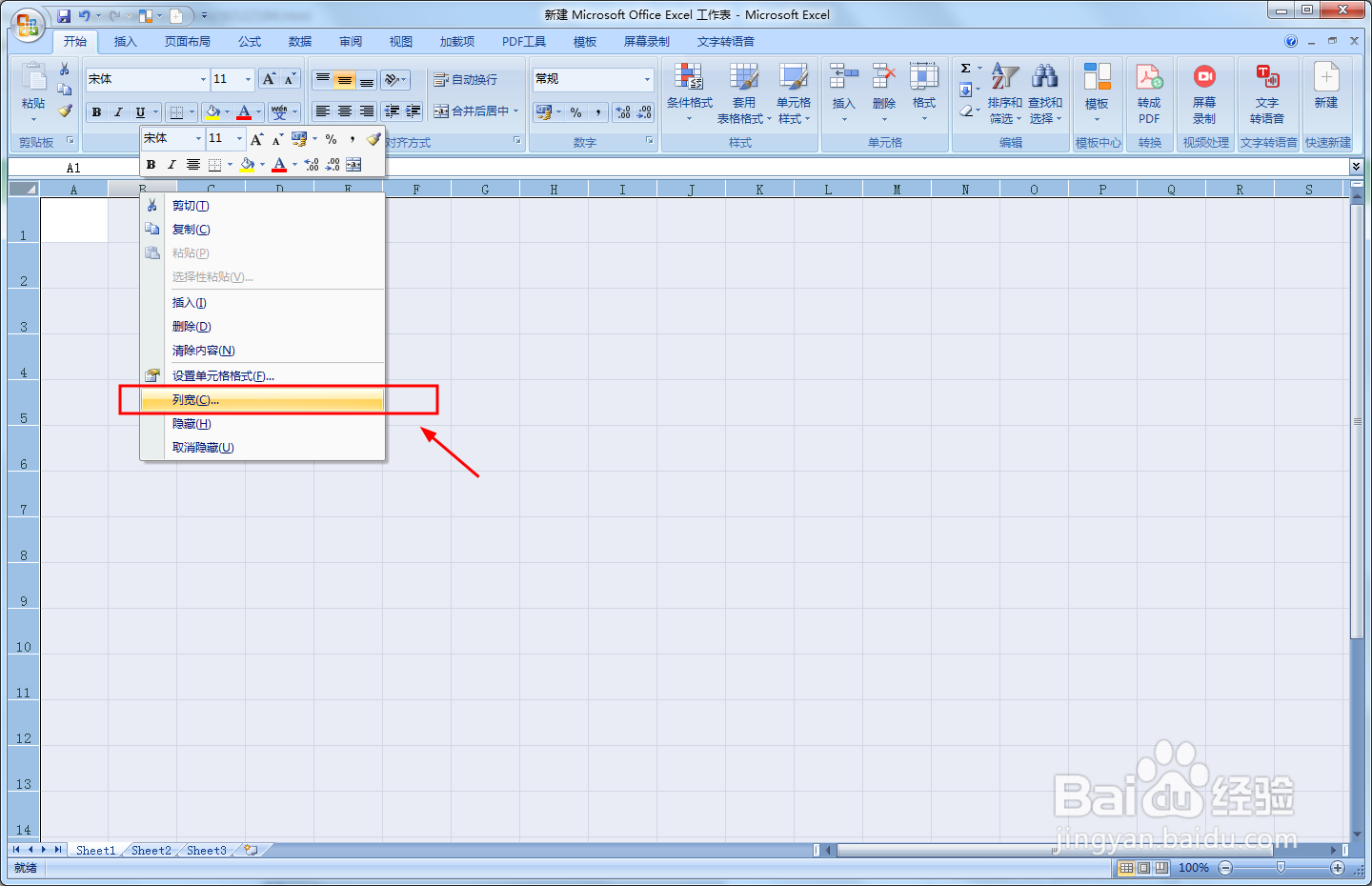
1、选中Excel表格中左侧的行,然后点击右键选中【行高】 ,填写上【36】。选择上排的列,然后点击右键选中【列宽】 ,填写上【5.5】。这样每一个格子都变成了正方形。 

Excel怎么制作田字格

Excel怎么制作田字格

Excel怎么制作田字格

Excel怎么制作田字格

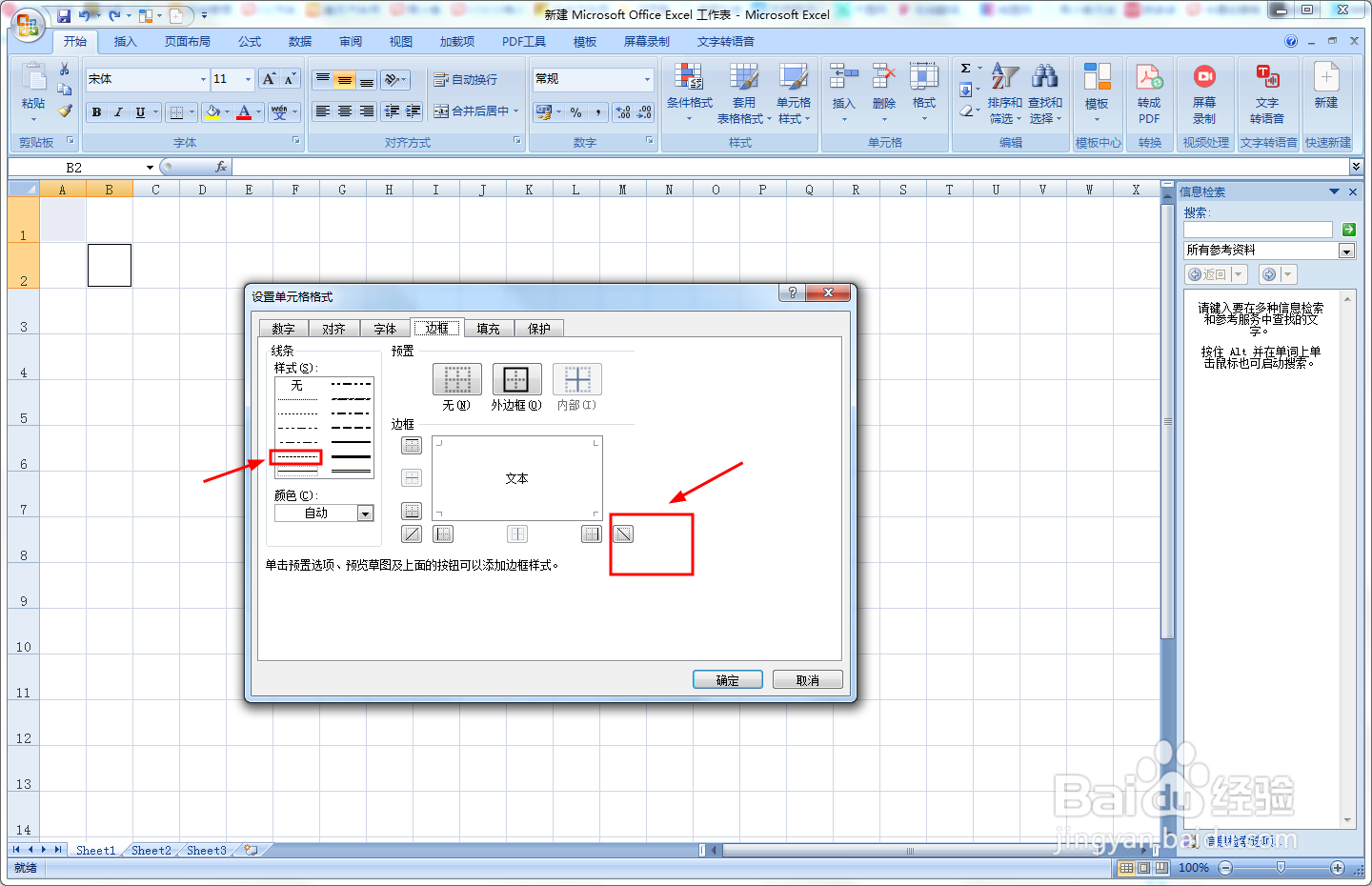
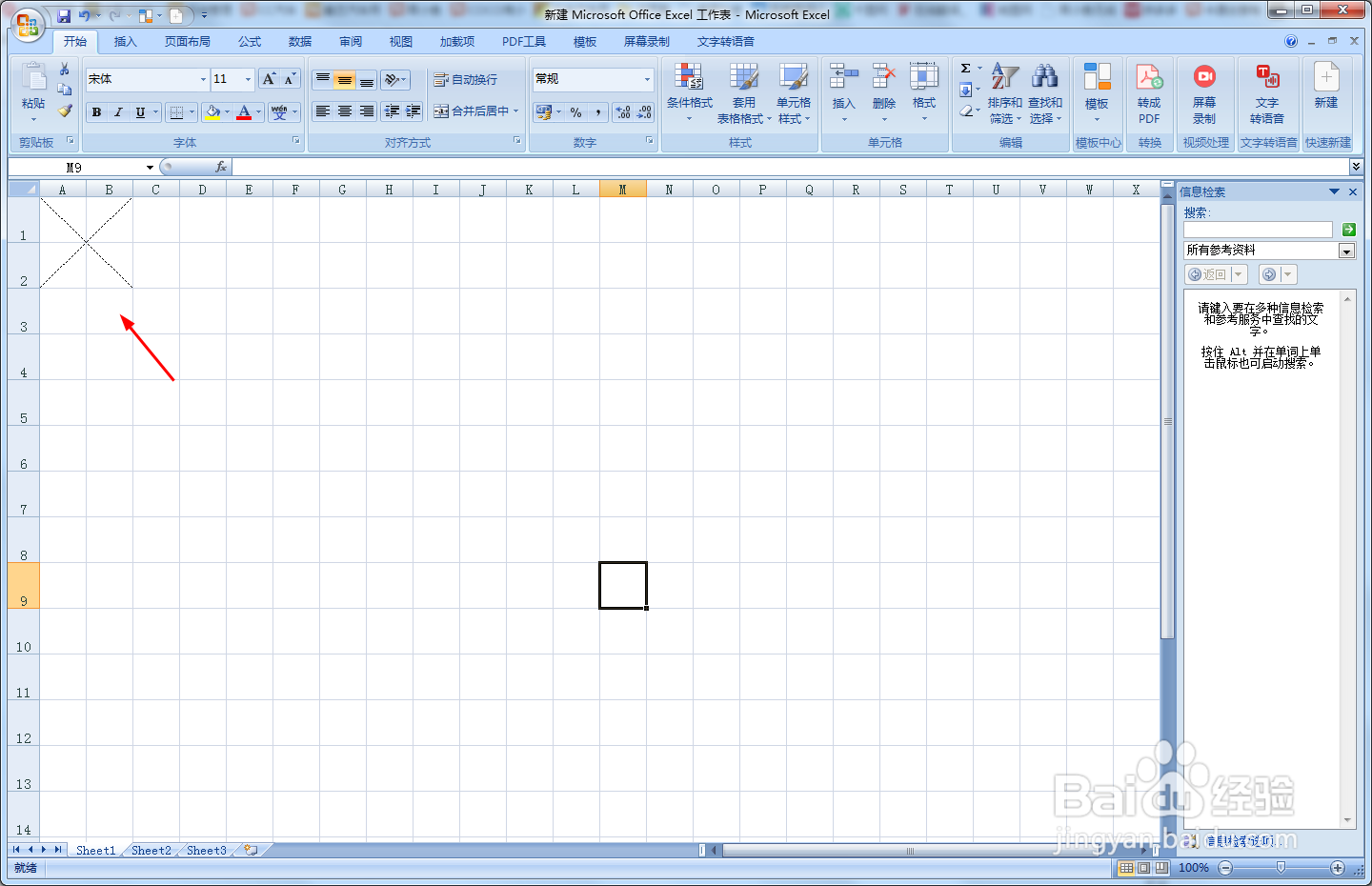
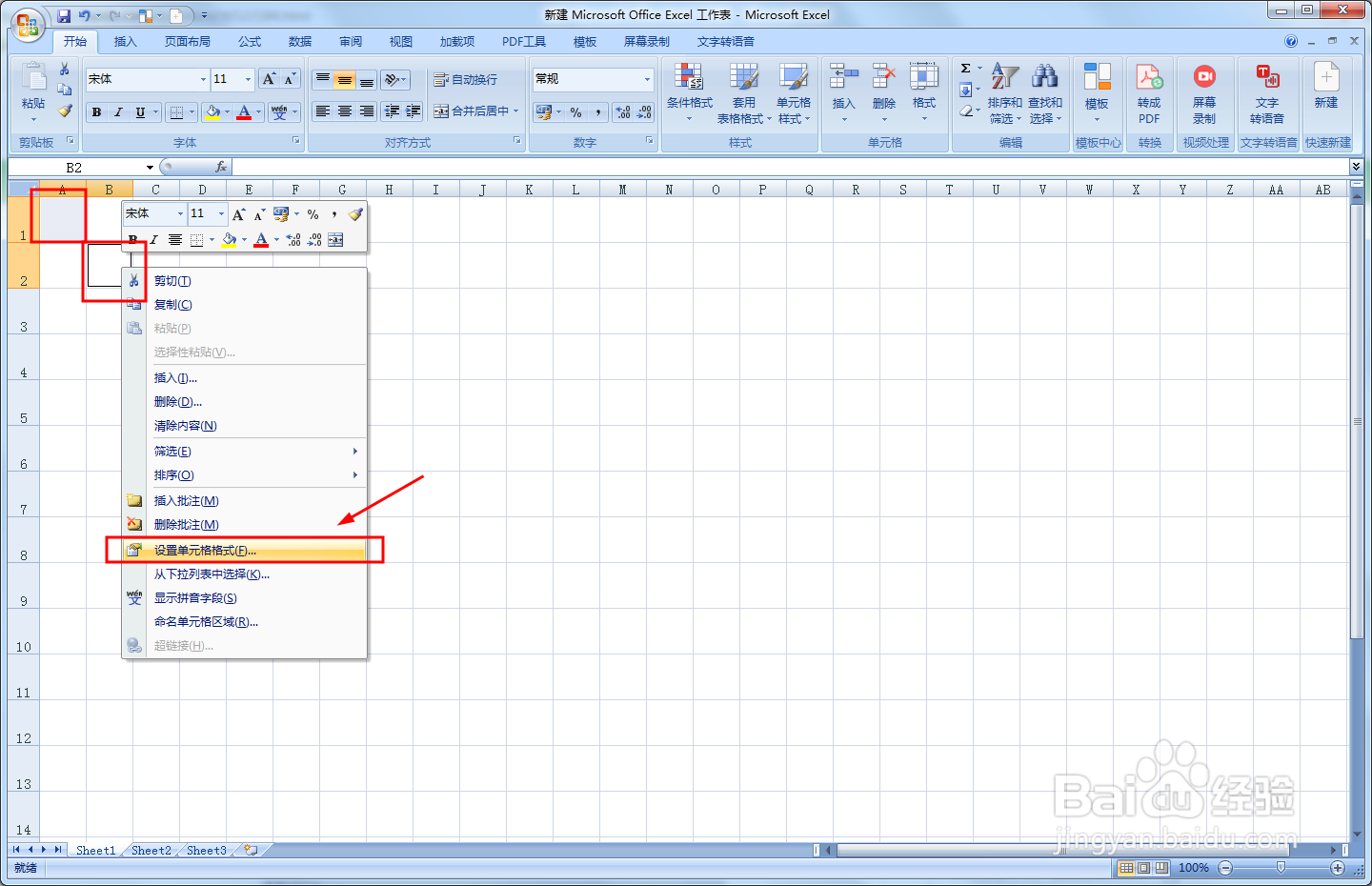
2、选择正方形对角的两块,右击【设置单元格格式】,先选择【虚线】,然后选择【对角线】,另外的对角也重复相同的步骤,就得出田字格大概的雏形了。
Excel怎么制作田字格

Excel怎么制作田字格

Excel怎么制作田字格

Excel怎么制作田字格

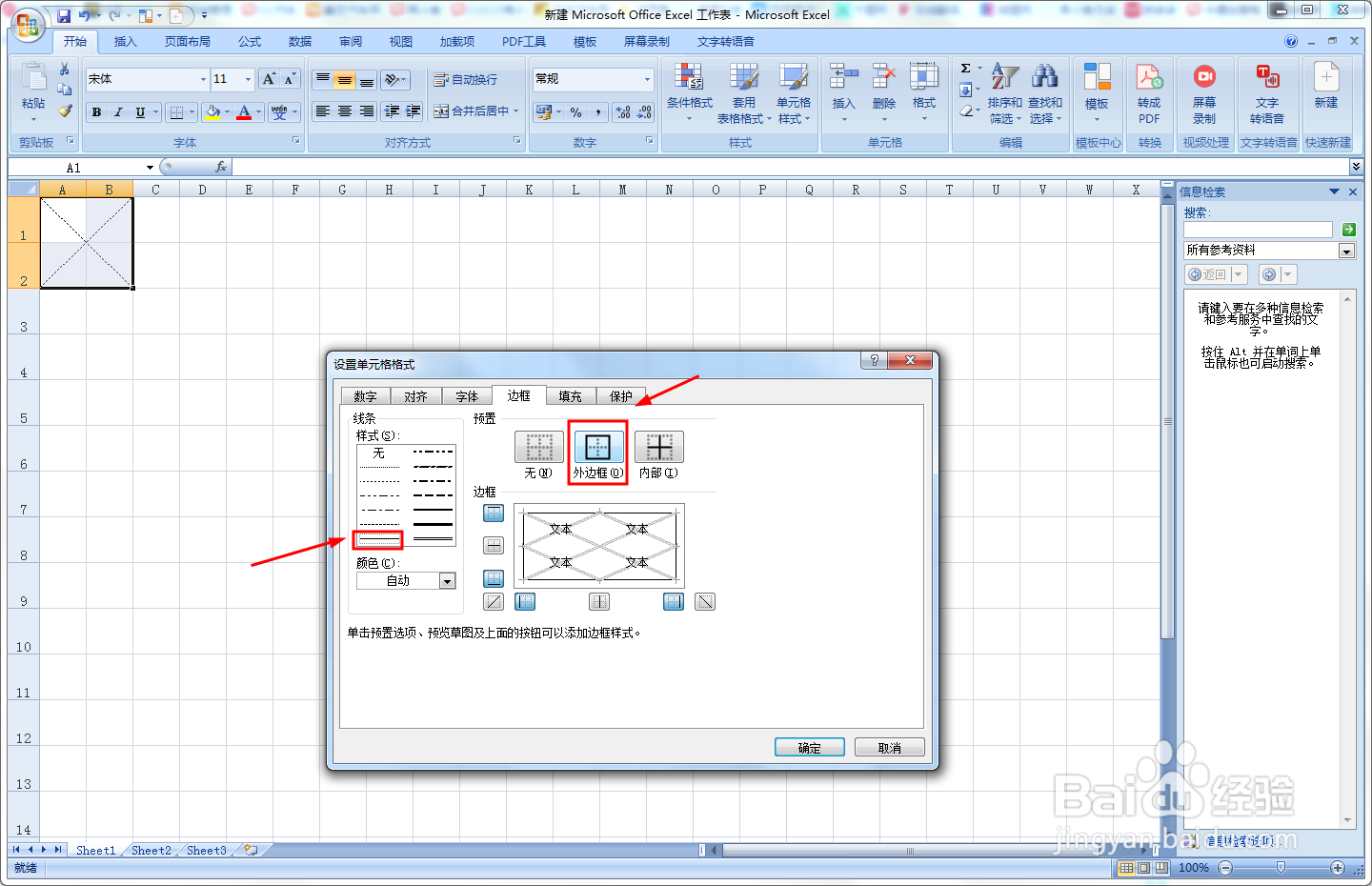
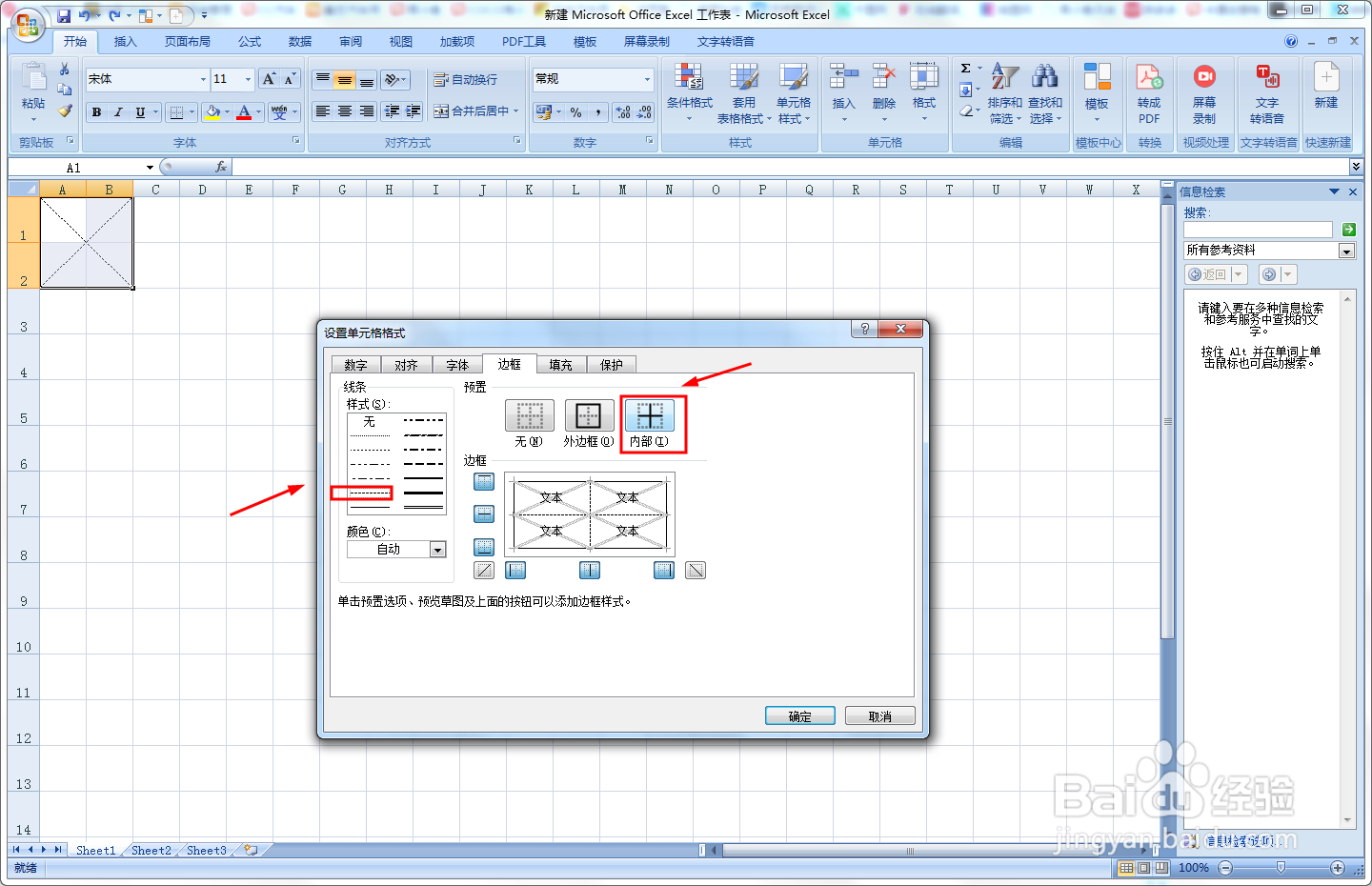
3、选择做好了对角的正方形,右击【设置单元格格式】,先选择【实线】,然后选择【外边框】,选择【虚线】,然后选择【内部】。这样一个田字格就完成啦

Excel怎么制作田字格

Excel怎么制作田字格

Excel怎么制作田字格

Excel怎么制作田字格

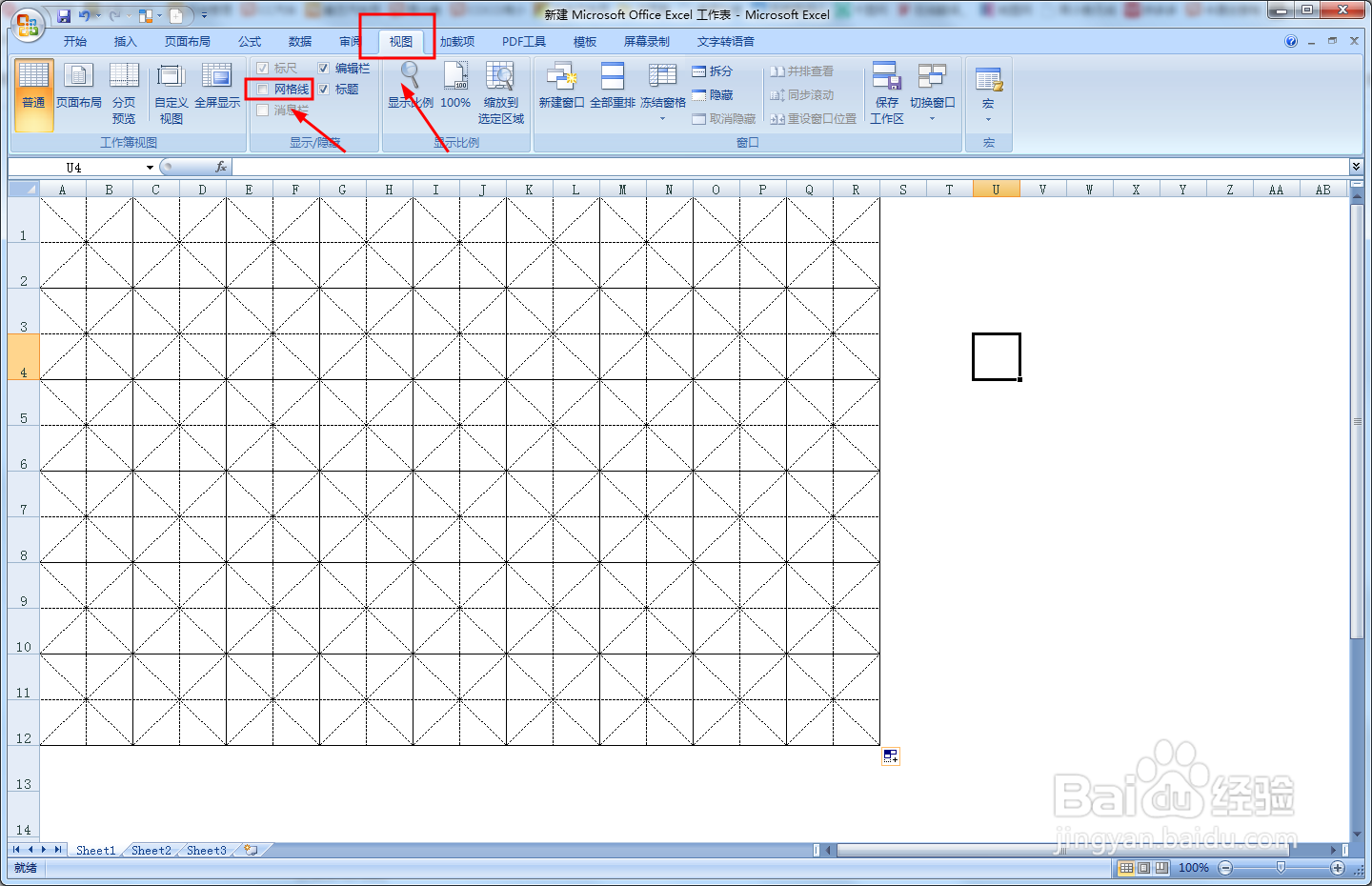
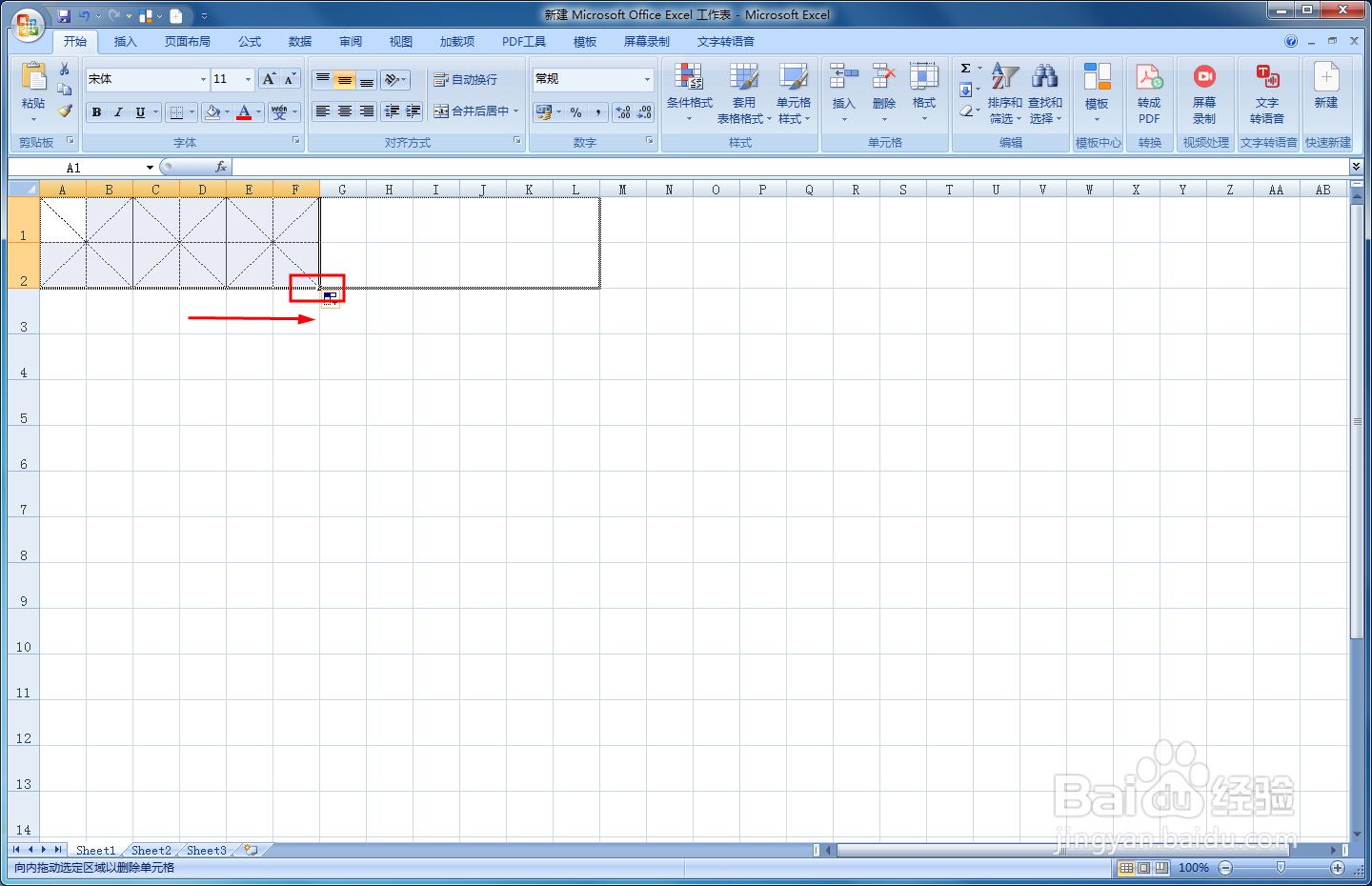
4、选中正方形的单元格,往右往下拖动,就得到很多个田字格了。选择【视图】,去掉【网格线】,就可以得到单纯的田字格啦。
Excel怎么制作田字格

Excel怎么制作田字格

  • Excel如何制作田字格?
  • Excel中如何快速制作田字格?
  • 如何使用excel制作田字格并打字
  • 如何用Excel制作好看的拼音田字格
  • 表格中怎样制作田字格
  • 热门搜索
    上海旅游社 关岛旅游攻略 鸡冠山旅游攻略 安丘旅游景点大全 江西旅游景点排行 山东周边旅游景点大全 南昌梅岭旅游攻略 阳朔旅游景点 吉林旅游网 敦煌旅游包车