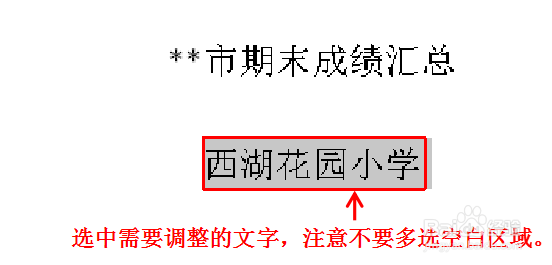
1、打开需要操作的文档内容,选中需要设置的所有文字区域,注意,不要多选空白区域。
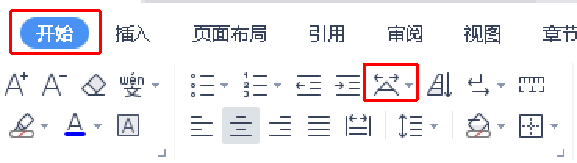
2、单击“开始”选项卡,在段落区域,选择“中文版式”,选择“调整宽度”。
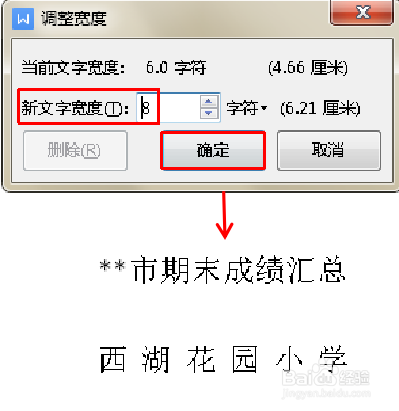
3、打开调整宽度对话框,新字符宽度设置为“8”字符,文字间距会比原来大一些,可以根据美观和工作需要设置字符宽度。
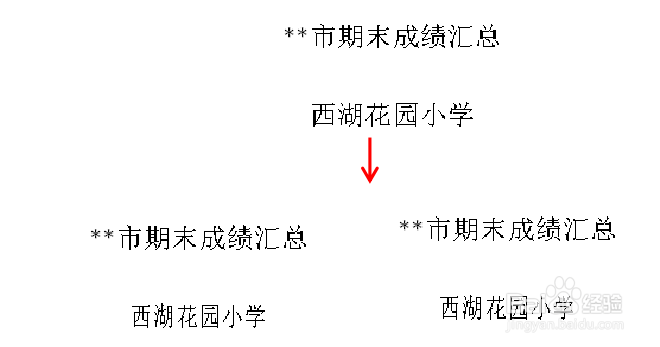
4、同样的操作步骤,新字符宽度设置为“5”字符,文字间距会比原来小一些。

5、最后完成,自由设置分散对齐的宽度。
时间:2026-04-21 23:54:39
1、打开需要操作的文档内容,选中需要设置的所有文字区域,注意,不要多选空白区域。
2、单击“开始”选项卡,在段落区域,选择“中文版式”,选择“调整宽度”。
3、打开调整宽度对话框,新字符宽度设置为“8”字符,文字间距会比原来大一些,可以根据美观和工作需要设置字符宽度。
4、同样的操作步骤,新字符宽度设置为“5”字符,文字间距会比原来小一些。
5、最后完成,自由设置分散对齐的宽度。
