Excel会计用单下划线与单下划线的使用及区别

 时间:2024-10-27 18:49:36

1、教程以新建的Excel文档为例来介绍会计用单下划线与单下划线的使用与区别。

Excel会计用单下划线与单下划线的使用及区别

2、首先需要打开Excel表格,鼠标左键双击Excel图标即可。

Excel会计用单下划线与单下划线的使用及区别

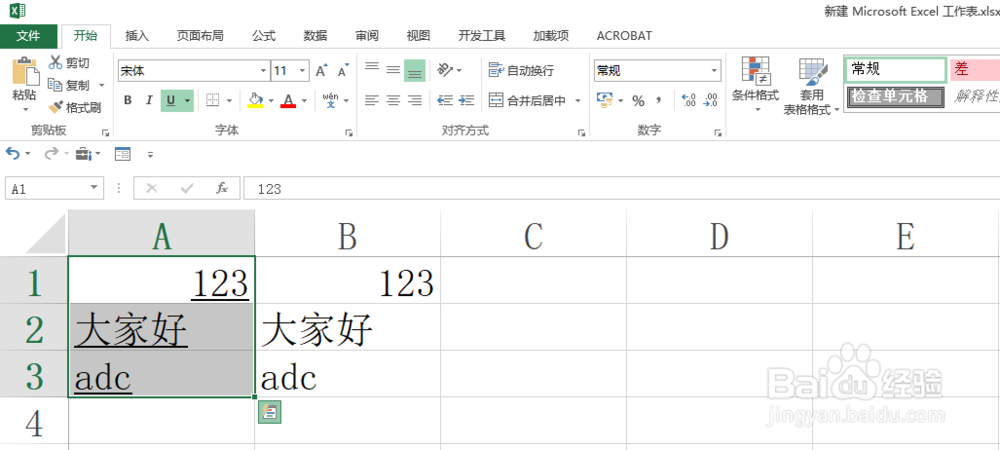
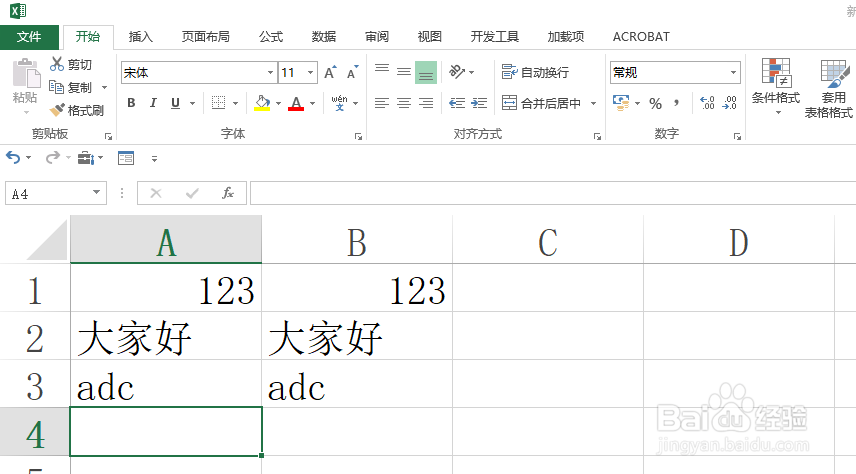
3、教程以下列数据为例,A列数据采用单下划线效果,B列数据采用会计用单下划线效果。
Excel会计用单下划线与单下划线的使用及区别

4、选择A列需要设置格式的区域。

Excel会计用单下划线与单下划线的使用及区别

5、按下键盘组合键Ctrl+U即可为选区字体添加单下划线效果。。

Excel会计用单下划线与单下划线的使用及区别

6、选择B列需要添加会计用单下划线格式区域。

Excel会计用单下划线与单下划线的使用及区别

7、在字体功能区单击右下角的展开按钮,在字体窗口中下划线下拉菜单中选择会计用单下划线,然后单击确定即可。如图所示,会计用单下划线位置与普通单下划线是有区别的,会计用单下划线贯穿整个单元格内容的右侧区域,而普通单下划线只有内容下面才有。

Excel会计用单下划线与单下划线的使用及区别Excel会计用单下划线与单下划线的使用及区别Excel会计用单下划线与单下划线的使用及区别
  • 怎么给Excel工作表重命名?
  • excel表格怎么在第一行前面再插入一行
  • 如何给表格设置内细外粗的边框线
  • 在Excel表格中如何更改单元格数据为货币格式?
  • 怎么在excel第一行前加一行
  • 热门搜索
    北京旅游股票 冬季国内旅游推荐 甘南旅游地图 福建旅游必去景点 河北旅游局 旅游意外伤害保险 稻草人旅游 新疆南疆旅游景点 世界旅游图片 徐州旅游网