PS制作机械金属手效果详细教程

 时间:2024-10-11 18:53:41

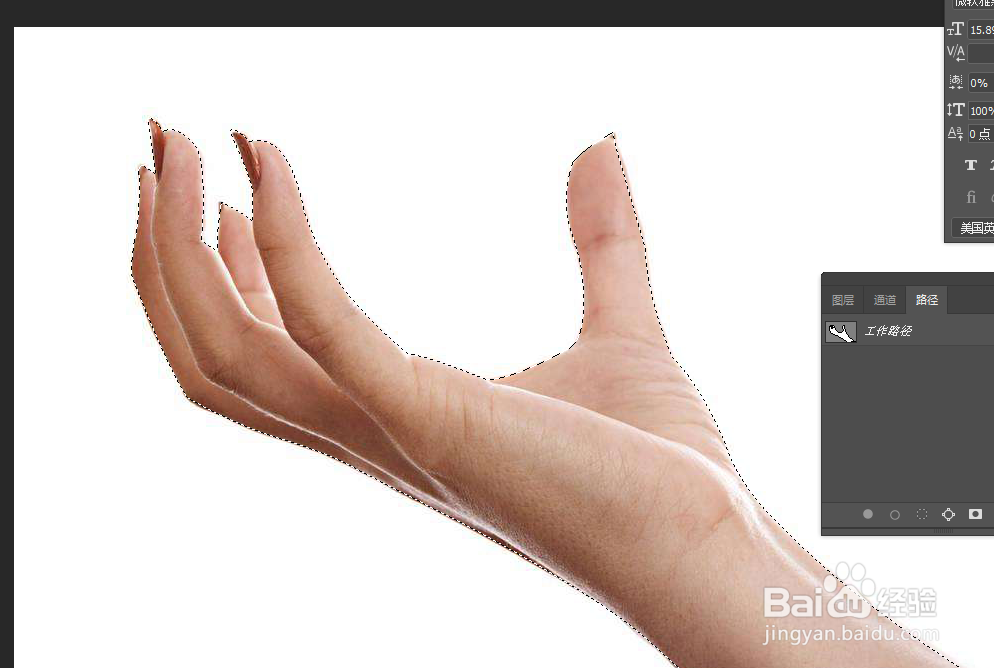
1、首先我们打开素材,用钢笔工具勾出路径,然后载入。如下图所示
PS制作机械金属手效果详细教程

2、接下来我们CTRL+j复制四个图层。如下图所示

PS制作机械金属手效果详细教程

3、将图层2和图层3 拷贝进行隐藏处理。

PS制作机械金属手效果详细教程

4、选择图层 1 拷贝,执行滤镜>艺术效果>水彩命令,设置参数如图所示

PS制作机械金属手效果详细教程

5、点击该图层的图层样式,按住ALT键拖动本图层的黑色滑块,如图所示

PS制作机械金属手效果详细教程

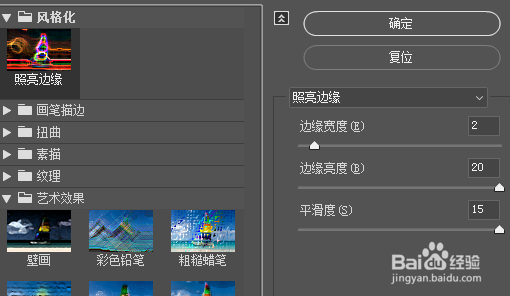
6、勾选显示并选择图层1拷贝 2,执行滤镜>风格化>照亮边缘命令,参数如下图所示
PS制作机械金属手效果详细教程

7、勾选并显示图层1拷贝 3,执行滤镜>素描>铬黄渐变命令,参数如下图所示

PS制作机械金属手效果详细教程

8、得到效果如下,下面还要对他进行一些美化。

PS制作机械金属手效果详细教程

9、最后,我们在图层1下新建一个黑色的图层,拉一下圆形渐变,即可完成。

PS制作机械金属手效果详细教程
  • ps去色快捷键是哪个?
  • ps图片怎么做纹理效果
  • PS如何对选区进行描边处理?
  • PS如何制作颗粒效果?
  • 如何用Ps直接在你的文档中备份一个图层
  • 热门搜索
    茂名放鸡岛旅游攻略 宜州旅游景点大全 咸宁旅游景点大全 山西省旅游政务网 青岛旅游住宿攻略 吉林省旅游政务网 浙江桐庐旅游 山东旅游职业学院吧 汉口旅游 旅游书籍
