如何用ps完成简单快速剪切移动图片?

 时间:2026-02-15 07:03:03

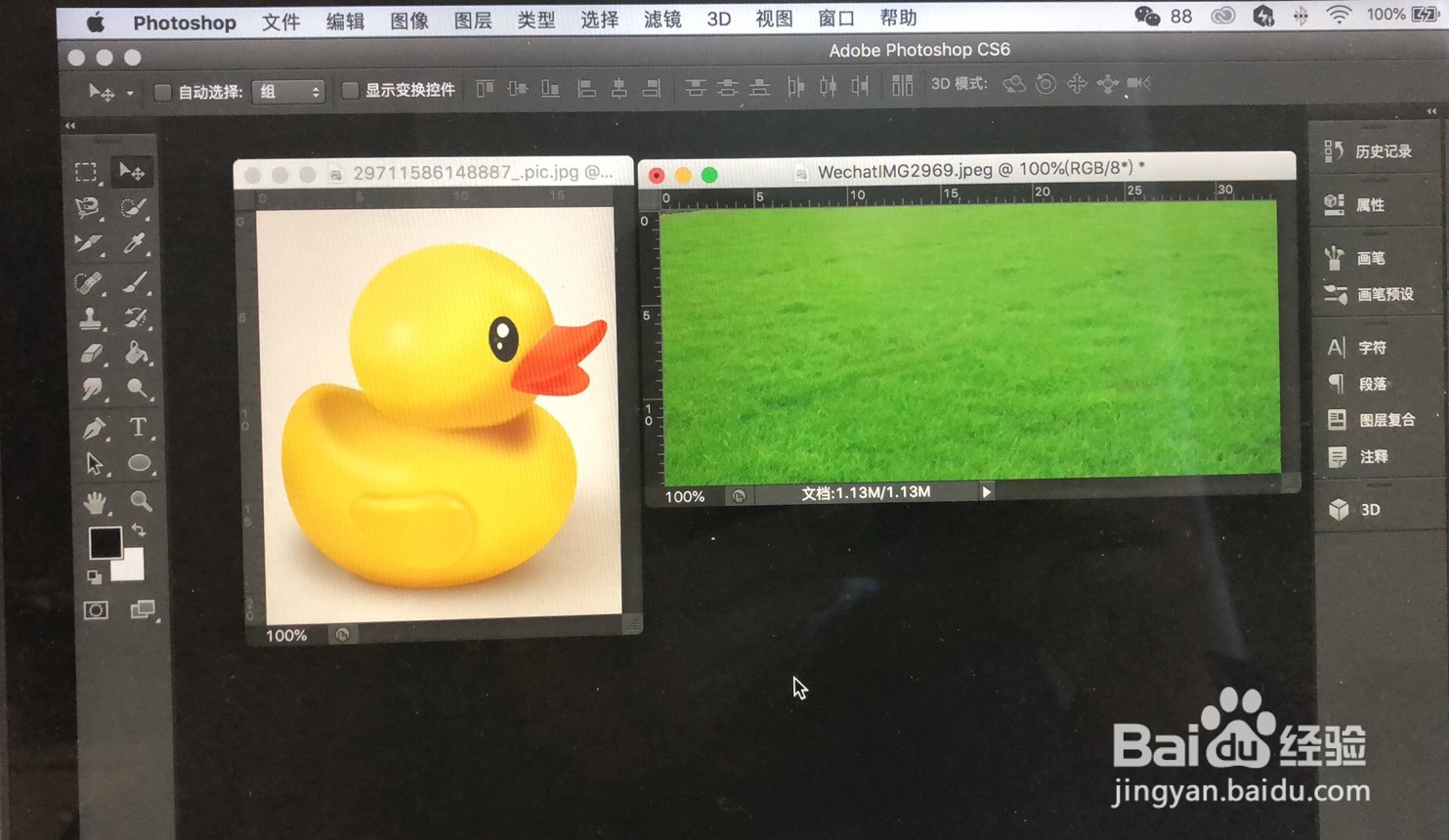
1、准备好要剪切移动的图片素材。

如何用ps完成简单快速剪切移动图片?

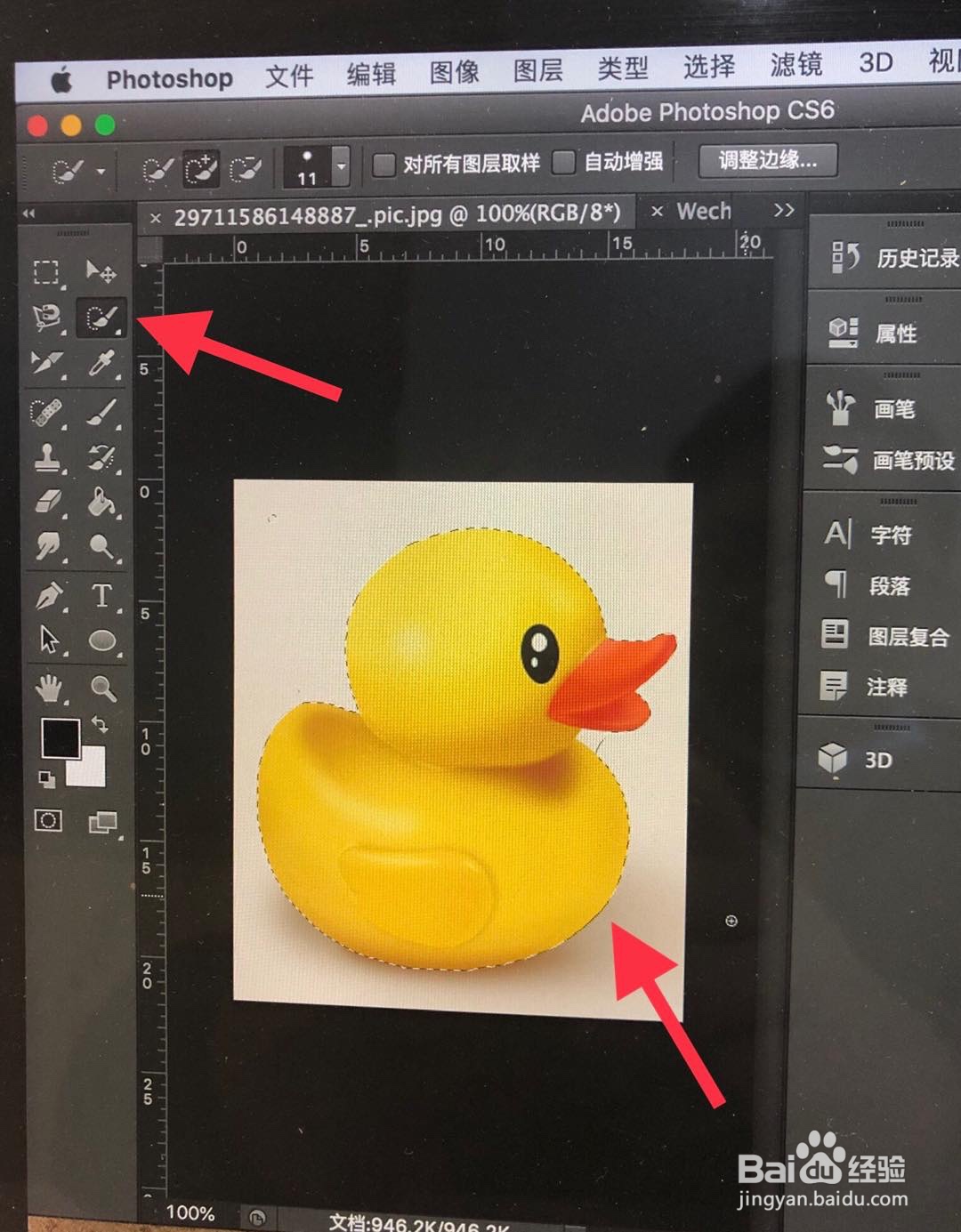
2、启用“快速选择工作”,快捷键字母W。然后,选择鸭子的图片范园。

如何用ps完成简单快速剪切移动图片?

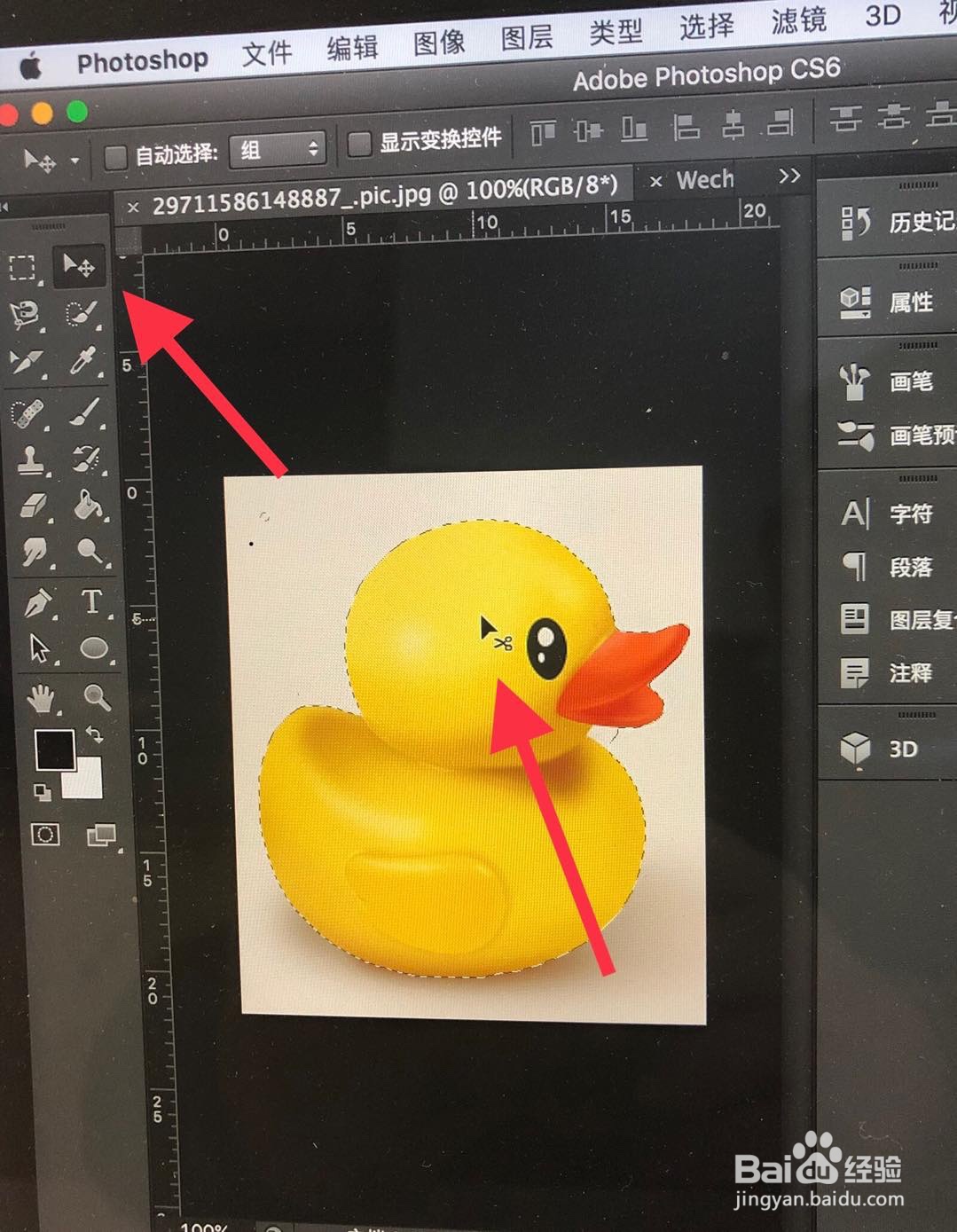
3、启动移动工具,然后选择鸭子区域。

如何用ps完成简单快速剪切移动图片?

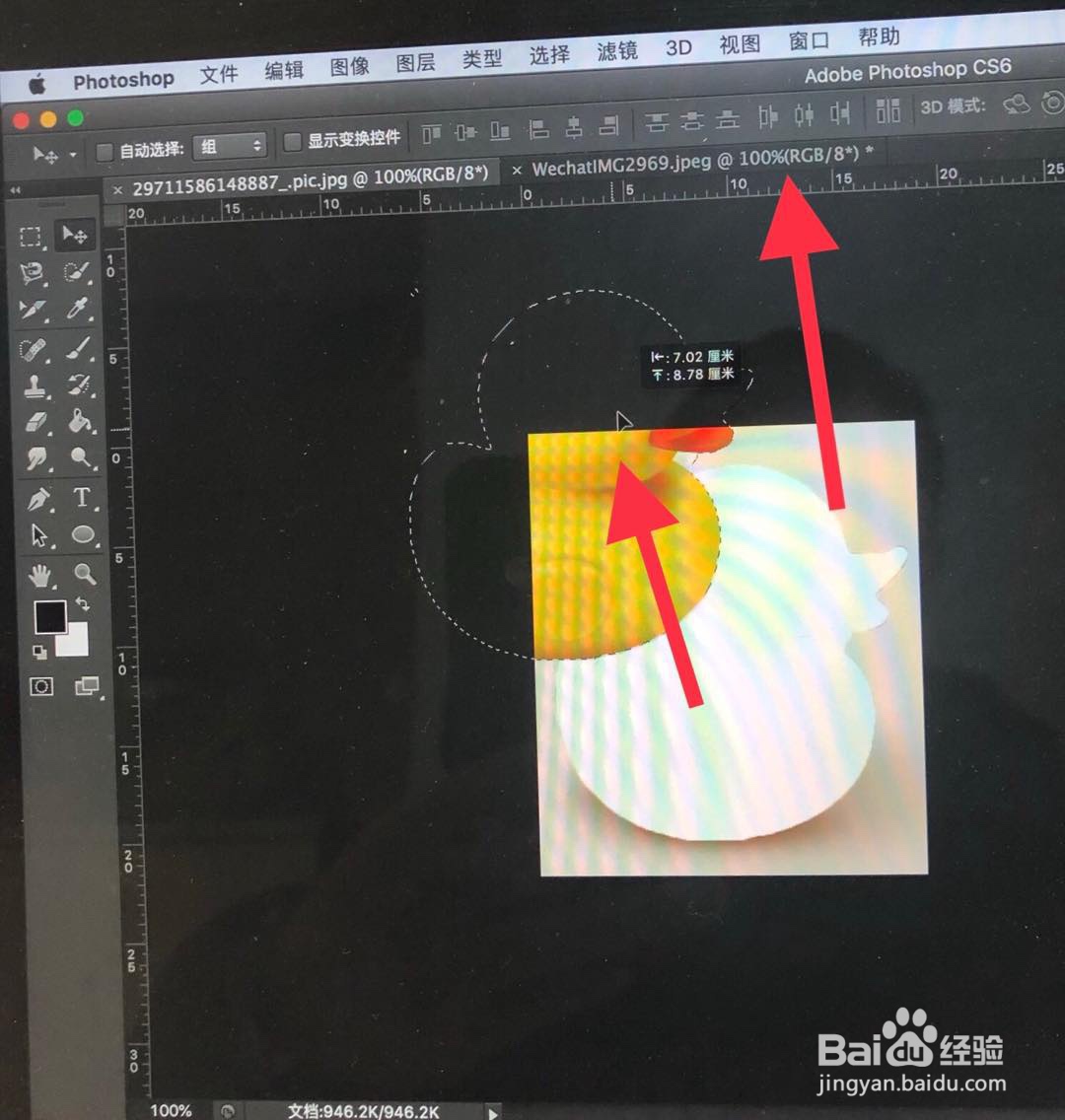
4、按住光标移动鸭子到草坪上。

如何用ps完成简单快速剪切移动图片?

5、打开“显示变换控件”。

如何用ps完成简单快速剪切移动图片?

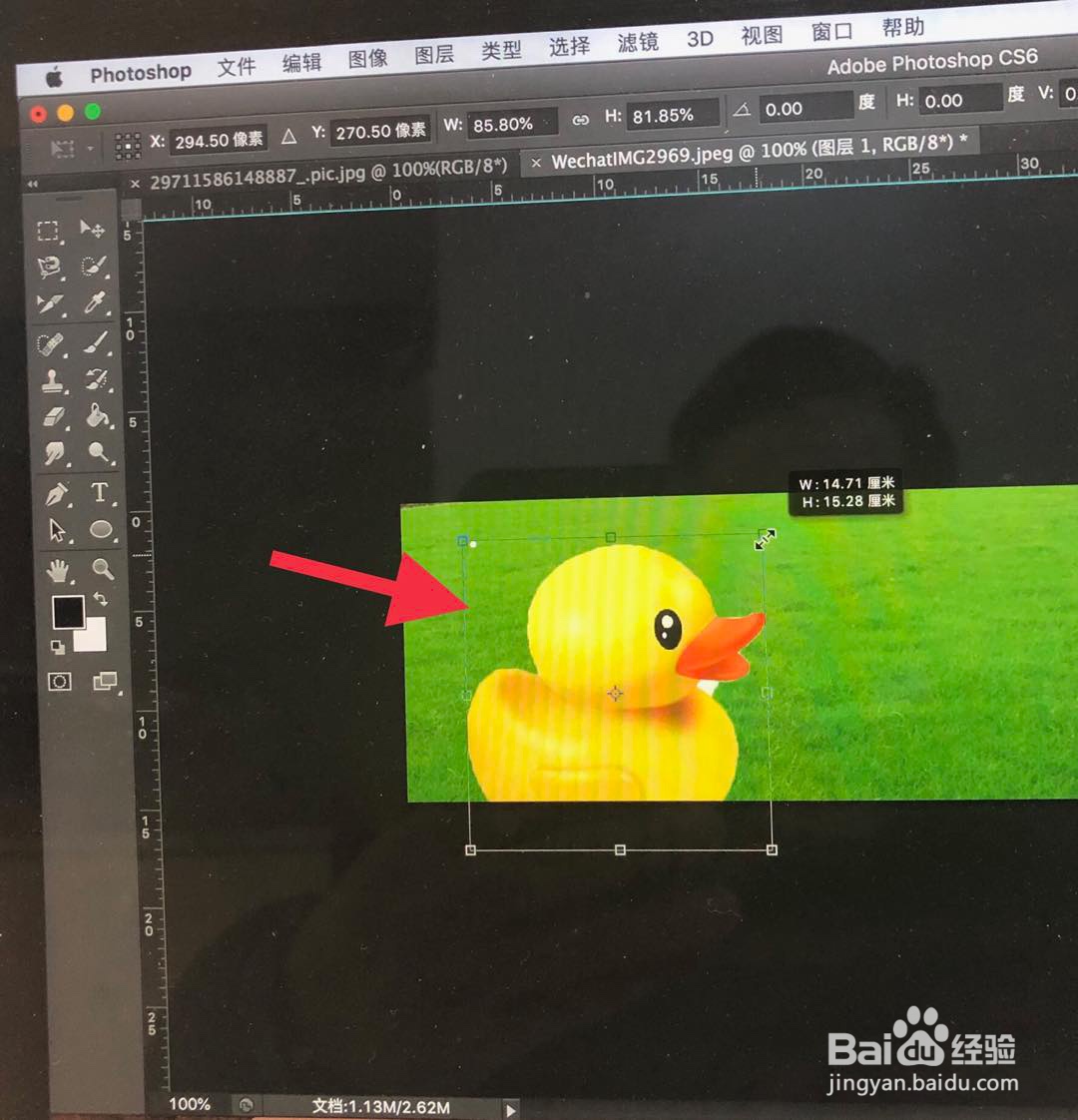
6、把鸭子图片调整到合适位置。

如何用ps完成简单快速剪切移动图片?

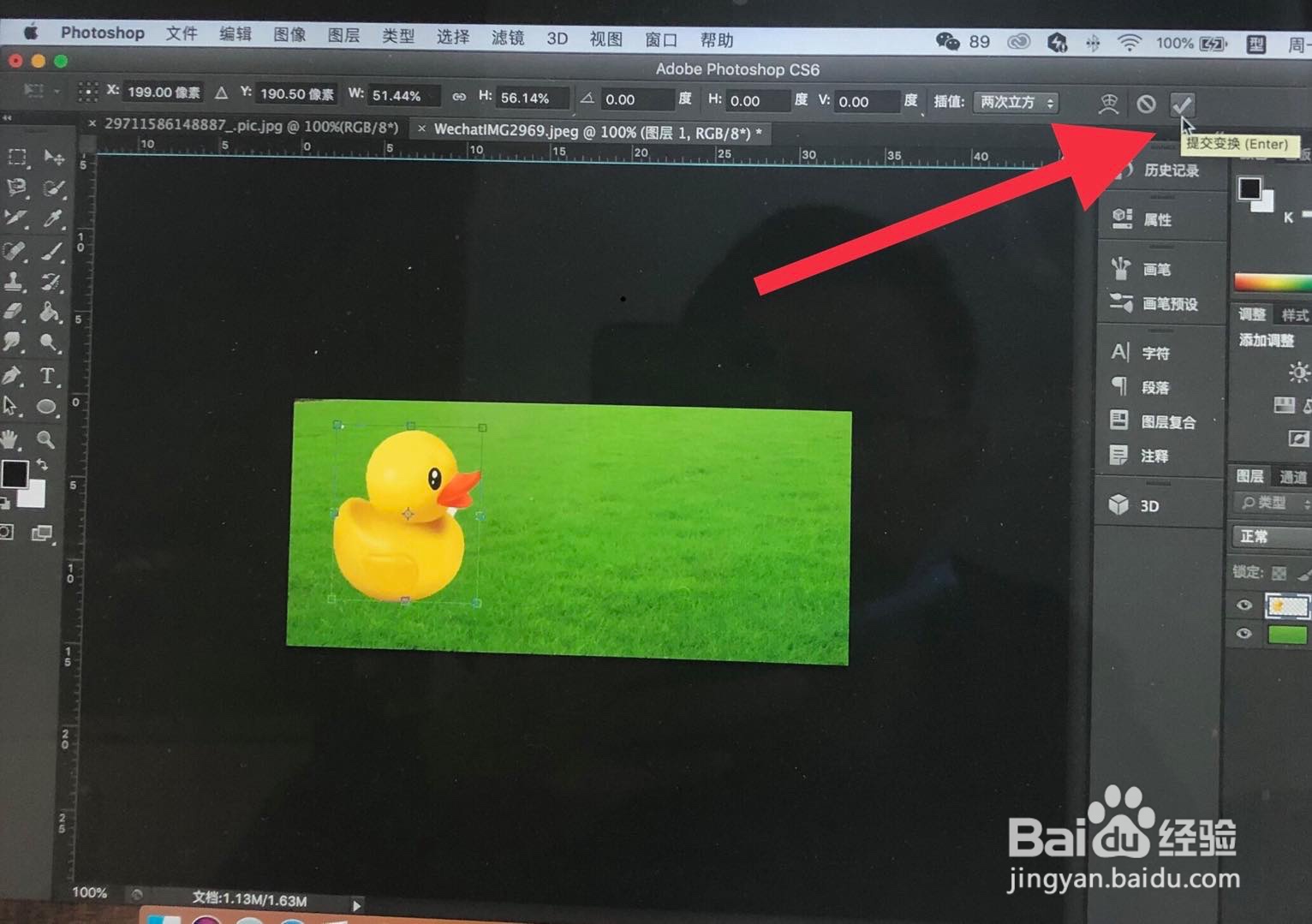
7、选择右上角“打勾”确认。

如何用ps完成简单快速剪切移动图片?

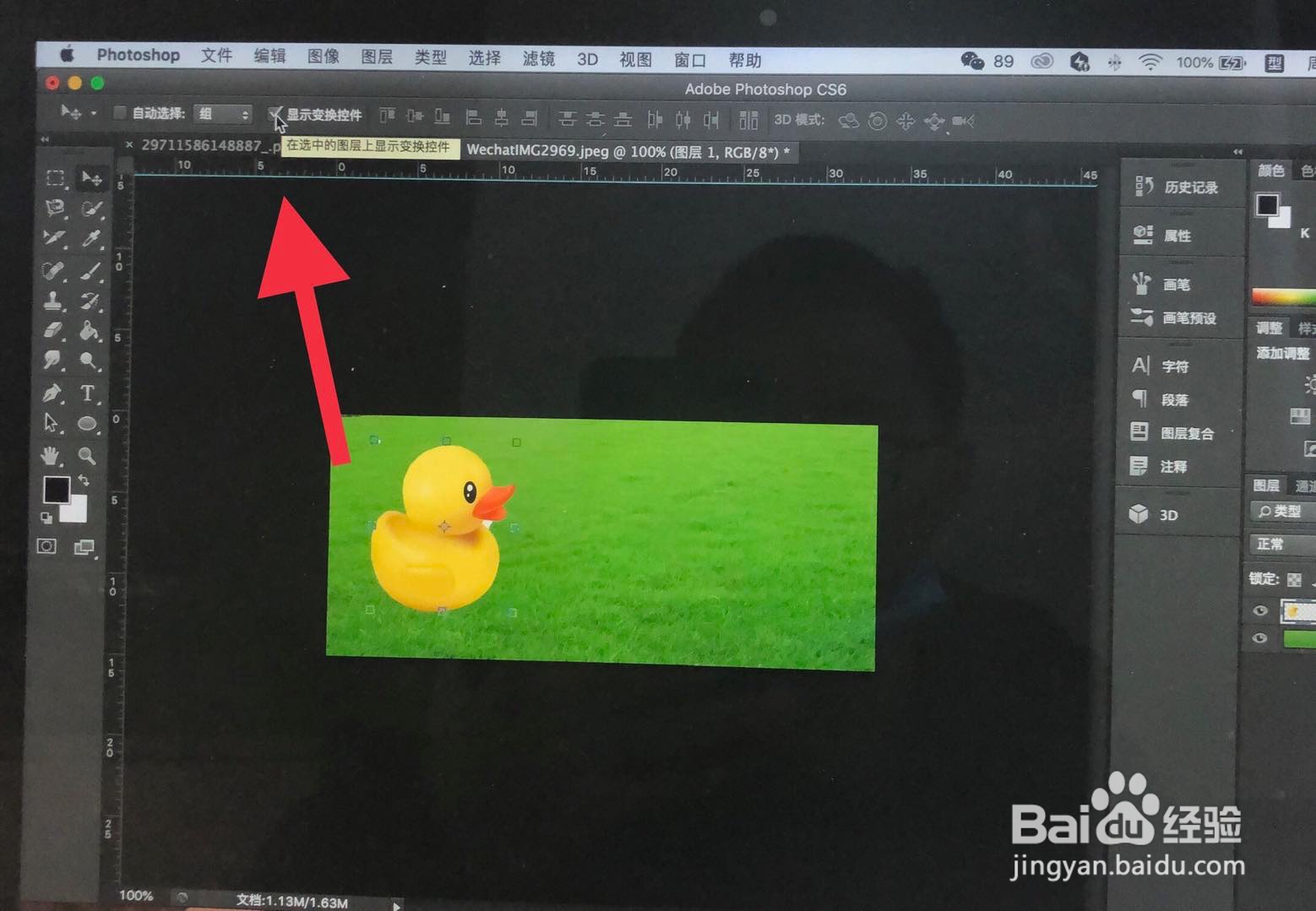
8、取消“显示变换控件”按钮。

如何用ps完成简单快速剪切移动图片?

9、总结:

1、准备好要剪切移动的图片素材。

2、启用“快速选择工作”,快捷键字母W。然后,选择鸭子的图片范园。
3、启动移动工具,然后选择鸭子区域。
4、按住光标移动鸭子到草坪上。
5、打开“显示变换控件”。

6、把鸭子图片调整到合适位置。
7、选择右上角“打勾”确认。
8、取消“显示变换控件”按钮。
  • PS建立选区的方法总结
  • ps里单行选框工具和单列选框工具怎么用?
  • 用Photoshop软件制作简单的图片边框
  • PS如何复制粘贴图片
  • 如何使用PS创建点文字?
  • 热门搜索
    上海周边旅游景点大全 冬天旅游去哪里 河南旅游局 烟台旅游网 海南旅游价格 野山坡旅游景点 西安旅游攻略2天 云南省旅游地图 澳洲个人旅游签证 溪口旅游攻略
