Photoshop怎么制作图层之间的遮挡关系?

 时间:2026-02-12 04:46:30

1、首先,我们需要打开Photoshop软件,并且在软件中打开自己想要修改的图片,笔者将以如下图所示的图片为例进行演示。

Photoshop怎么制作图层之间的遮挡关系?

2、我们想要制作出遮挡关系,需要现在界面中找到图层栏的位置,这里笔者的图层栏位置如下图所示。

Photoshop怎么制作图层之间的遮挡关系?

3、然后,我们需要在图层栏中找到自己想要制作遮挡关系的图层,并点击进行选中。

Photoshop怎么制作图层之间的遮挡关系?

4、接着,我们需要将位于上层的图层拖拽到想要被遮挡的图层位置的上边。也就是说,在图层栏中位置越高的图层,所对应在图片中的位置也越高。
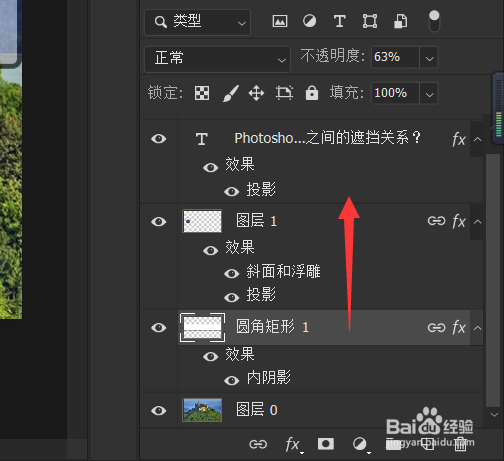
Photoshop怎么制作图层之间的遮挡关系?

5、最后,我们观察图片中图层的位置关系,便会发现图层之间出现了遮挡关系。

Photoshop怎么制作图层之间的遮挡关系?

  • ps中如何将图片裁剪成椭圆形
  • ps怎样用图片填充文字
  • ps图层蒙版抠图的步骤
  • Photoshop怎么把多个图片导入一张画布中?
  • PS中怎样绘制椭圆并填充颜色
  • 热门搜索
    聊斋旅游区 韶山旅游景点 德国旅游地图 北京怀柔旅游 唐县旅游景点 江西景德镇旅游攻略 景宁旅游 武汉旅游路线 澳门旅游塔蹦极 迪拜 旅游