PPT演示文档如何插入堆积面积簇状柱形图

 时间:2026-02-15 11:53:29

1、打开PPT演示文档。

PPT演示文档如何插入堆积面积簇状柱形图

2、点击“插入”菜单。

PPT演示文档如何插入堆积面积簇状柱形图

3、点击“图表”菜单。

PPT演示文档如何插入堆积面积簇状柱形图

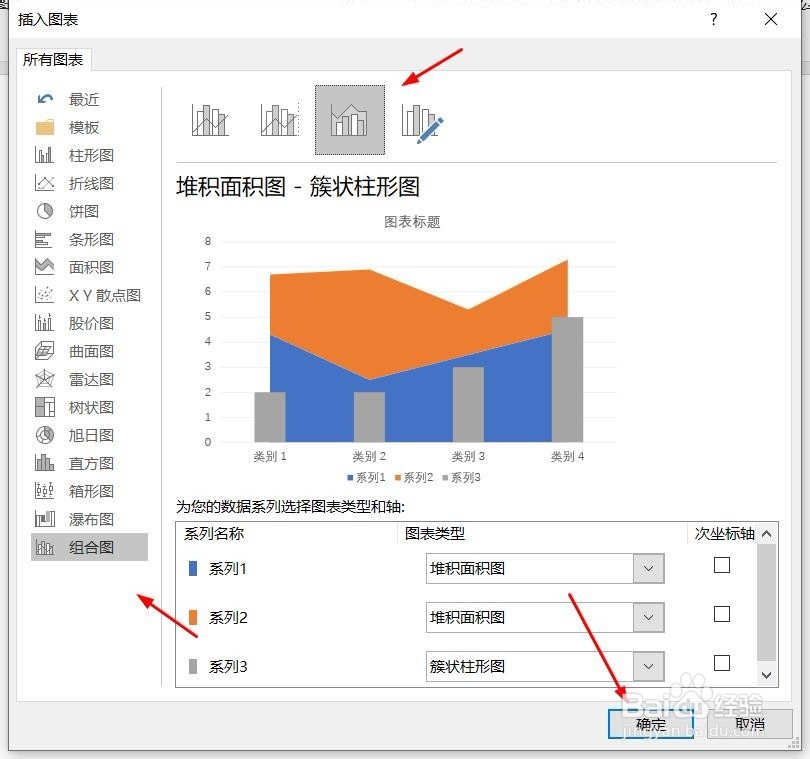
4、点击“组合图”,点击“堆积面积簇状柱形图”,然后点击“确定”。

PPT演示文档如何插入堆积面积簇状柱形图

5、堆积面积簇状柱形图插入成功。

PPT演示文档如何插入堆积面积簇状柱形图

6、点击右侧“+”号图标,可添加“图表元素”。

PPT演示文档如何插入堆积面积簇状柱形图

7、点击“毛刷”图标,可更改“图表样式”。

PPT演示文档如何插入堆积面积簇状柱形图

1、1、打开PPT演示文档。

2、点击“插入”菜单。

3、点击“图表”菜单。

4、点击“组合图”,点击“堆积面积簇状柱形图”,然后点击“确定”。
5、堆积面积簇状柱形图插入成功。

6、点击右侧“+”号图标,可添加“图表元素”。

7、点击“毛刷”图标,可更改“图表样式”。

8、点击“漏斗”图标,可进行图表参数筛选。

  • PPT怎么插入堆积柱形图?
  • 如何在ppt中设计堆积柱状图
  • ppt如何制作堆积柱形图
  • PPT使用中如何插入堆积柱形图
  • Excel中怎么制作旭日图?
  • 热门搜索
    博客旅游产品预订平台 福建莆田旅游 林县旅游景点大全 湖北罗田旅游 晋江旅游景点大全 苏州旅游路线 生态旅游的概念 莱芜旅游景点大全 柞水凤凰古镇旅游攻略 襄阳旅游网