Visio2019如何画流程图并用于word

 时间:2026-04-25 04:20:15

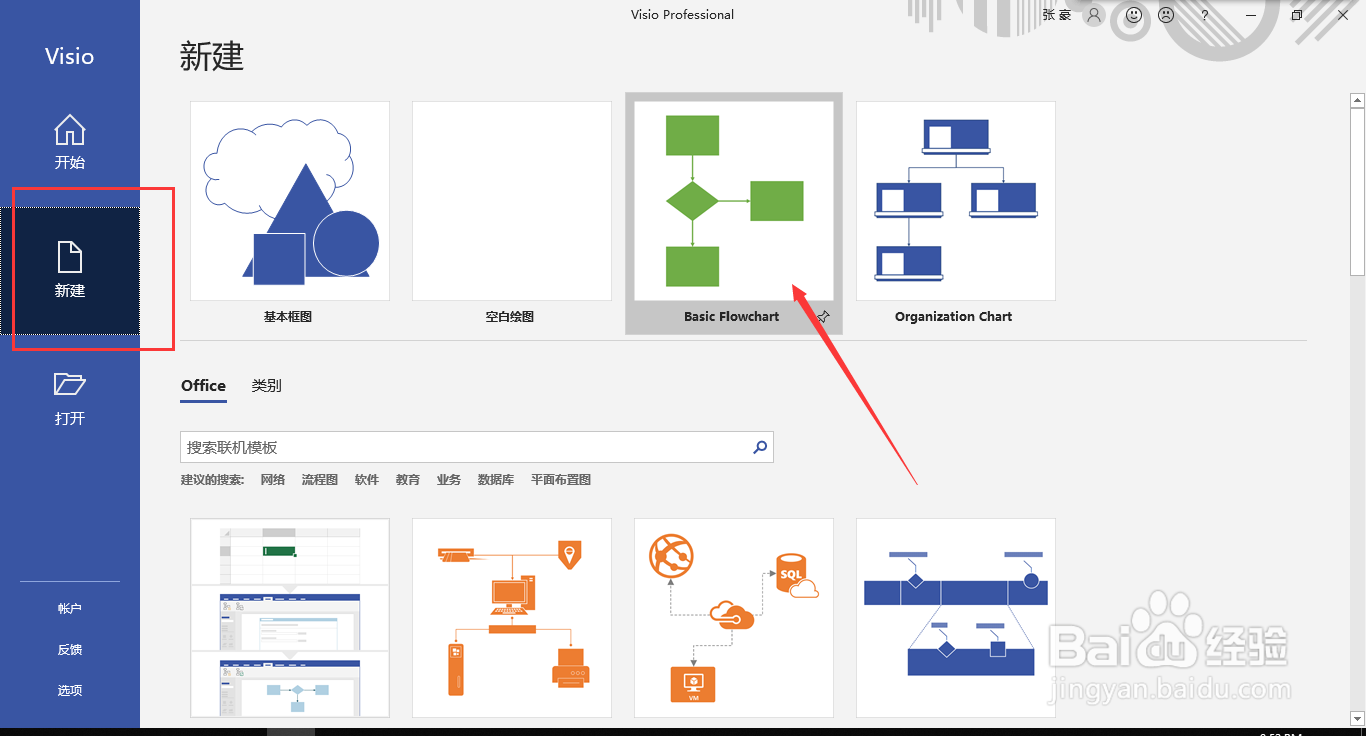
1、1. 首先新建流程图模板。

Visio2019如何画流程图并用于word

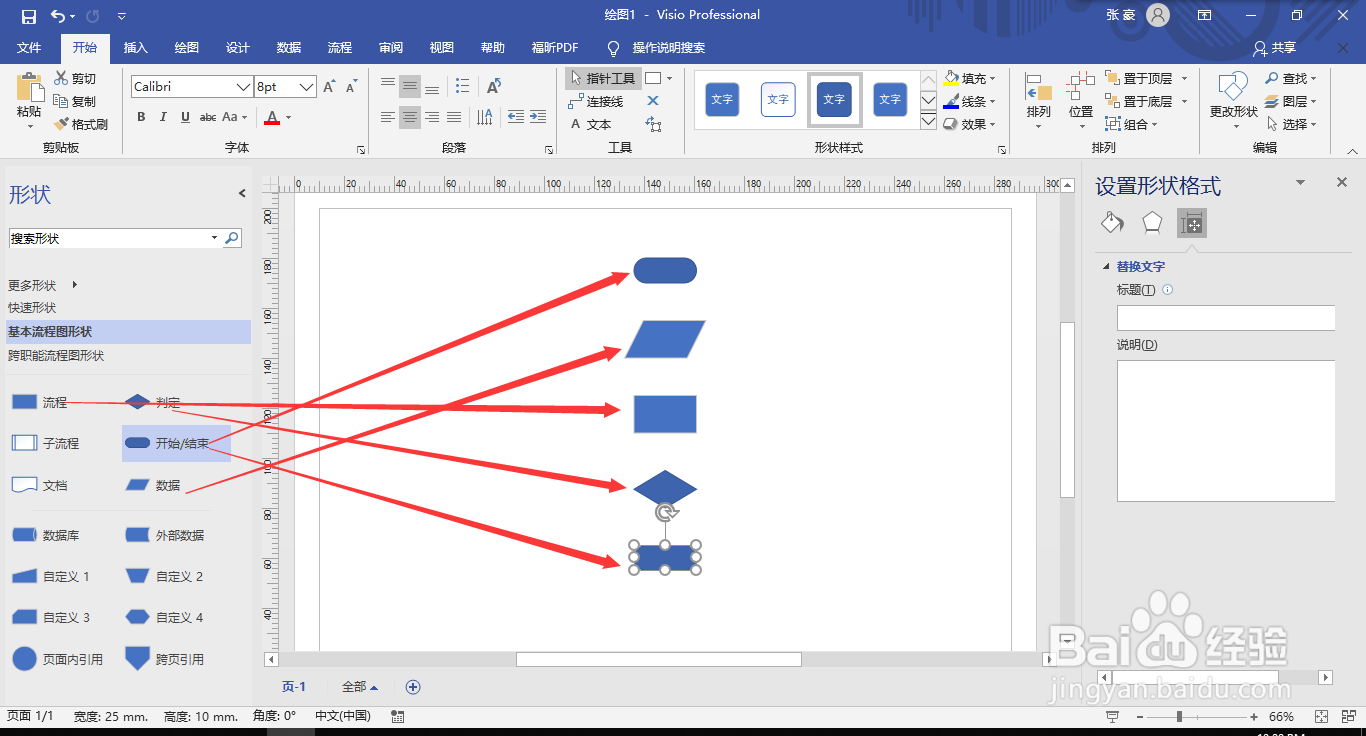
2、2. 然后拖入开始框,初始化框,过程框,判断框,结束框。

Visio2019如何画流程图并用于word

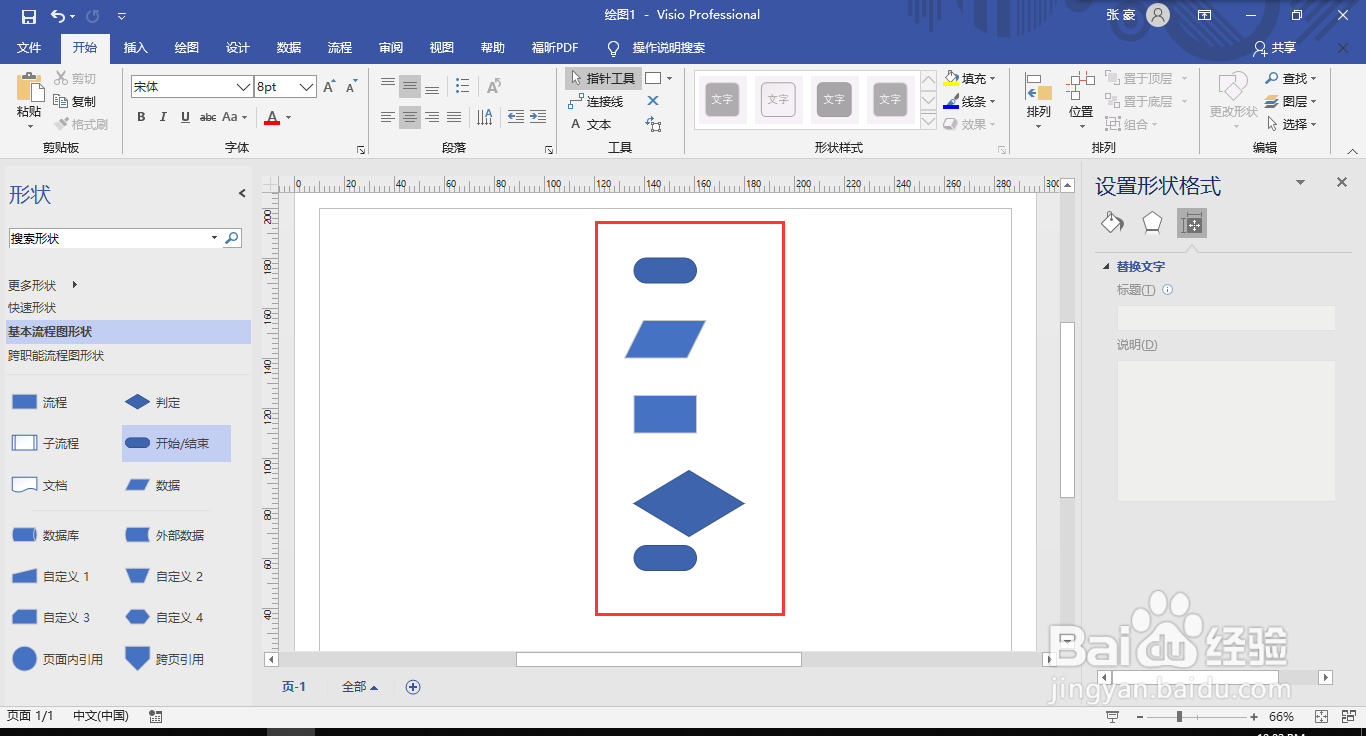
3、3. 调各框图至合适大小。

Visio2019如何画流程图并用于word

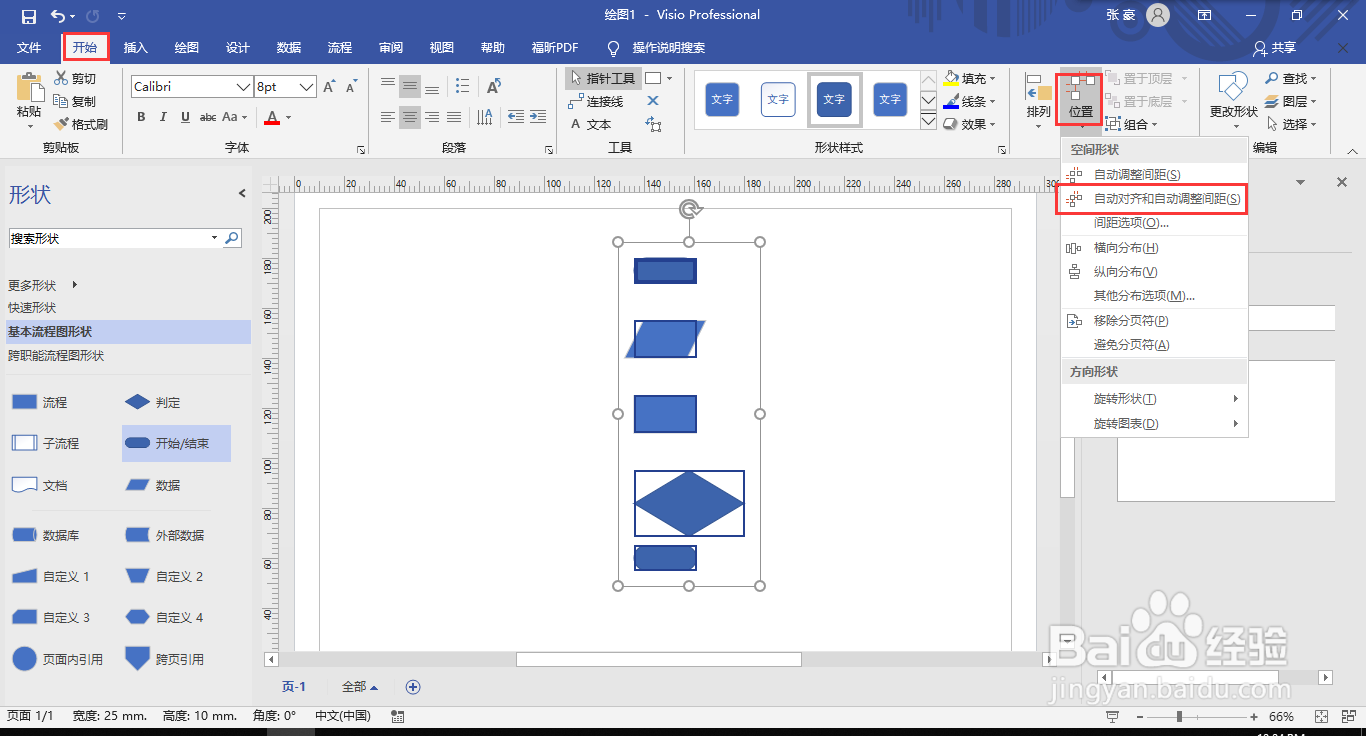
4、4. 然后选中所有框图,在开始菜单下的位置下拉菜单中选择自动对齐和自动调整间距。
Visio2019如何画流程图并用于word

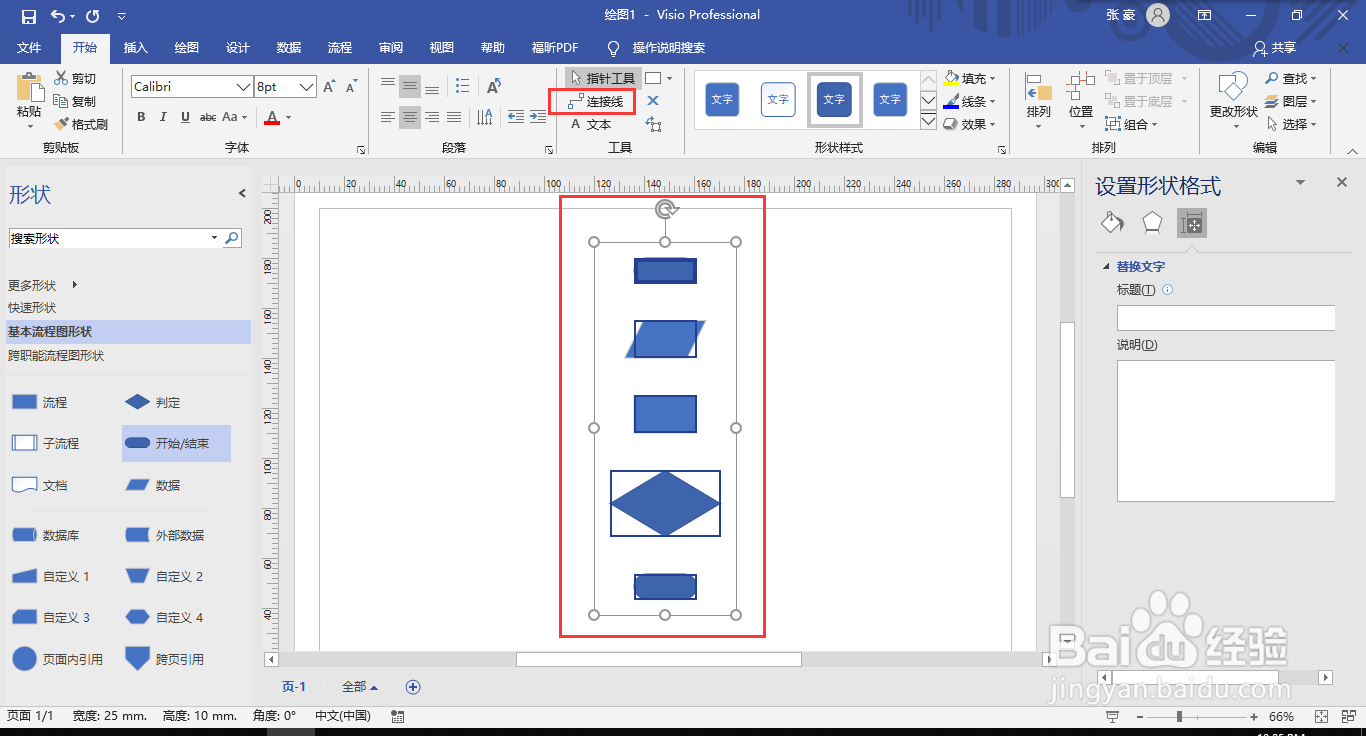
5、5. 然后选择开始菜单下的连接线,将框图连接起来。

Visio2019如何画流程图并用于word

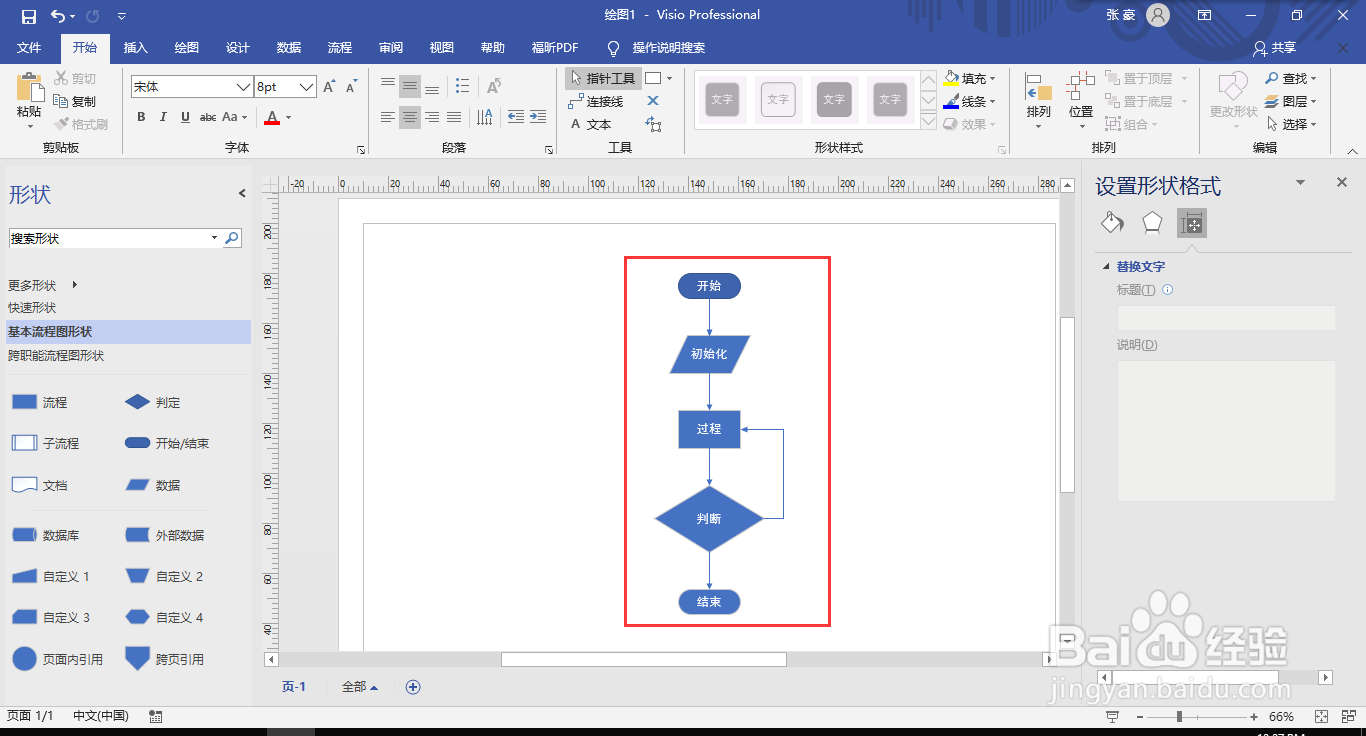
6、6. 然后双击框图输入对应的文字。

Visio2019如何画流程图并用于word

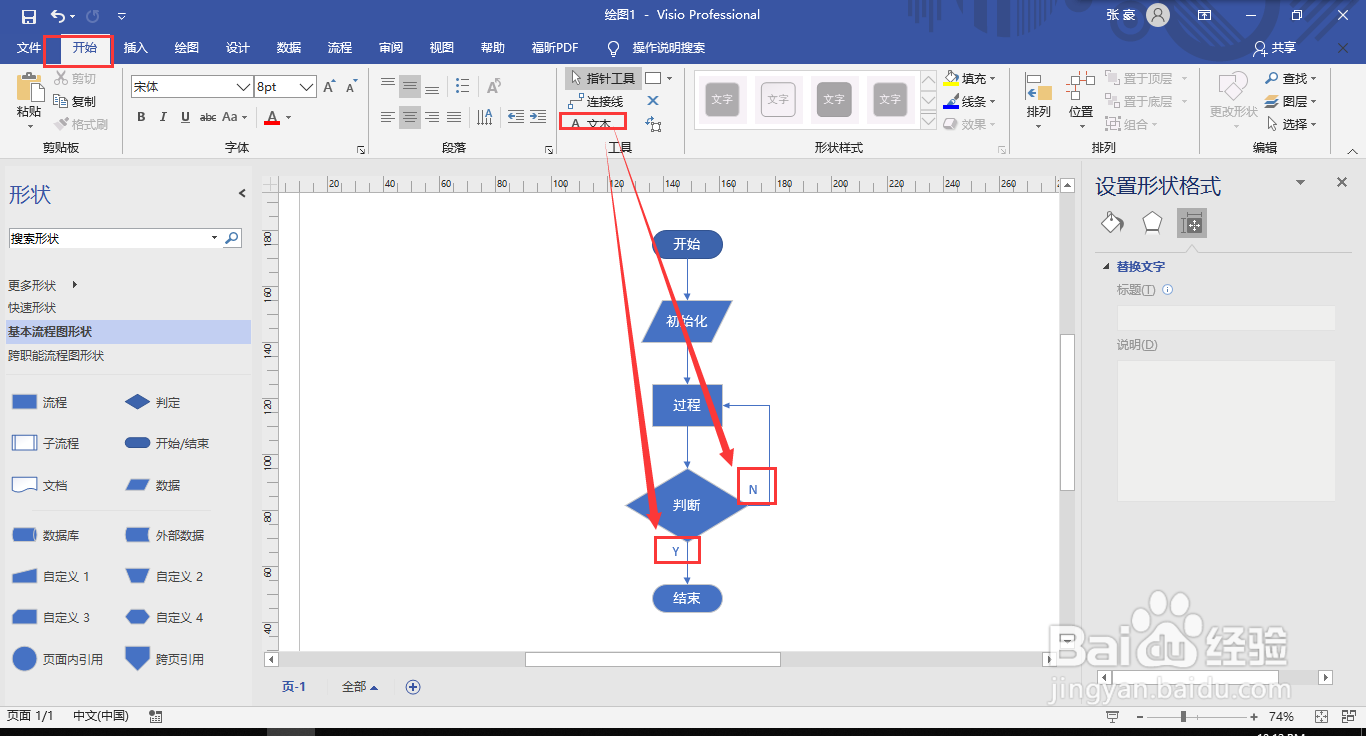
7、7. 添加开始菜单下的文本,给判断框添加Y和N。

Visio2019如何画流程图并用于word

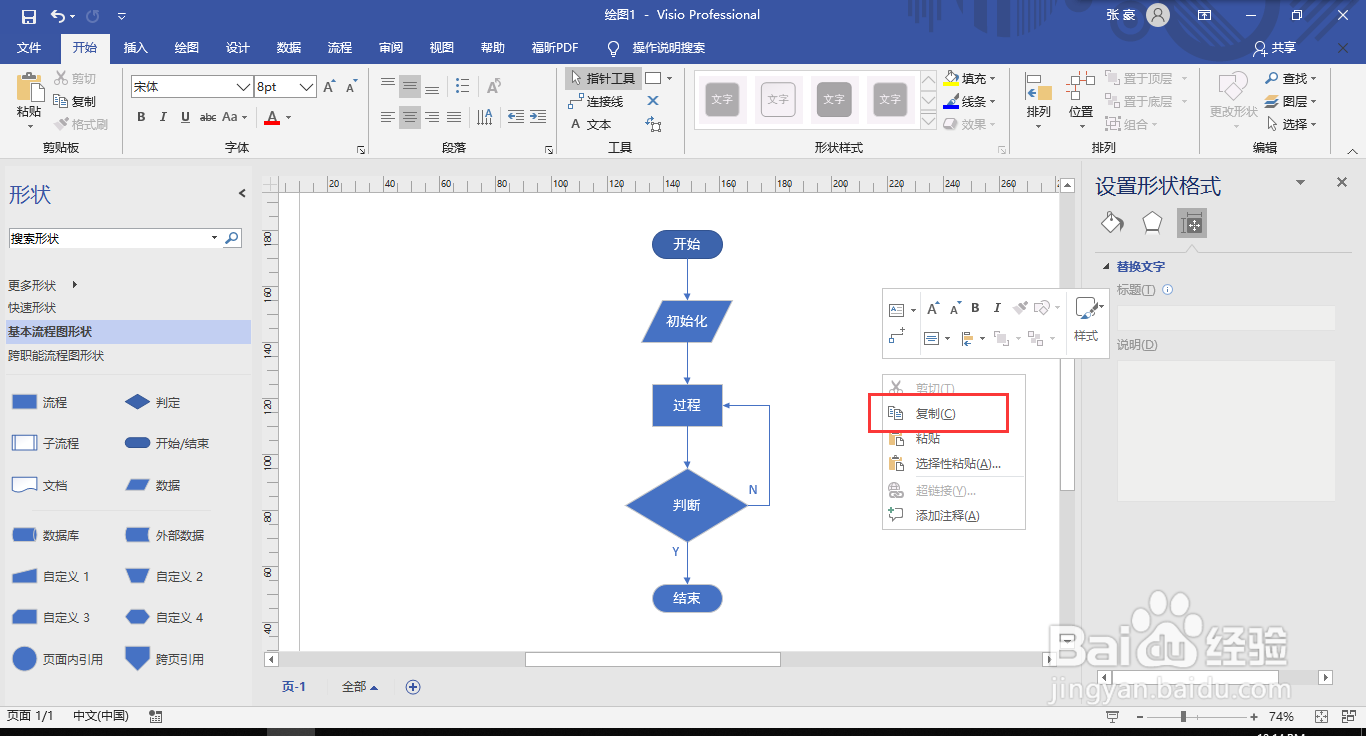
8、8. 然后在画面的空白位置,单击鼠标右键选择复制。

Visio2019如何画流程图并用于word

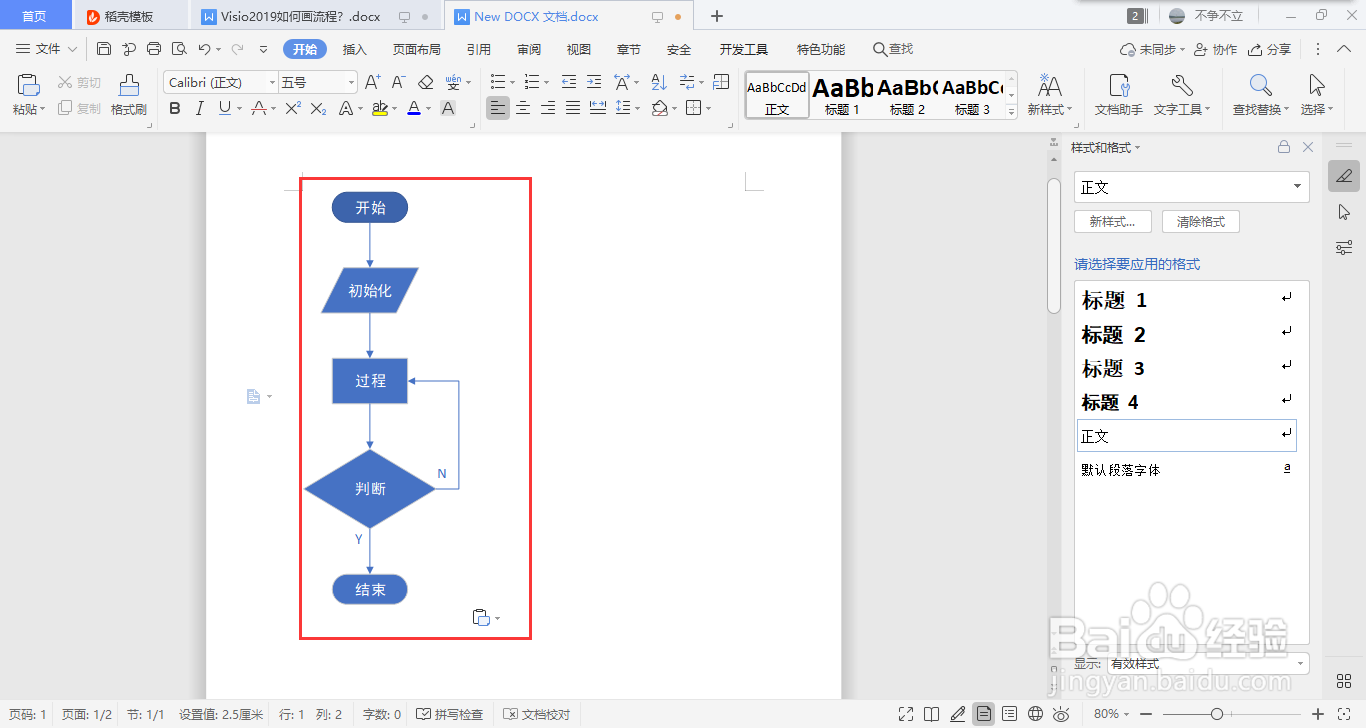
9、9. 进入word,在需要插入流程图的地方CTRL+v黏贴流程图。

Visio2019如何画流程图并用于word

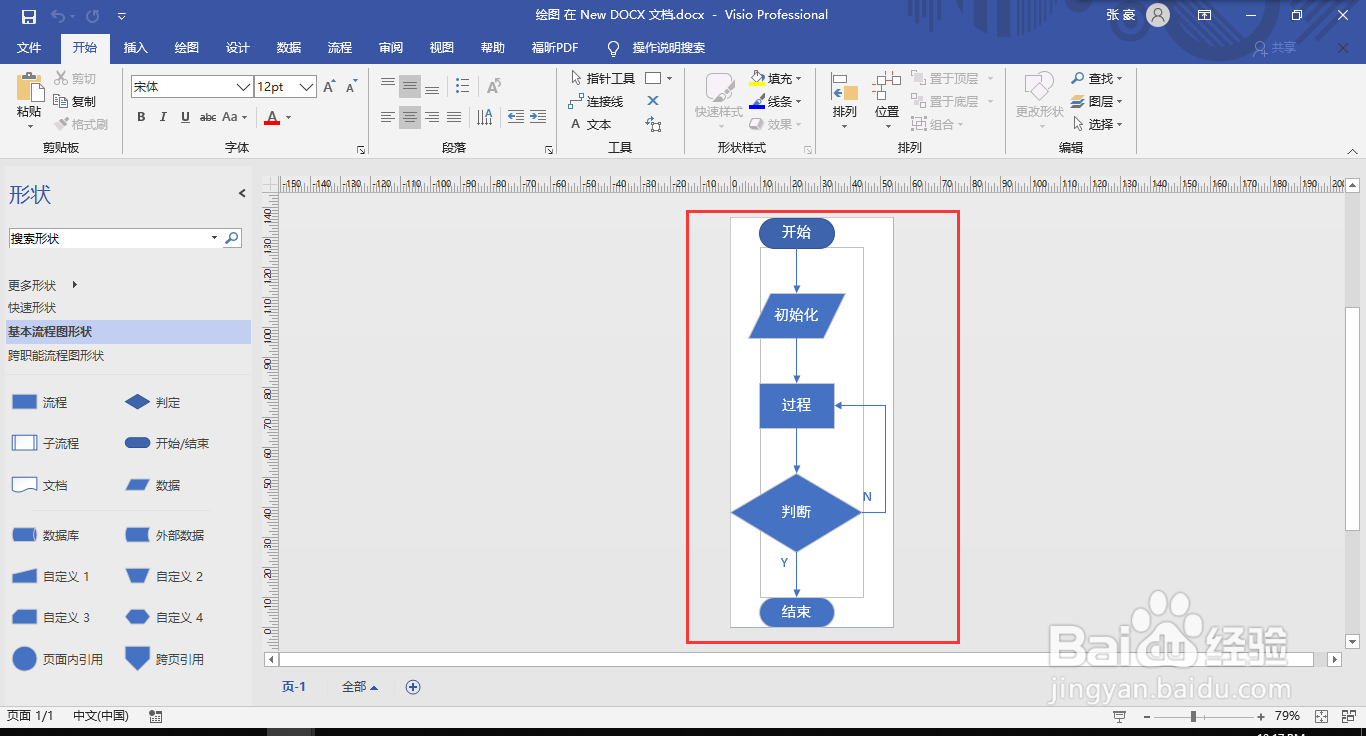
10、10. 后期如需更改流程图,可直接双击word中的流程图即可修改

Visio2019如何画流程图并用于word

  • 如何用visio绘制轮胎?
  • AutoGUI如何修改编辑器字体?
  • 用MathType怎么编辑偏导符号
  • Word中复制粘贴后MathType公式乱码怎么办
  • Visio如何绘制用例图
  • 热门搜索
    旅游天下 湖南有什么旅游景点 合肥旅游网 苏州旅游团 清明旅游推荐 乐亭旅游攻略 北京市旅游地图 漳州火山岛旅游攻略 涞源旅游 旅游计划方案