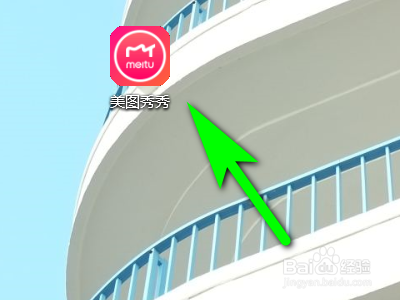
1、首先点击电脑桌面中的美图秀秀。
2、然后点击美化图片。

3、接着点击人像美容。

4、然后点击打开图片。

5、接着双击一张图片。

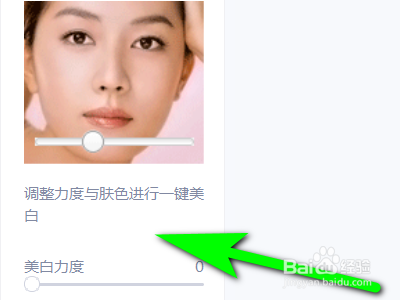
6、然后点击皮肤美白。

7、接着设置自己想要的美白力度。
8、最后点击应用当前效果就可以了。

1、总结:
1、首先点击电脑桌面中的美图秀秀。
2、然后点击美化图片。
3、接着点击人像美容。
4、然后点击打开图片。
5、接着双击一张图片。
6、然后点击皮肤美白。
7、接着设置自己想要的美白力度。
8、最后点击应用当前效果就可以了。
时间:2026-04-27 14:20:31
1、首先点击电脑桌面中的美图秀秀。
2、然后点击美化图片。
3、接着点击人像美容。
4、然后点击打开图片。
5、接着双击一张图片。
6、然后点击皮肤美白。
7、接着设置自己想要的美白力度。
8、最后点击应用当前效果就可以了。
1、总结:
1、首先点击电脑桌面中的美图秀秀。
2、然后点击美化图片。
3、接着点击人像美容。
4、然后点击打开图片。
5、接着双击一张图片。
6、然后点击皮肤美白。
7、接着设置自己想要的美白力度。
8、最后点击应用当前效果就可以了。
