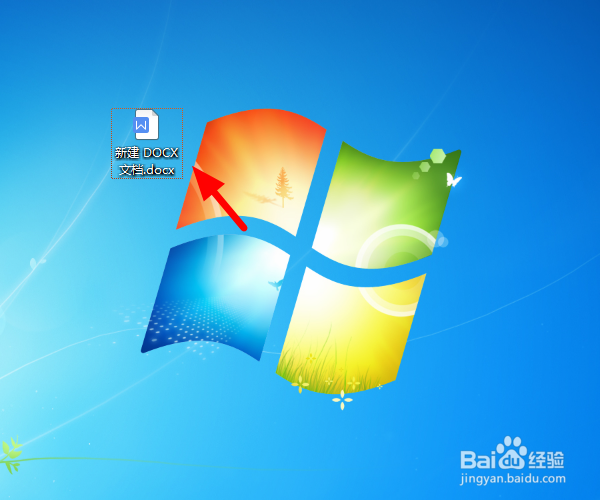
1、在电脑桌面找到Word文档,打开 Word文档;
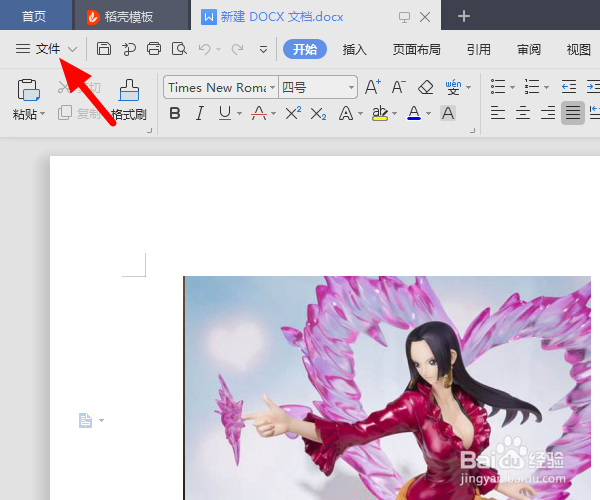
2、打开Word文档,点击 文件;
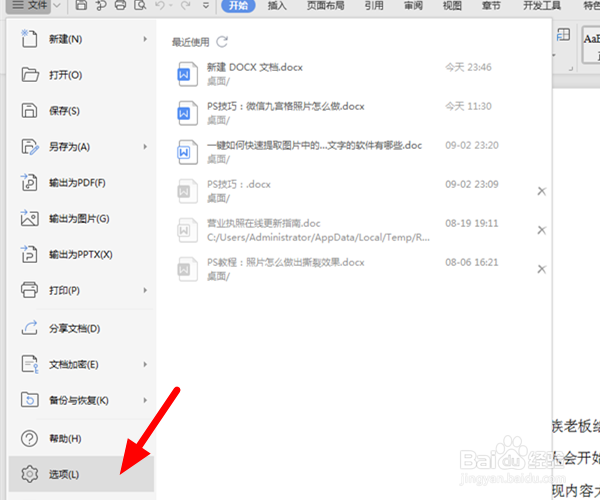
3、出现下拉选项,点击 选项;
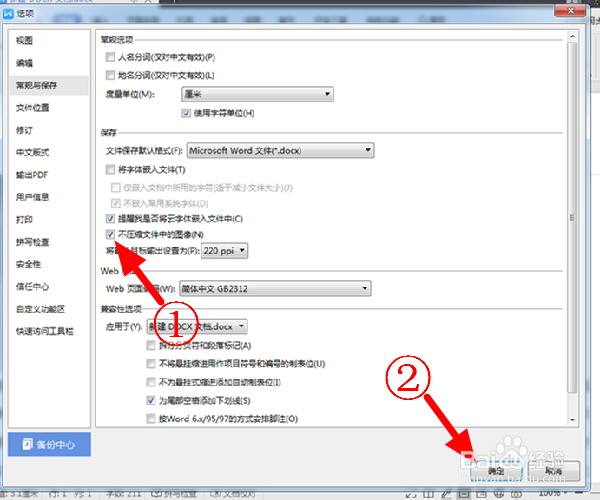
4、进入选项界面后,点击 常规与保存;
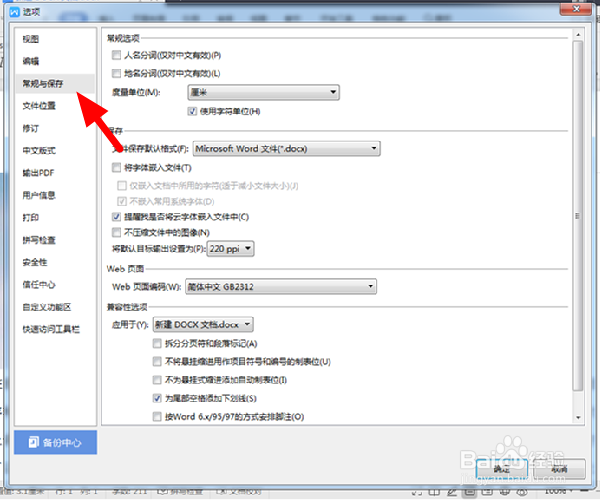
5、进入常规与保存页面后,勾选 不压缩文件中的图像,点击 确定,这样插入图片就不会被压缩了。
1、【1】打开 文档,进入后,点击 文件;
【2】点击 选项>常规与保存;
【3】勾选 不压缩文件中的图像,点击 确定,设置成功。
时间:2026-04-23 04:10:16
1、在电脑桌面找到Word文档,打开 Word文档;
2、打开Word文档,点击 文件;
3、出现下拉选项,点击 选项;
4、进入选项界面后,点击 常规与保存;
5、进入常规与保存页面后,勾选 不压缩文件中的图像,点击 确定,这样插入图片就不会被压缩了。
1、【1】打开 文档,进入后,点击 文件;
【2】点击 选项>常规与保存;
【3】勾选 不压缩文件中的图像,点击 确定,设置成功。
