双屏显示时鼠标如何从左(右)侧移入另一屏?

 时间:2026-02-13 01:19:38

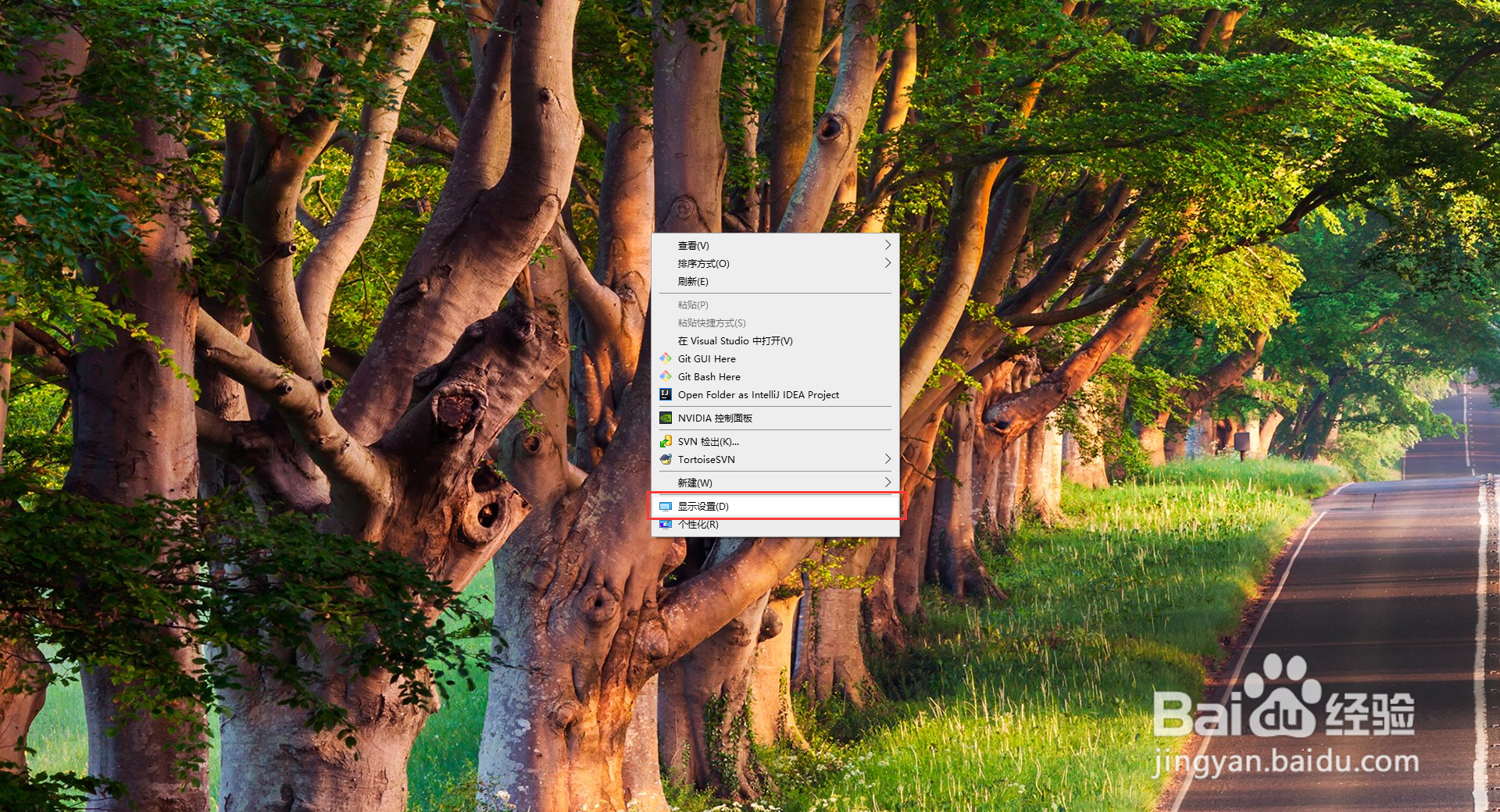
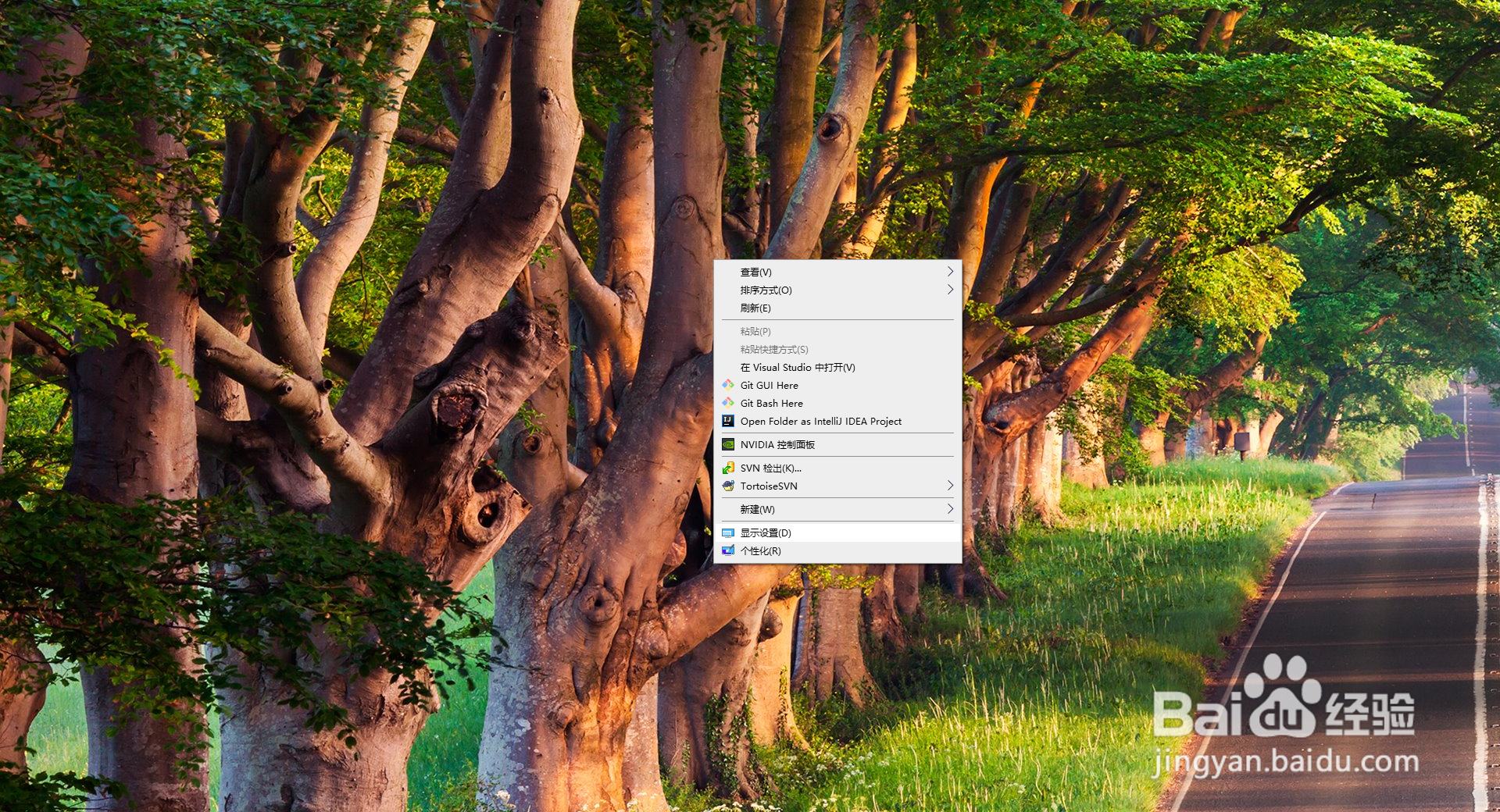
1、打开电脑,在桌面直接右键鼠标,会弹出一个如图的候选菜单:
双屏显示时鼠标如何从左(右)侧移入另一屏?

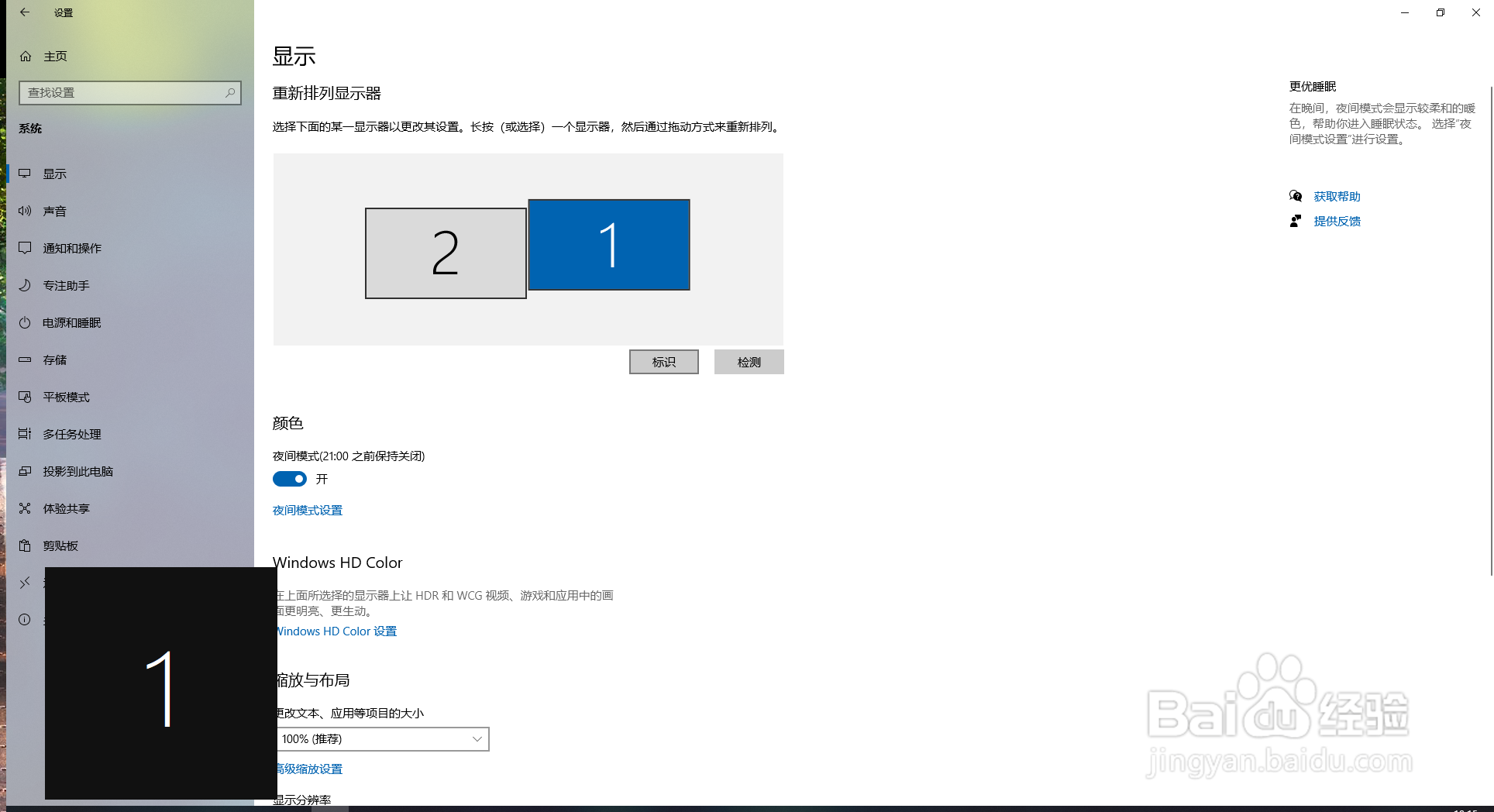
2、选择候选菜单中的【显示设置】,会弹出一个新的界面,如图:

双屏显示时鼠标如何从左(右)侧移入另一屏?

双屏显示时鼠标如何从左(右)侧移入另一屏?

3、在右侧的【显示】区域,找到【重新排列显示器】,这里可以先检测一下自己的两台显示器的摆放位置,可以点击【标识】进行检测。搞清楚显示器的摆放位置非常重要,主要是为了明确鼠标进入方向。

双屏显示时鼠标如何从左(右)侧移入另一屏?

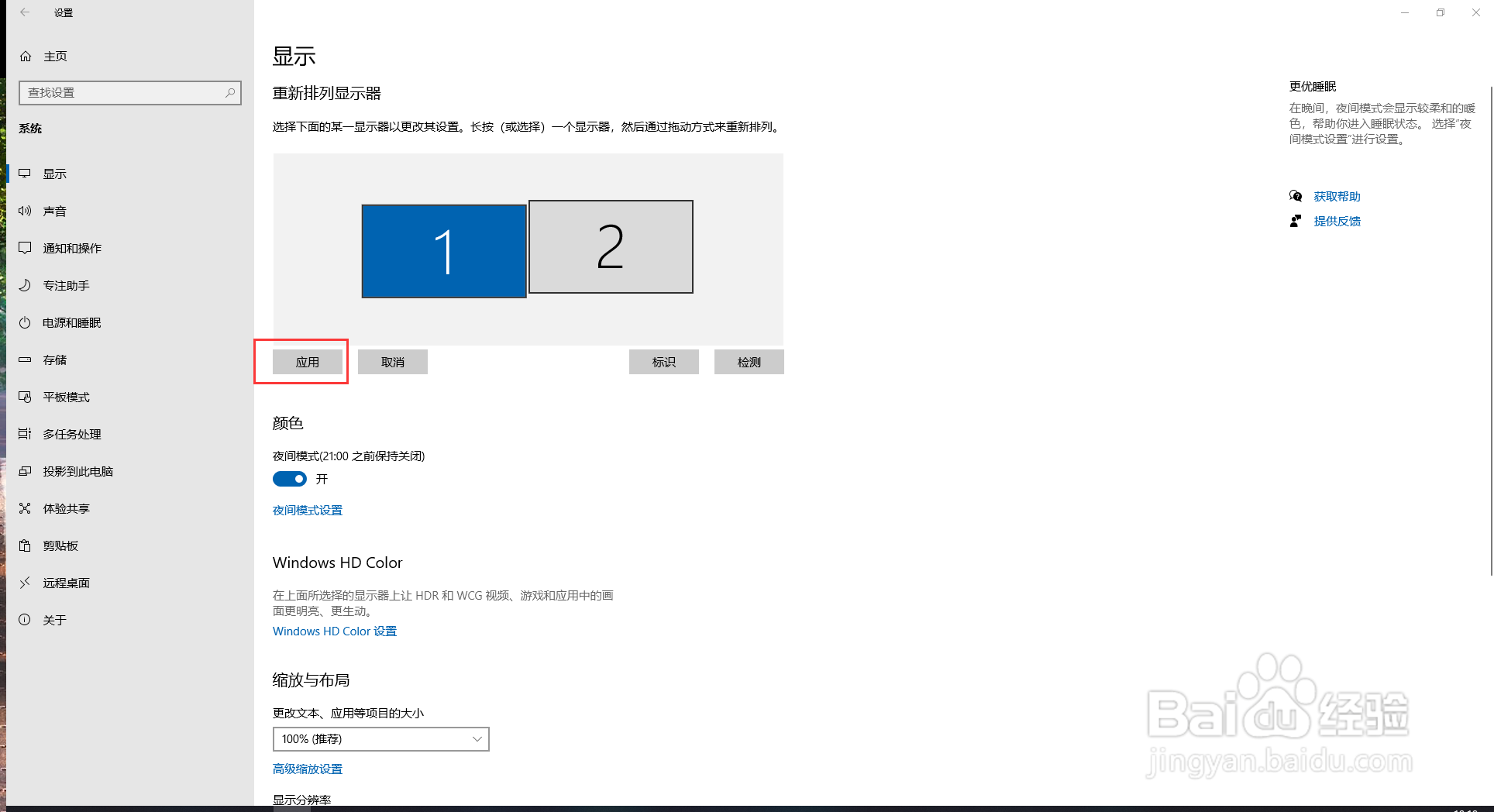
4、拖动如图的显示器图标,将显示器1拖动到显示器2的前面,如果两台显示器的方向也是2、1摆放,则将显示器1移至显示器2前面,则能实现从显示器1到显示器2的进入。

双屏显示时鼠标如何从左(右)侧移入另一屏?

5、点击【应用】按钮,这时,就会发现,鼠标可以从显示器1右侧进入显示器2,也可以从显示器2的左侧进入显示器1,到这里,就设置完成了。
双屏显示时鼠标如何从左(右)侧移入另一屏?

  • 双屏显示时如何设定主副屏
  • 电脑双屏显示主屏副屏怎么设置
  • 双显示器怎么设置
  • 全屏的程序怎么在电脑的双显示器上互相移动
  • 电脑接双显示器怎么设置默认主显示设备
  • 热门搜索
    埃及旅游指南 广东旅游胜地 厦门市工商旅游学校 赵县旅游 碧峰峡旅游 邢台旅游局 云南旅游风光 三月份去哪里旅游好 去澳大利亚旅游签证 石家庄旅游网