如何使用Win7“任务计划程序”设置自动关机?

 时间:2024-10-12 00:41:35

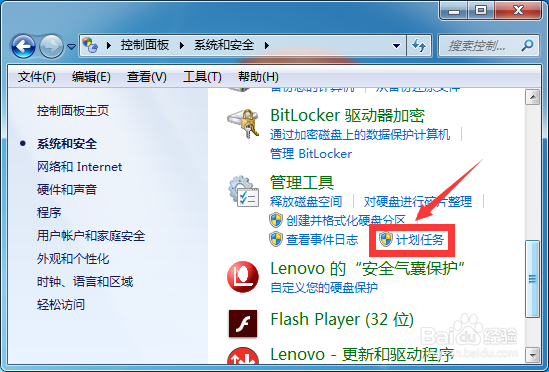
1、打开控制面板,点击【系统和安全】选项。

如何使用Win7“任务计划程序”设置自动关机?

2、之后在管理工具下,点击【计划任务】。

如何使用Win7“任务计划程序”设置自动关机?

3、在计划任务界面,点击【创建基本任务】。

如何使用Win7“任务计划程序”设置自动关机?

4、首先给新建的任务命名,点击【下一步】。

如何使用Win7“任务计划程序”设置自动关机?

5、接着设置任务开始时间,点击【下一步】。

如何使用Win7“任务计划程序”设置自动关机?

6、然后设置每天开始的时间,点击【下一步】。

如何使用Win7“任务计划程序”设置自动关机?

7、操作选择为【启动程序】,点击【下一步】。

如何使用Win7“任务计划程序”设置自动关机?

8、在程序或脚本中输入【C:\WINDOWS\system32\shutdown.exe】,添加参数选项输入【-s】,点击【下一步】。

如何使用Win7“任务计划程序”设置自动关机?

9、最后预览整个计划任务,点击【完成】即可。

如何使用Win7“任务计划程序”设置自动关机?
  • win10的Edge和IE11无法使用Flash解决办法
  • win10怎样把应用程序加入开机启动项?
  • win10怎么删除默认共享
  • 打造win7/winxp纯净版,删除ghost集成预装软件
  • Win11怎么用命令隐藏磁盘分区?
  • 热门搜索
    旅游族官网 邮轮旅游攻略 贵港旅游景点大全 红河州旅游景点大全 安徽有哪些旅游景点 高铁旅游线路 11月去哪里旅游最好 山西冬季旅游好去处 新西兰打工旅游签证 南京旅游景点介绍