Adobe Acrobat Pro DC添加删除高亮注释与快捷键

 时间:2026-02-12 08:00:46

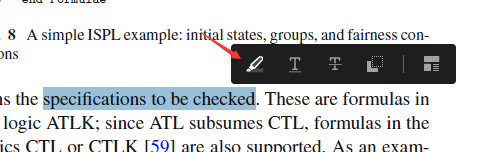
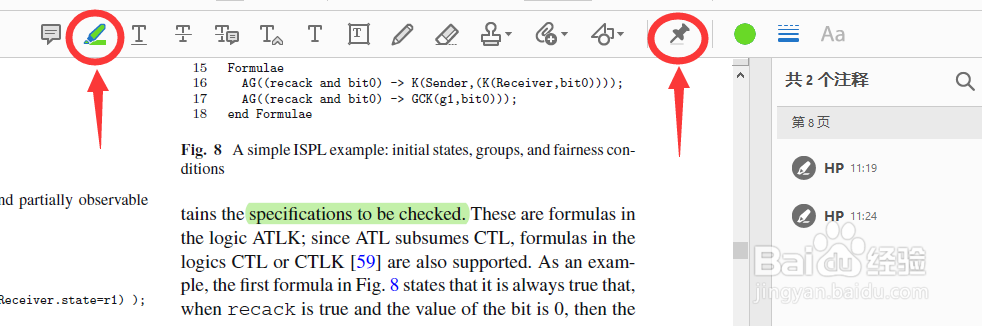
1、首先说非快捷键的操作。选中一段文字会弹出悬浮窗,分别有高亮,下划线,删除线,复制按钮。第一个就是高亮注释按钮。
Adobe Acrobat Pro DC添加删除高亮注释与快捷键

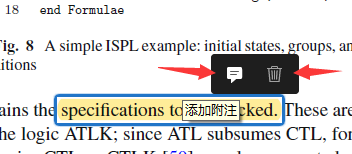
2、选中已经添加的高亮,悬浮菜单有添加附注和删除。使用delete键也可以直接删掉高亮。
Adobe Acrobat Pro DC添加删除高亮注释与快捷键

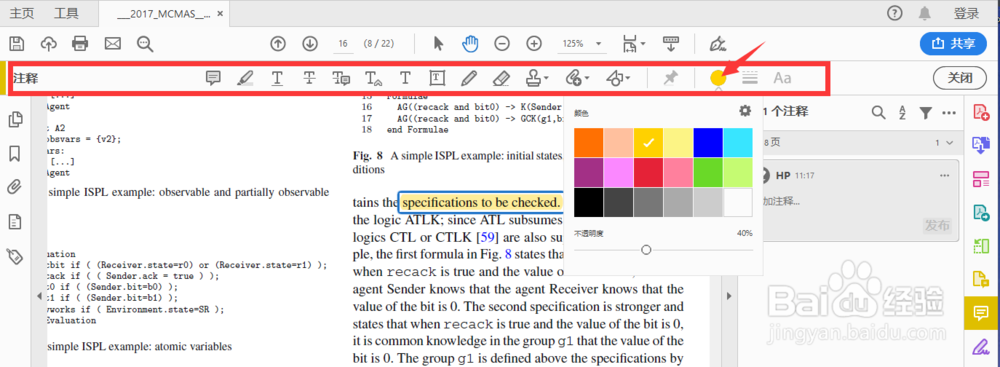
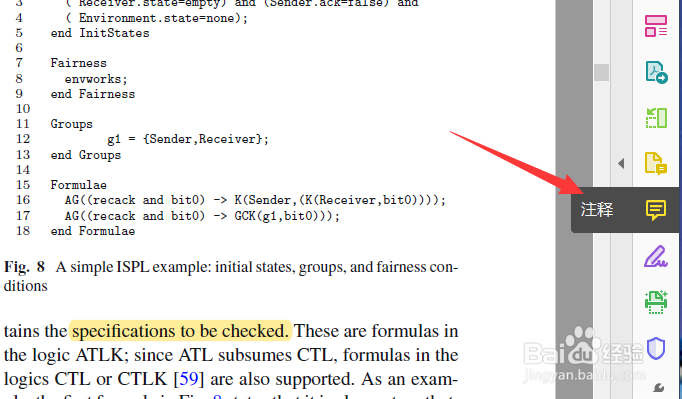
3、如果需要更改高亮显示的颜色,首先点击右侧的注释,打开注释面板如图红框位置,然后点击如图颜色,更改或者调节透明度。点击小齿轮以设定任意颜色。
Adobe Acrobat Pro DC添加删除高亮注释与快捷键

Adobe Acrobat Pro DC添加删除高亮注释与快捷键

4、如果要频繁添加高亮,可以选择高亮工具并且点击如图右侧固定按钮。会始终保持该工具。
Adobe Acrobat Pro DC添加删除高亮注释与快捷键

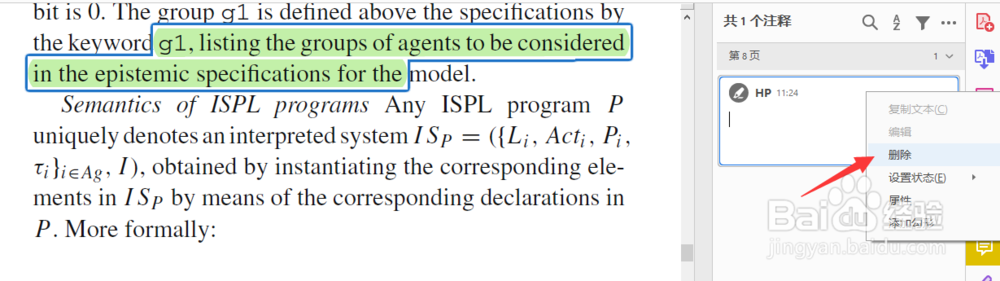
5、在注释面板打开的情况下,也可以在注释面板删除一个高亮,也可以添加文字说明。也可批量选择高量注释,用delete批量删除,或者右键批量修改颜色。
Adobe Acrobat Pro DC添加删除高亮注释与快捷键

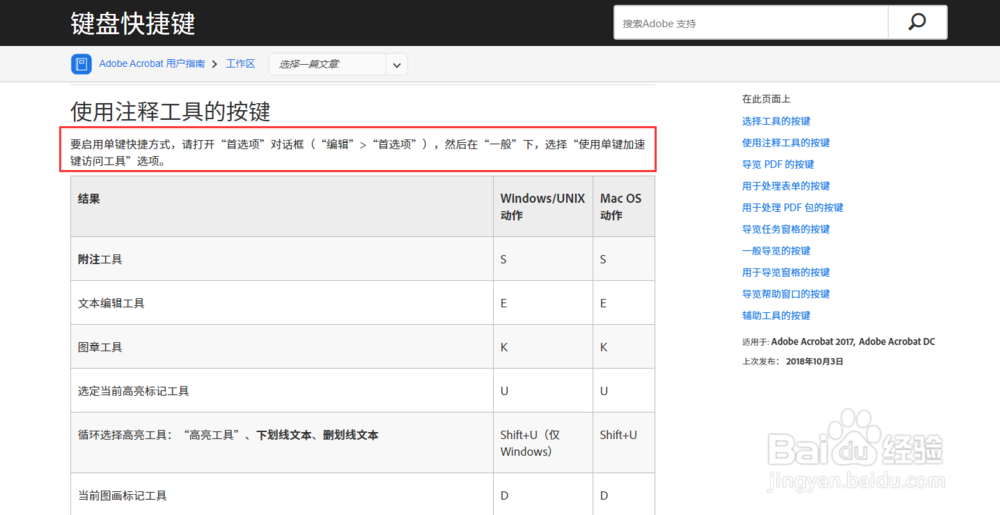
6、如果要启用单间快捷键,可以参考Adobe官网的使用指南:

Adobe Acrobat 中的键盘快捷键
Adobe Acrobat Pro DC添加删除高亮注释与快捷键

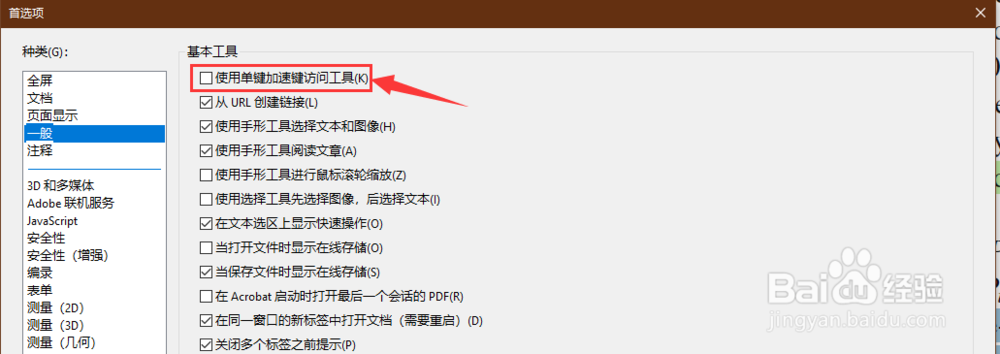
7、按照指南打开首选项窗口,在“一般”下面,勾选使用单键加速键访问工具,并应用更改。
Adobe Acrobat Pro DC添加删除高亮注释与快捷键

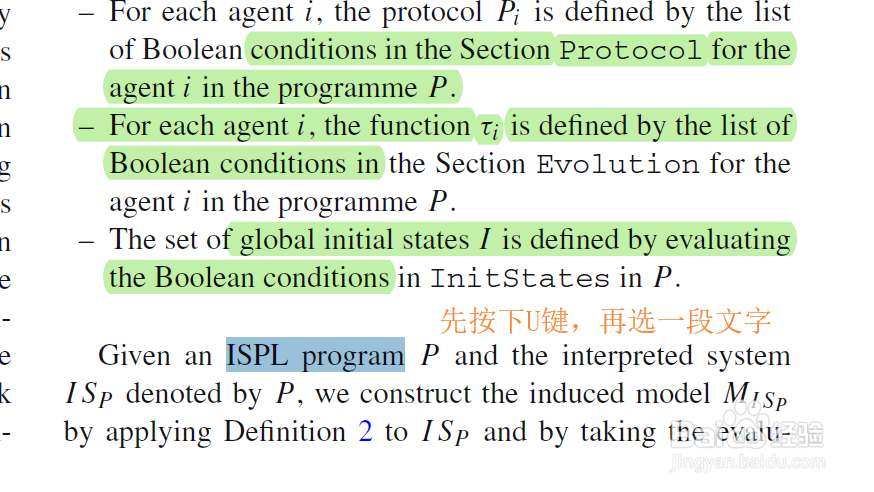
8、然后,先按下U键,鼠标会变成高亮工具,再选择一段文字,文字会直接添加高量注释。
Adobe Acrobat Pro DC添加删除高亮注释与快捷键

  • Visio怎样设置项目符号与文本之间的距离
  • FLUENT MESHING 01--GUI
  • TracePro怎么筛选光线
  • Visio如何设置阴影的模糊和角度
  • 使用visio如何制作标识
  • 热门搜索
    广州旅游攻略 香港旅游 西安周边旅游景点 五一旅游最佳去处 河北旅游 长沙旅游 连云港旅游 四川旅游攻略 乐山大佛旅游攻略 常州旅游