PPT中插入单圆角矩形

 时间:2026-05-03 01:15:38

1、打开PPT软件;

PPT中插入单圆角矩形

2、创建PPT文件;

PPT中插入单圆角矩形

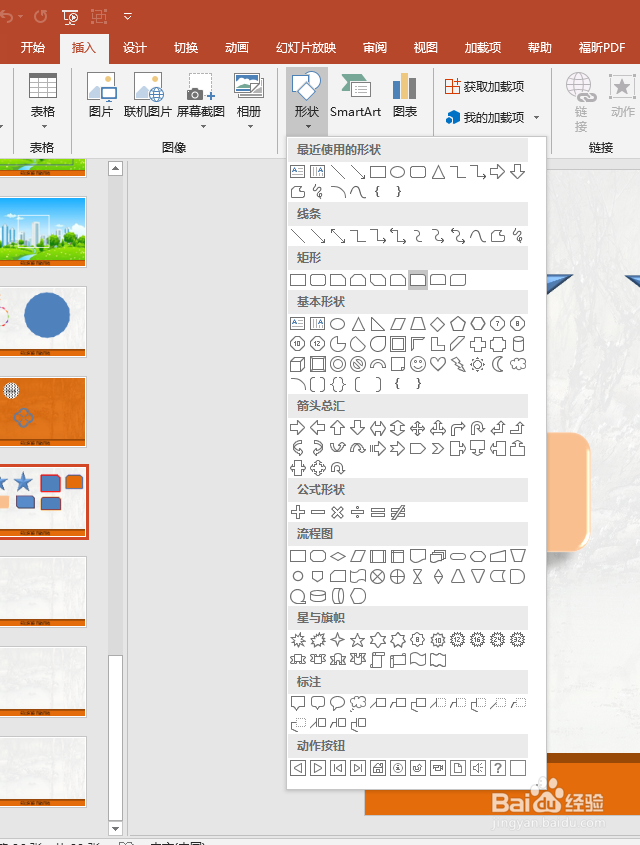
3、依次点击“插入”—“形状”—“矩形:单圆角”

PPT中插入单圆角矩形

4、在绘图区点击一点后拖动鼠标再单击放置单圆角矩形;

PPT中插入单圆角矩形

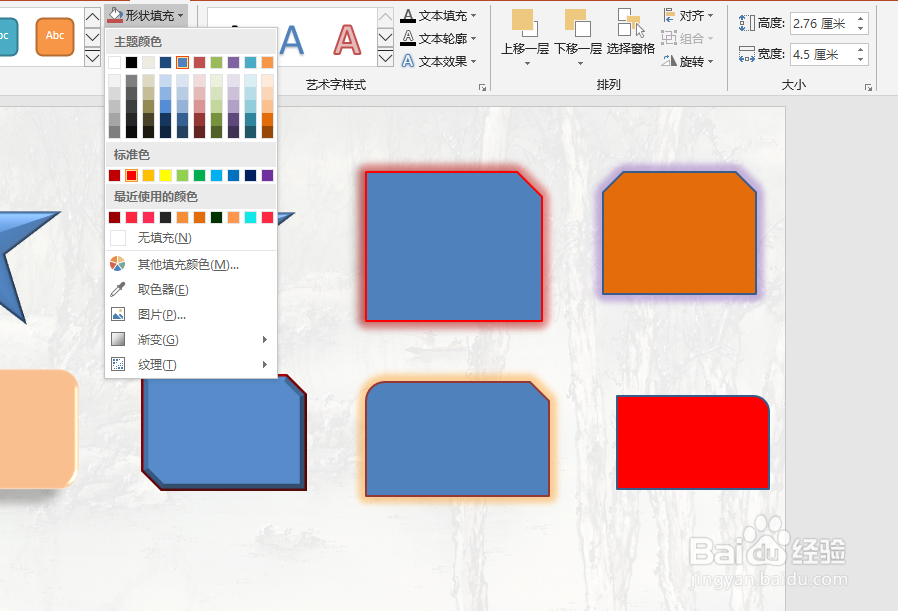
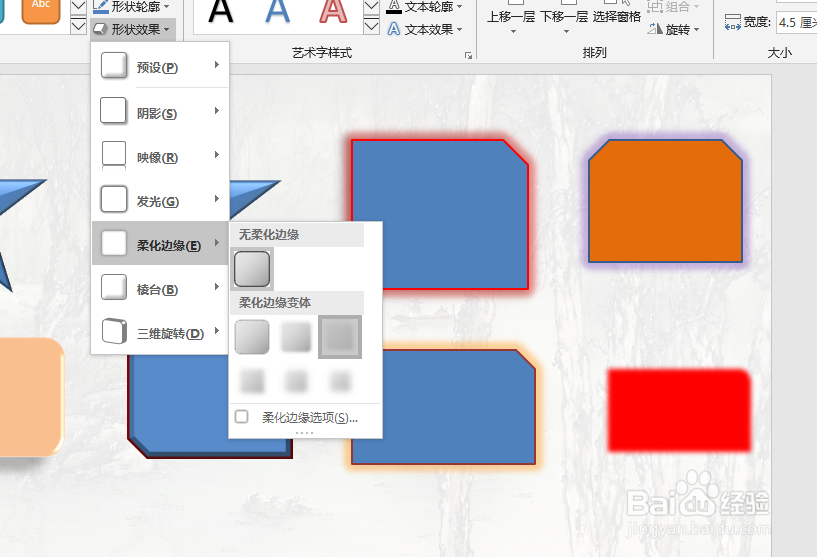
5、保持选中单圆角矩形,在形状轮廓里面设置外观。

PPT中插入单圆角矩形

PPT中插入单圆角矩形

PPT中插入单圆角矩形

PPT中插入单圆角矩形

  • 怎样在wps演示文稿中插入圆角矩形
  • 怎样创建单圆角矩形
  • PPT怎么插入对角圆角矩形
  • 怎样创建单圆角矩形?
  • PPT中怎么插入圆角矩形
  • 热门搜索
    贵州荔波旅游攻略 黄山市旅游景点 青岛旅游一卡通 青海省旅游局 云南旅游淡季 山东泰山旅游攻略 大连旅游租车 日本冲绳旅游攻略 日本自由行旅游攻略 西安旅游景点门票