1、打开PS软件,然后点击文件—自动—PDF演示文稿 。如图所示

2、然后点击浏览,如图所示

3、然后选择需要用到的素材,并打开,如图所示
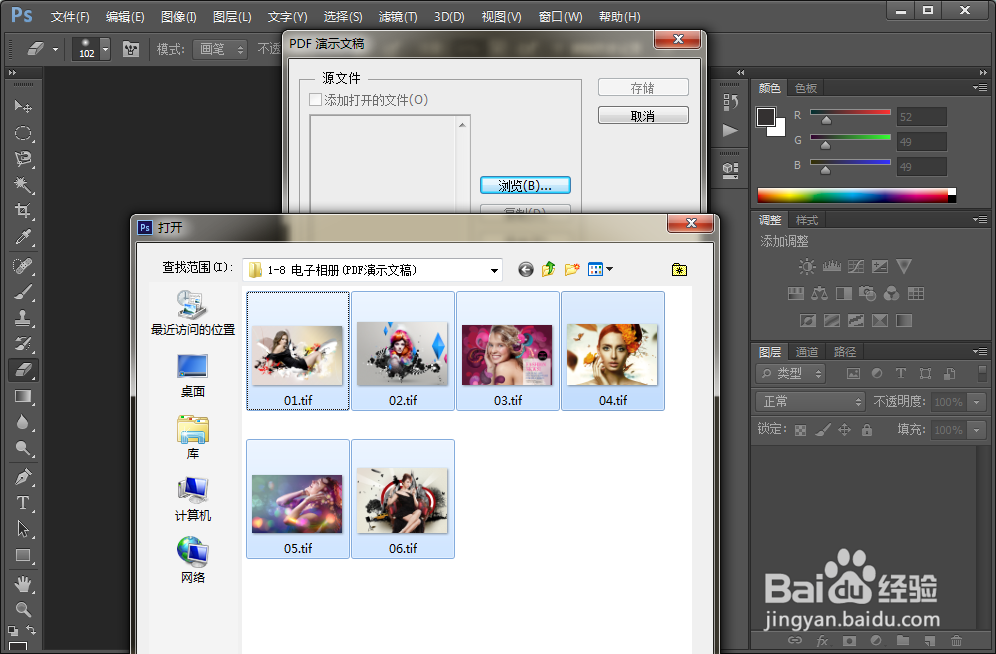
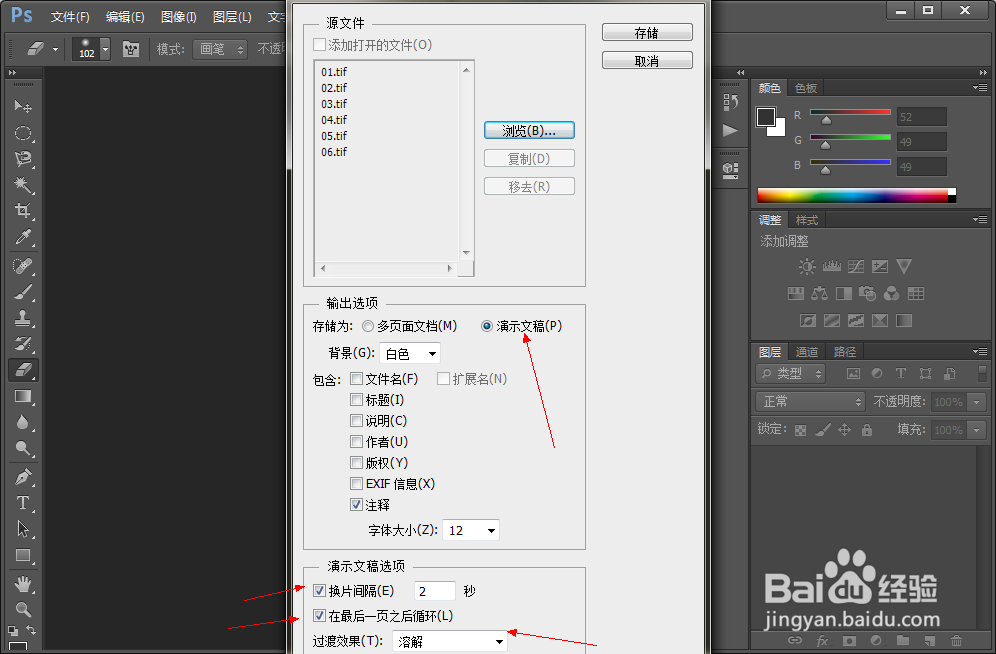
4、打开之后,选择演示文稿,并对演示文稿选项进行设置,根据自己需要更改,
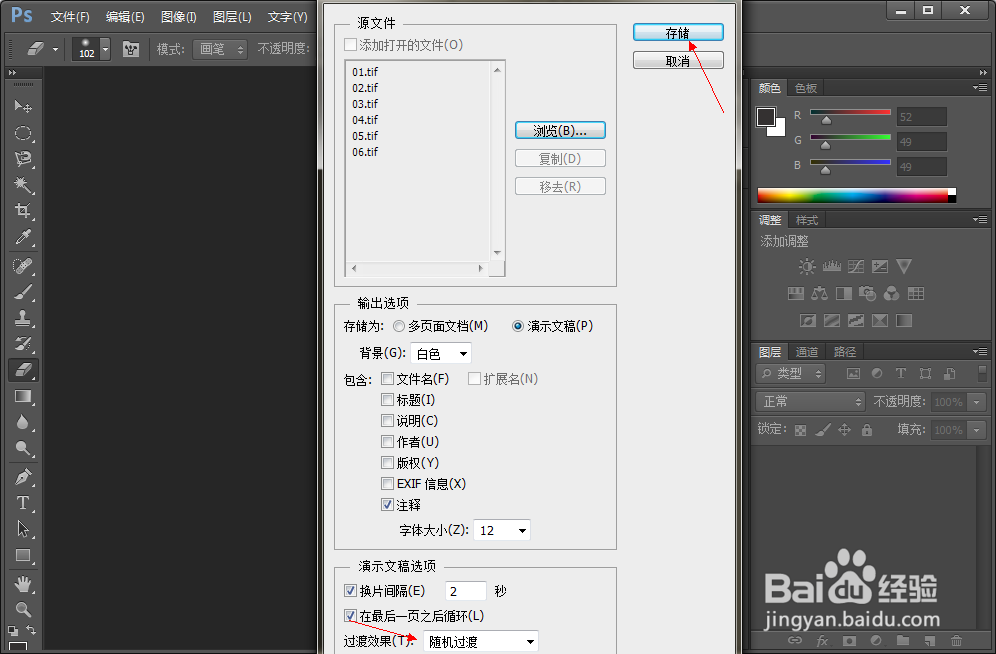
5、如果觉得过滤效果太单调,可以选择随机过渡,设置完成后单击存储,如图所示
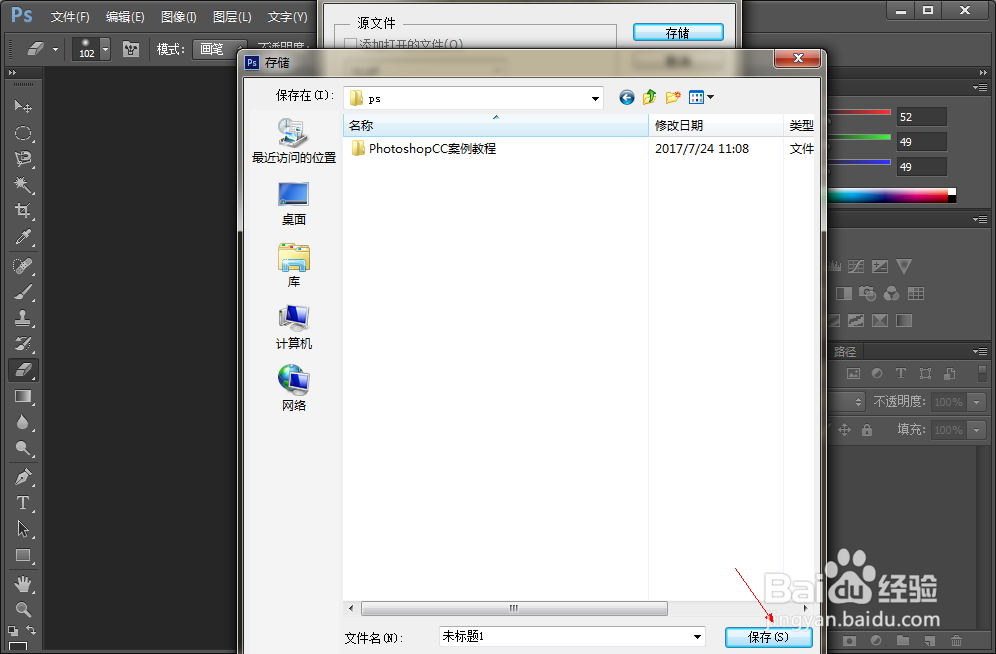
6、然后选择需要保存的路径,保存即可,如图所示
7、然后弹出一个窗口,点击存储PDF即可,如图所示

8、最后用PDF打开即可

时间:2026-04-24 05:47:34
1、打开PS软件,然后点击文件—自动—PDF演示文稿 。如图所示
2、然后点击浏览,如图所示
3、然后选择需要用到的素材,并打开,如图所示
4、打开之后,选择演示文稿,并对演示文稿选项进行设置,根据自己需要更改,
5、如果觉得过滤效果太单调,可以选择随机过渡,设置完成后单击存储,如图所示
6、然后选择需要保存的路径,保存即可,如图所示
7、然后弹出一个窗口,点击存储PDF即可,如图所示
8、最后用PDF打开即可
