win10如何分区 win10磁盘分区图文教程

 时间:2026-02-14 17:45:44

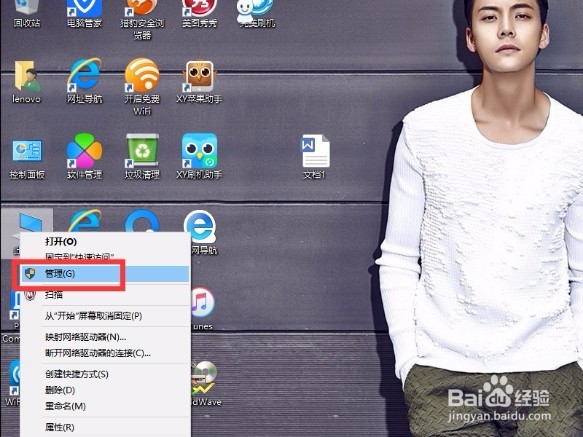
1、右键点击此电脑,点击管理。

win10如何分区 win10磁盘分区图文教程

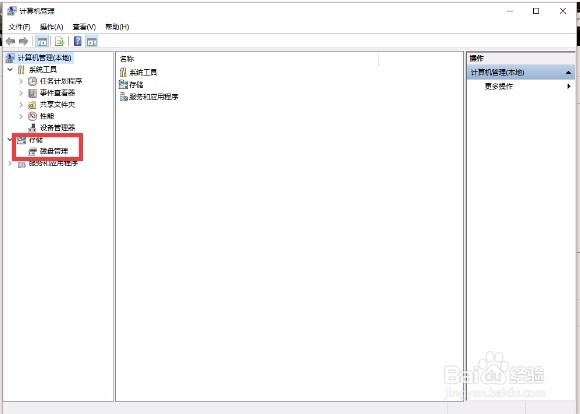
2、点击磁盘管理。

win10如何分区 win10磁盘分区图文教程

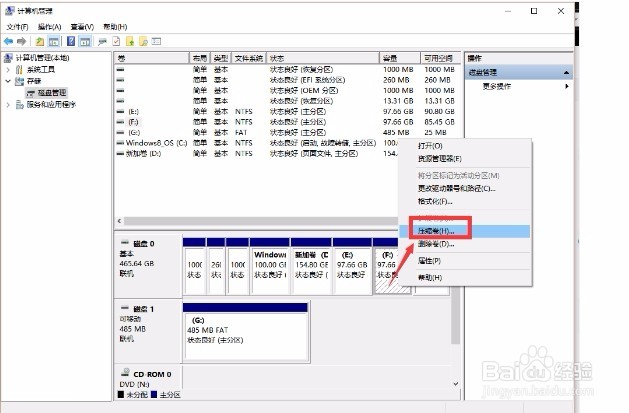
3、鼠标右键点击你要进行分区的磁盘,点击压缩卷。

win10如何分区 win10磁盘分区图文教程

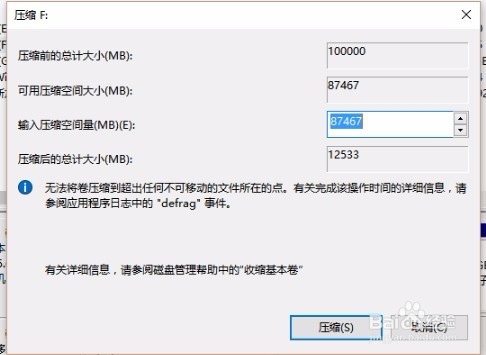
4、点击压缩。

win10如何分区 win10磁盘分区图文教程

5、鼠标右键点击可用空间,点击新建简单卷。

win10如何分区 win10磁盘分区图文教程

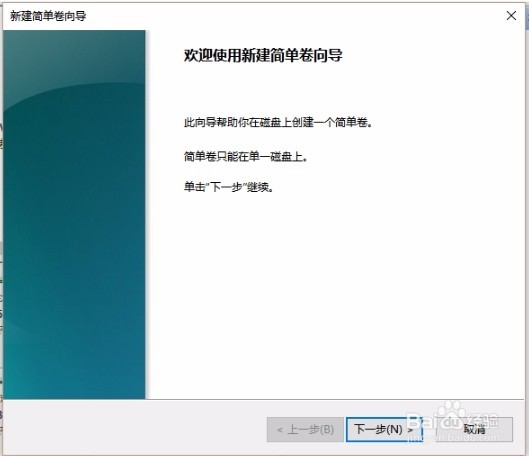
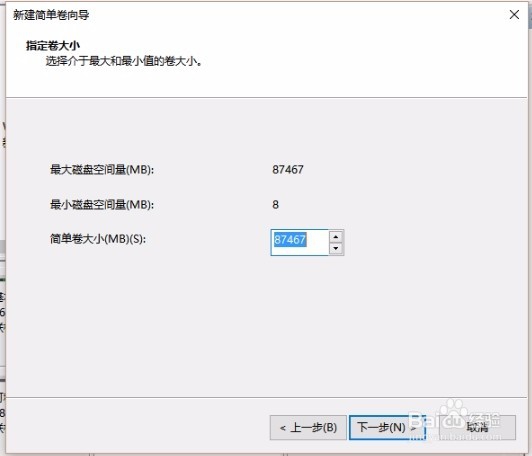
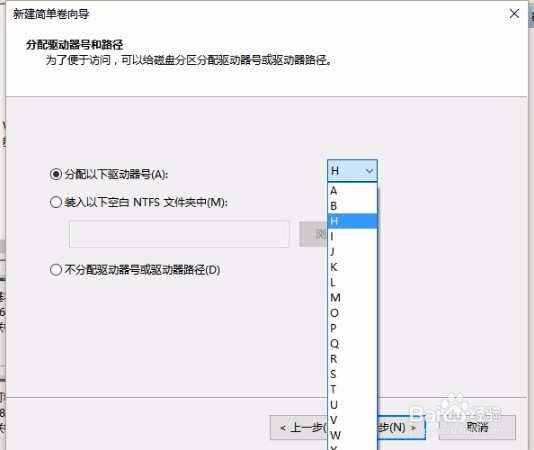
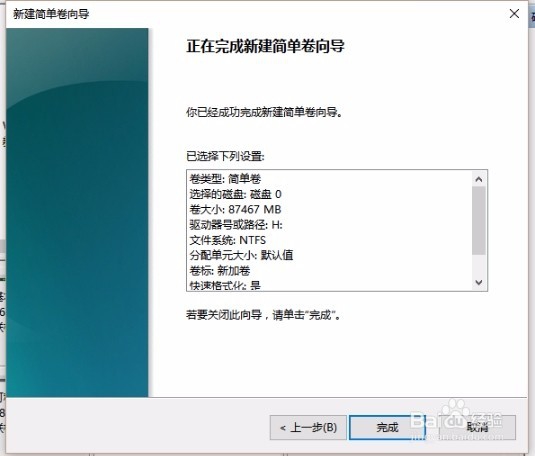
6、一直点击下一步。

win10如何分区 win10磁盘分区图文教程

win10如何分区 win10磁盘分区图文教程

win10如何分区 win10磁盘分区图文教程

7、点击完成即可。

win10如何分区 win10磁盘分区图文教程

  • 域内统一安装Acrobat DC PRO
  • win10的开机启动文件夹在哪及开机自动启动软件
  • Windows组策略详解
  • 如何使用Disk2Vhd将物理机转换为虚拟机? P2V
  • Win10如何增加系统启动项
  • 热门搜索
    智利旅游 济州岛旅游 舟山群岛旅游 秘鲁旅游 岘港旅游攻略 旅游意外保险 长兴岛旅游 香港旅游发展局 湖南张家界旅游攻略 贵州有哪些旅游景点