wps文字中的形状如何更改“布局类型”

 时间:2024-10-15 19:18:11

1、新建一篇wps文字。如下图:

wps文字中的形状如何更改“布局类型”

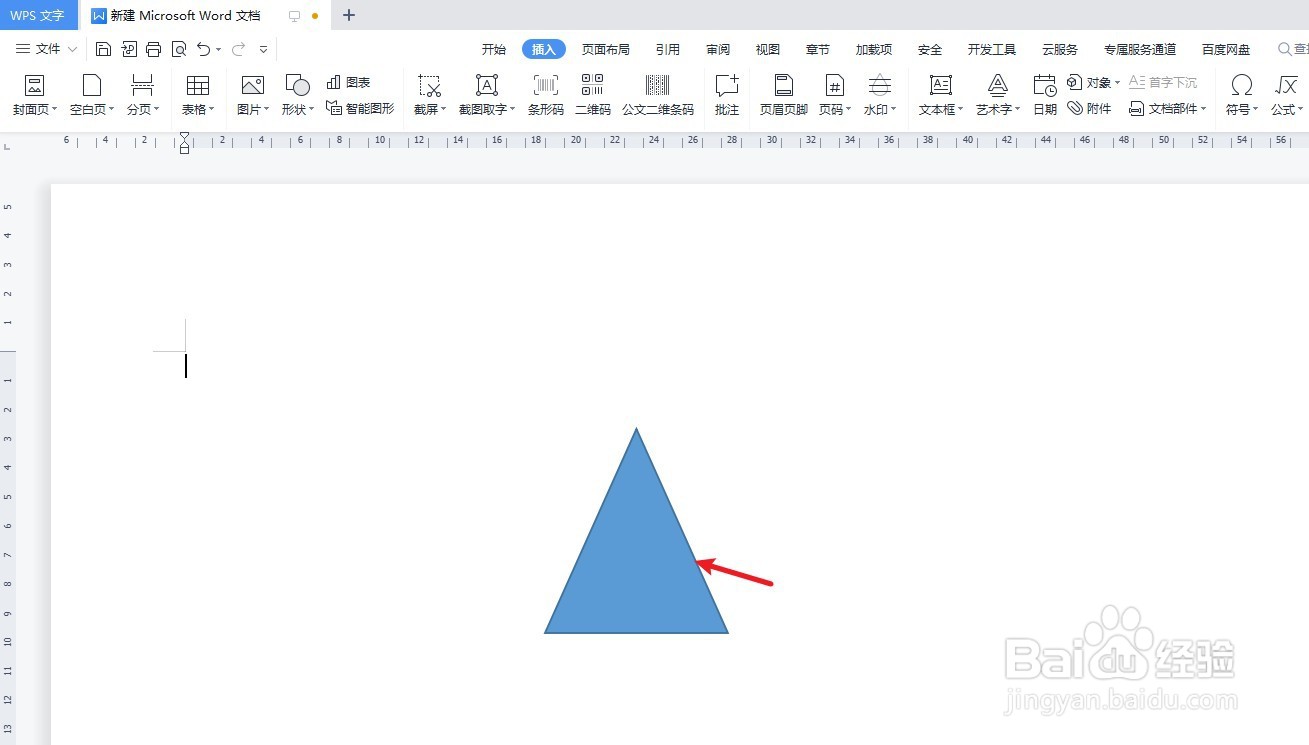
2、我们点击wps文字“插入”-“形状”,插入一个“三角形”图形作为示例。如下图:
wps文字中的形状如何更改“布局类型”

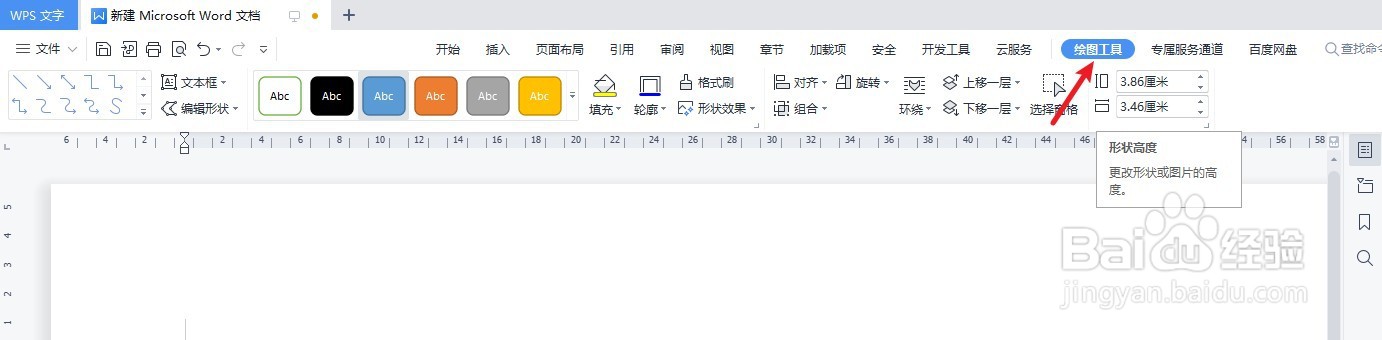
3、选中wps文字中“三角形”并点击“绘图工具”工具栏。如下图:

wps文字中的形状如何更改“布局类型”

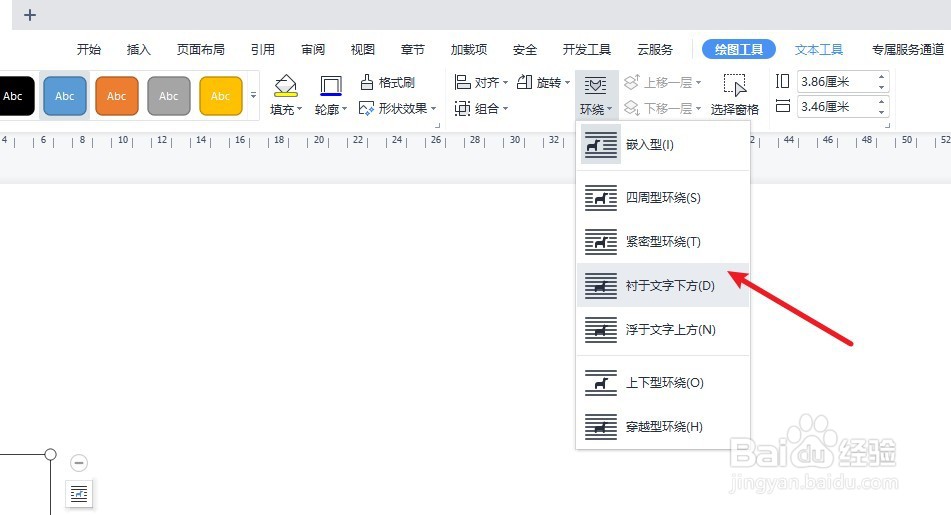
4、点击wps文字“绘图工具”中的“布局选项”,选择一个“衬于文字下方”为例。如下图:
wps文字中的形状如何更改“布局类型”

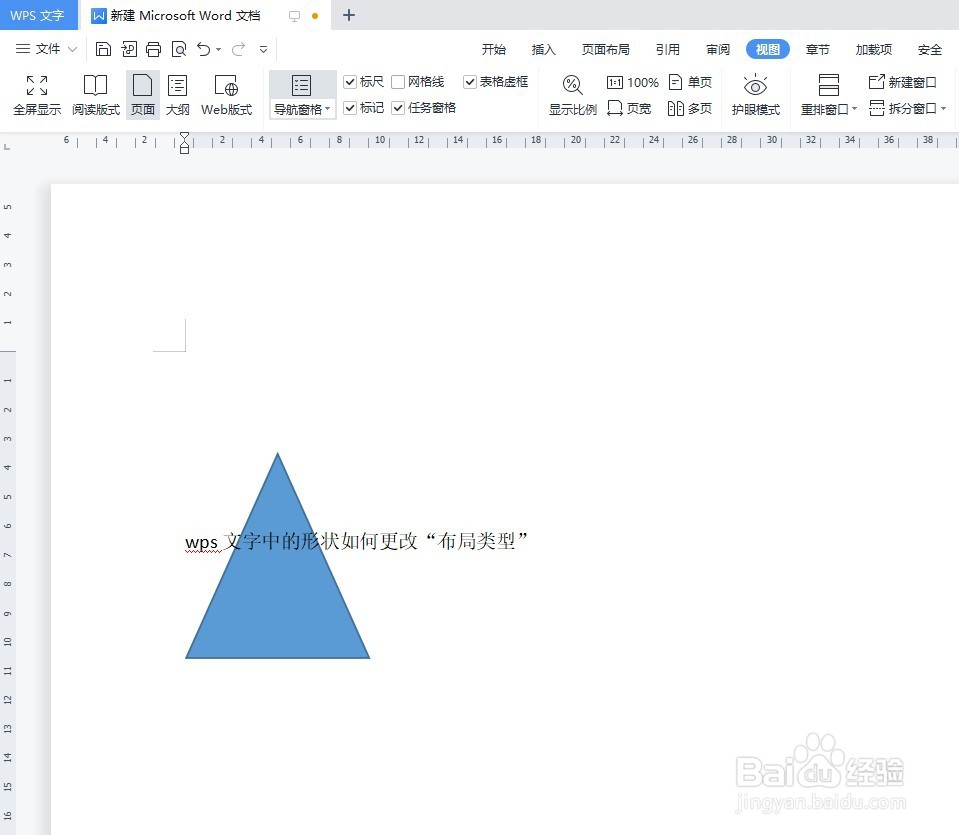
5、预览wps文字中形状更改“布局类型”后的效果。如下图:

wps文字中的形状如何更改“布局类型”

6、总结:wps文字中的形状如何更改“布局类型”(1)新建一篇wps文字(2)我们点击wps文字“插入”-“形状”,插入一个“三角形”图形辑湃形傥作为示例(3)选中wps文字中“三角形”并点击“绘图工具”工具栏(4)点击wps文字“绘图工具”中的“布局选项”,选择一个“衬于文字下方”为例(5)预览wps文字中形状更改“布局类型”后的效果

  • 如何在WPS里设置文字效果
  • WPS怎样进行文字的格式替换
  • WPS怎么使图像退出时显示阶梯状效果
  • wps演示里怎么设置背景图片的透明度呢?
  • 如何使用wpsWord设置文字的阴影和倒影
  • 热门搜索
    马来西亚旅游签证 美国旅游报价 广西南宁旅游景点 美国东海岸旅游攻略 江西著名旅游景点 公司组织旅游通知 印度旅游报价 旅游攻略网站排名 平遥旅游网 金马旅游社