word 2013 给图片添加可随意跟随移动的图片水印

 时间:2026-02-12 03:04:40

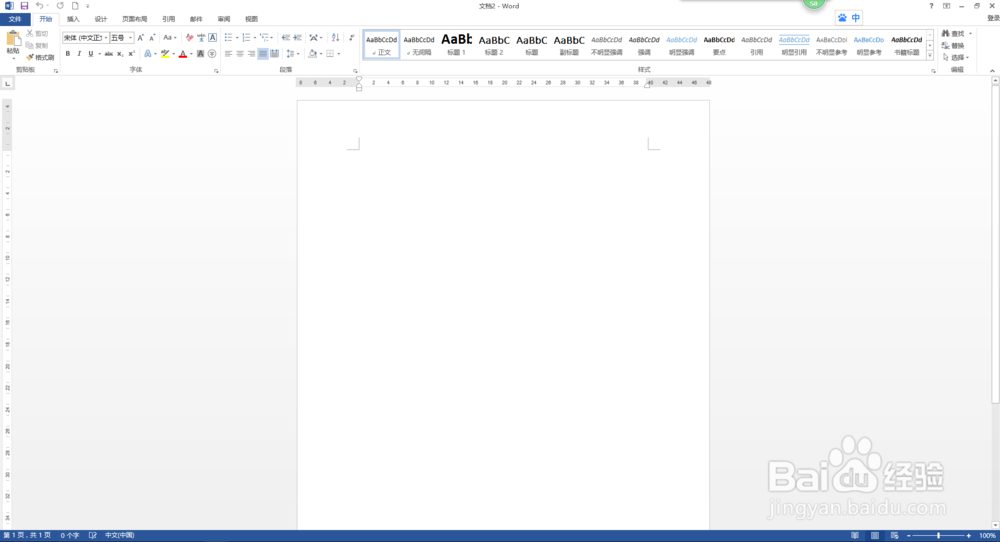
1、打开word 2013,新建空白文档;
word 2013 给图片添加可随意跟随移动的图片水印

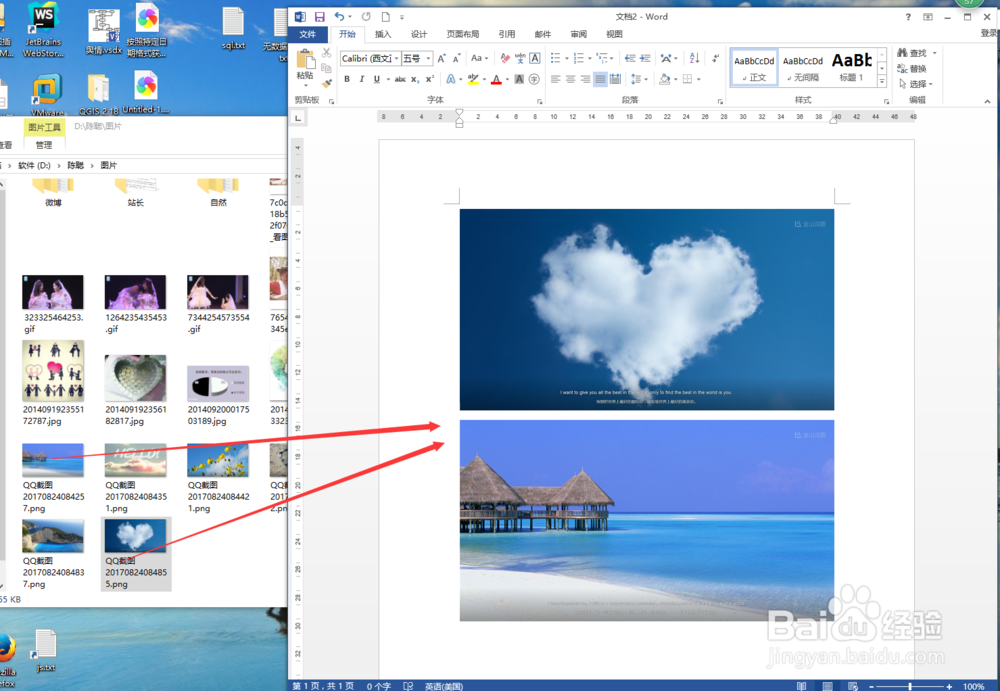
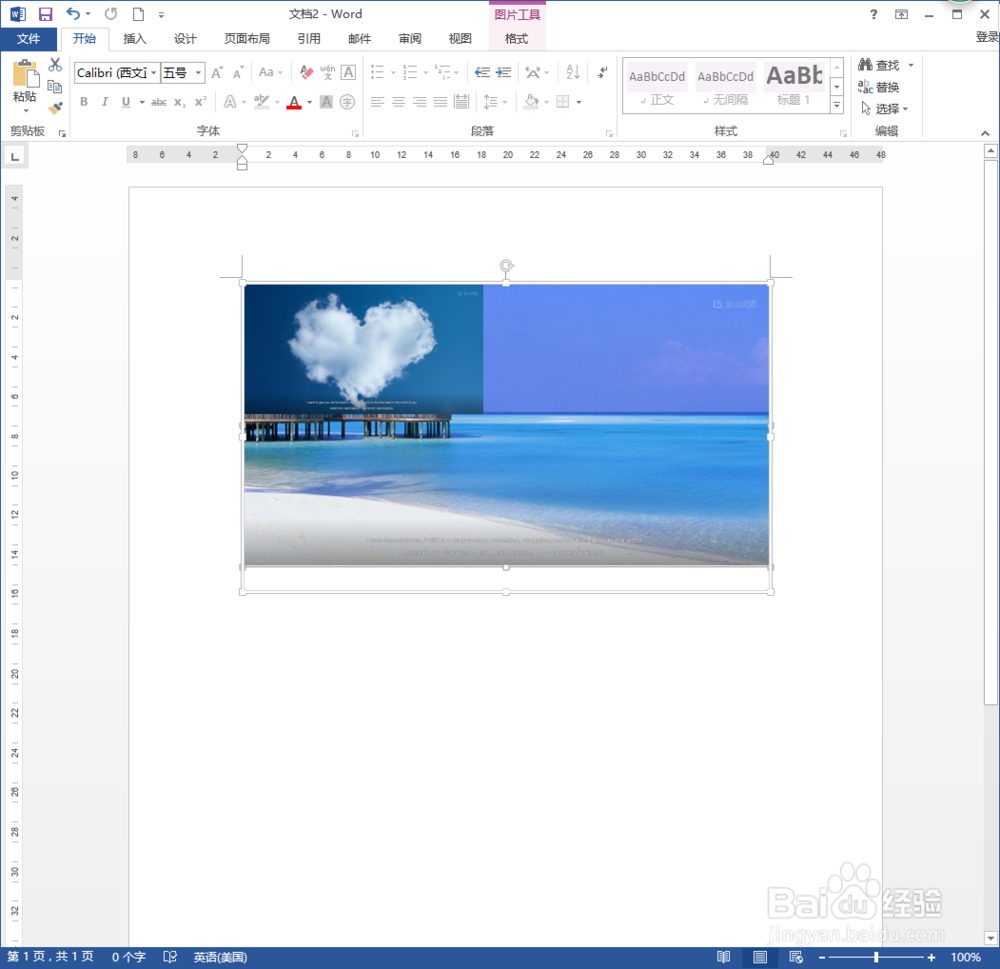
2、缩小word窗口,把图片和图片水印直接拖到文档中;

word 2013 给图片添加可随意跟随移动的图片水印

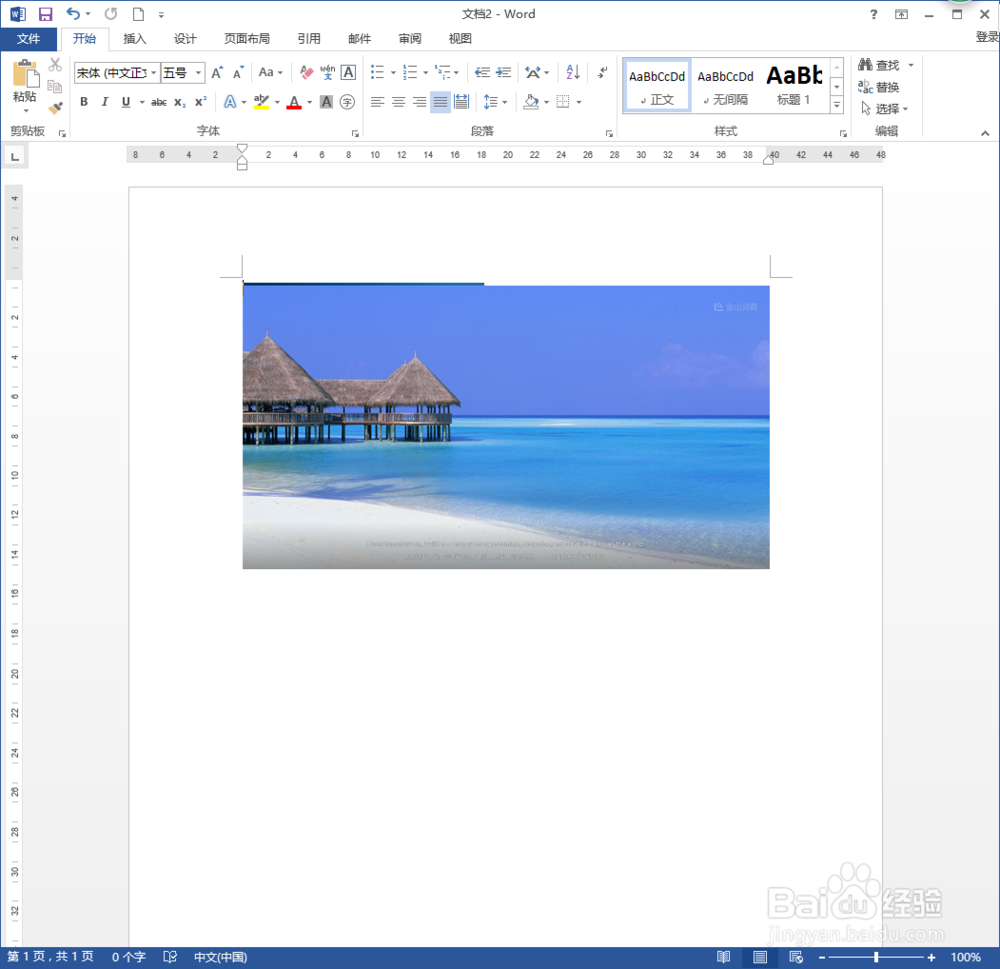
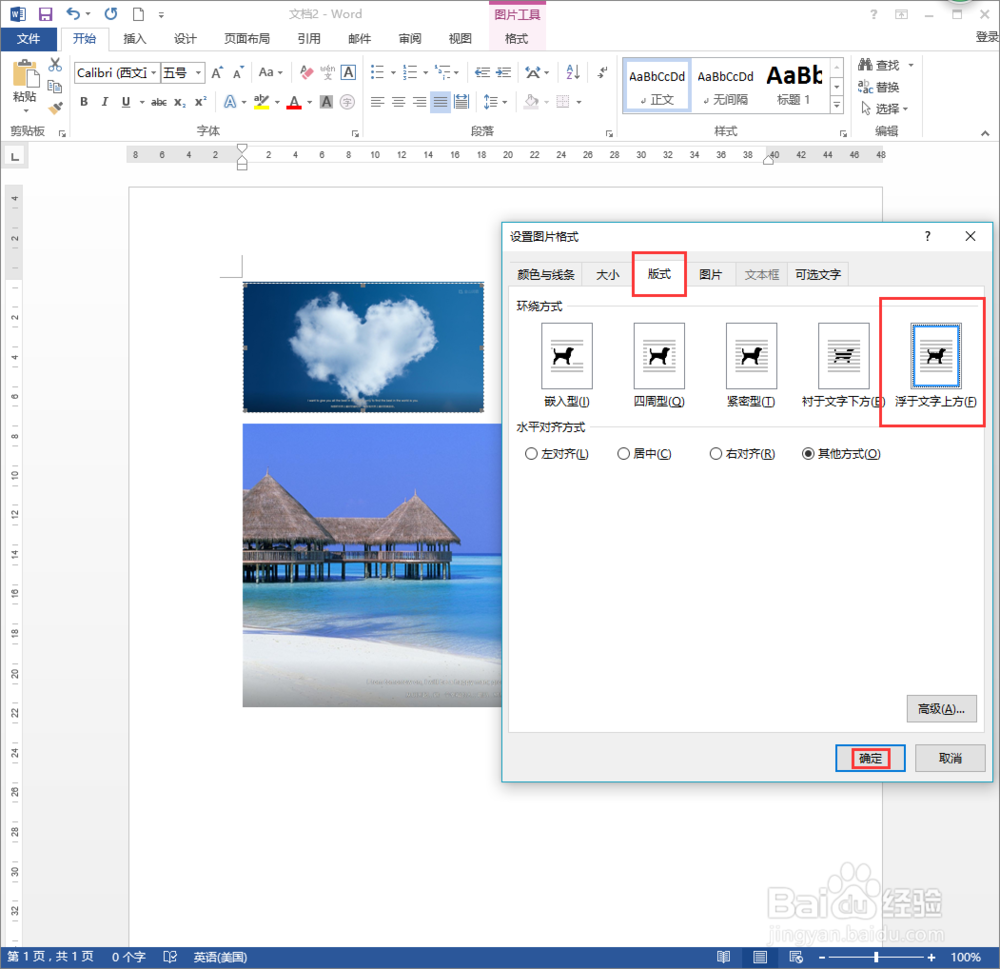
3、缩小图片水印,分别对图片水印和图片点击鼠标右键,“设置图片格式”——“板式”——“浮于文字上方”——“确定”;
word 2013 给图片添加可随意跟随移动的图片水印

word 2013 给图片添加可随意跟随移动的图片水印

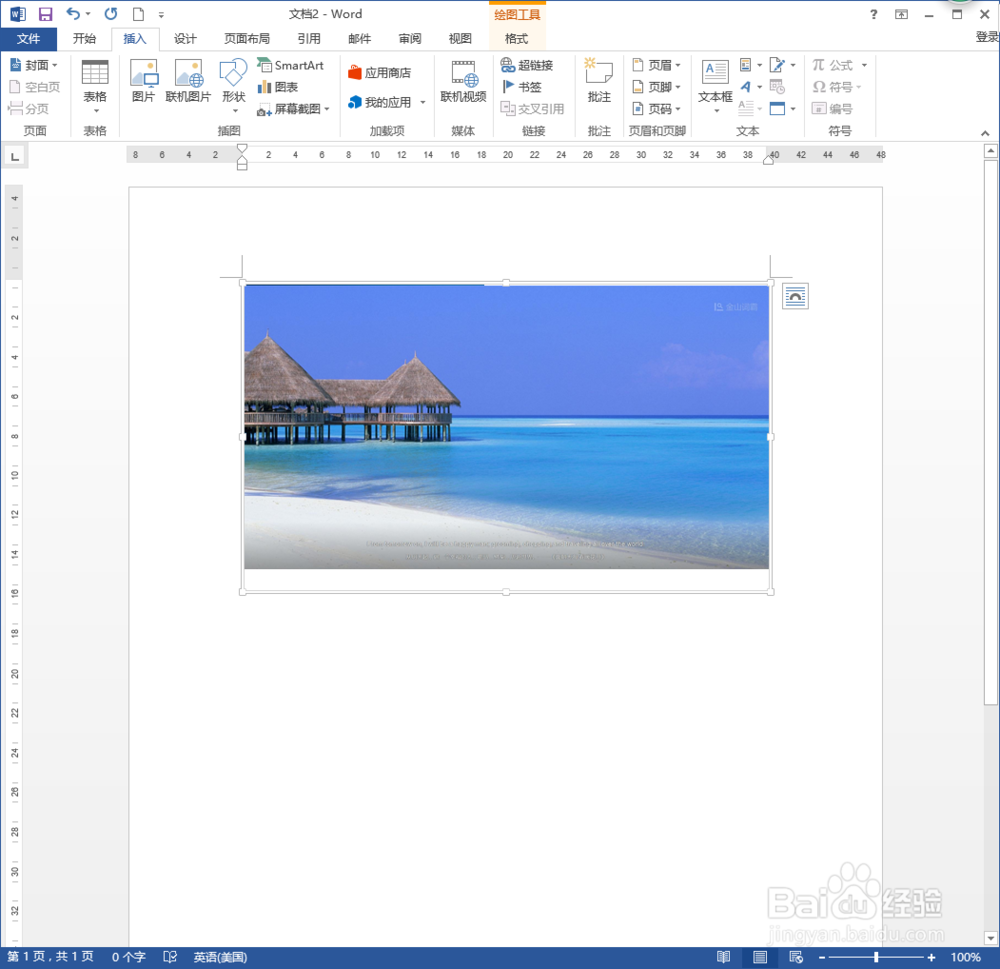
4、点击word的“插入”——“形状”——“新建绘图画布”;

word 2013 给图片添加可随意跟随移动的图片水印

word 2013 给图片添加可随意跟随移动的图片水印

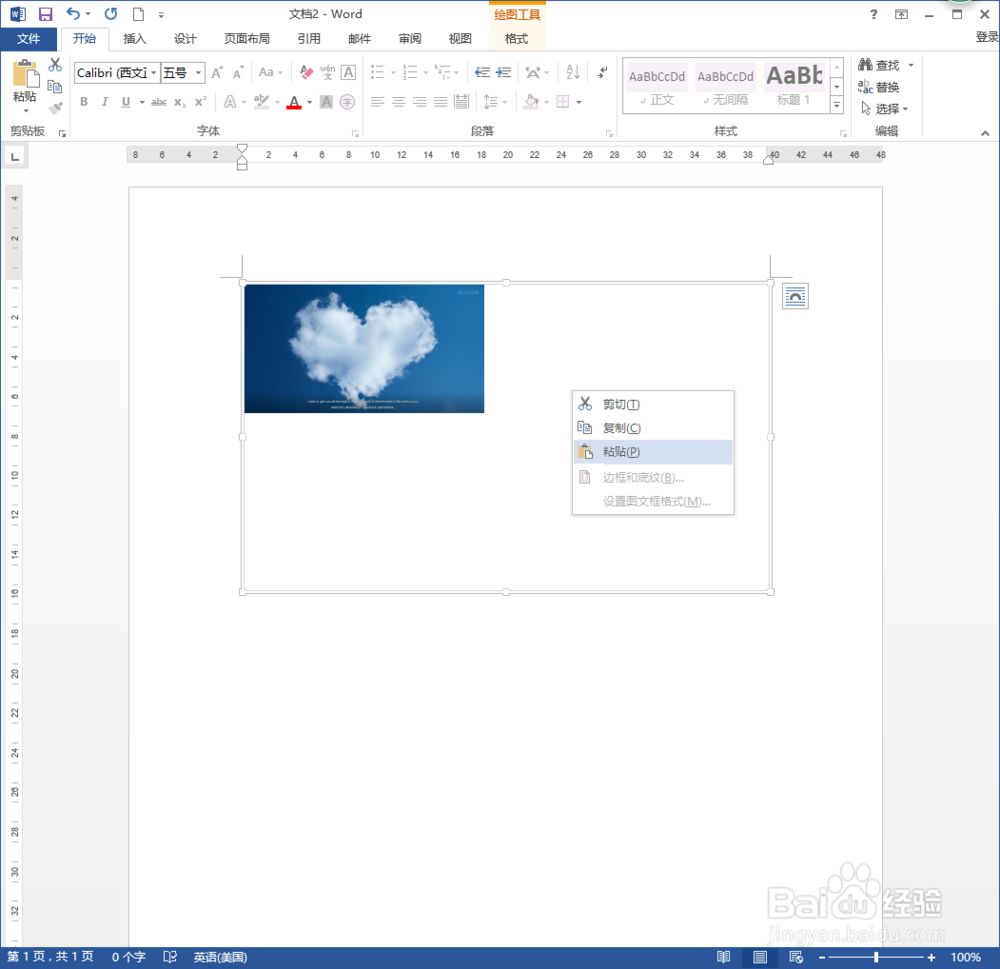
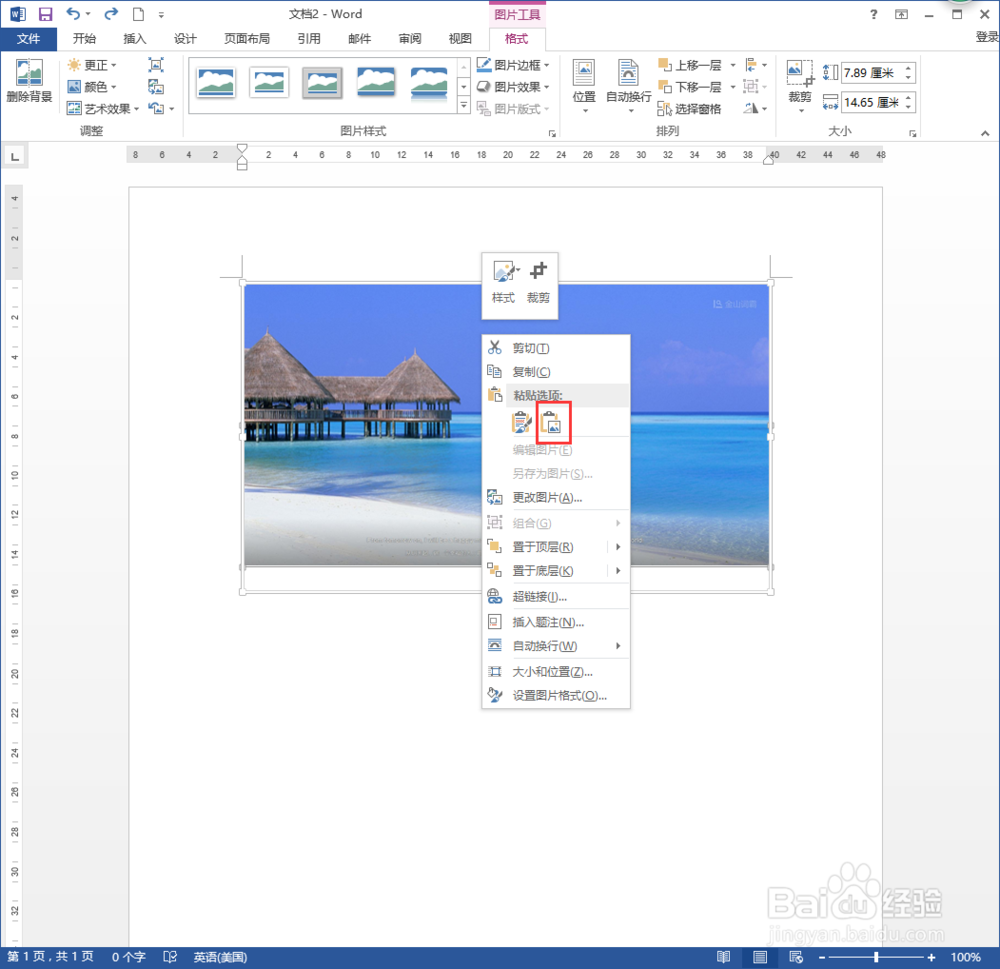
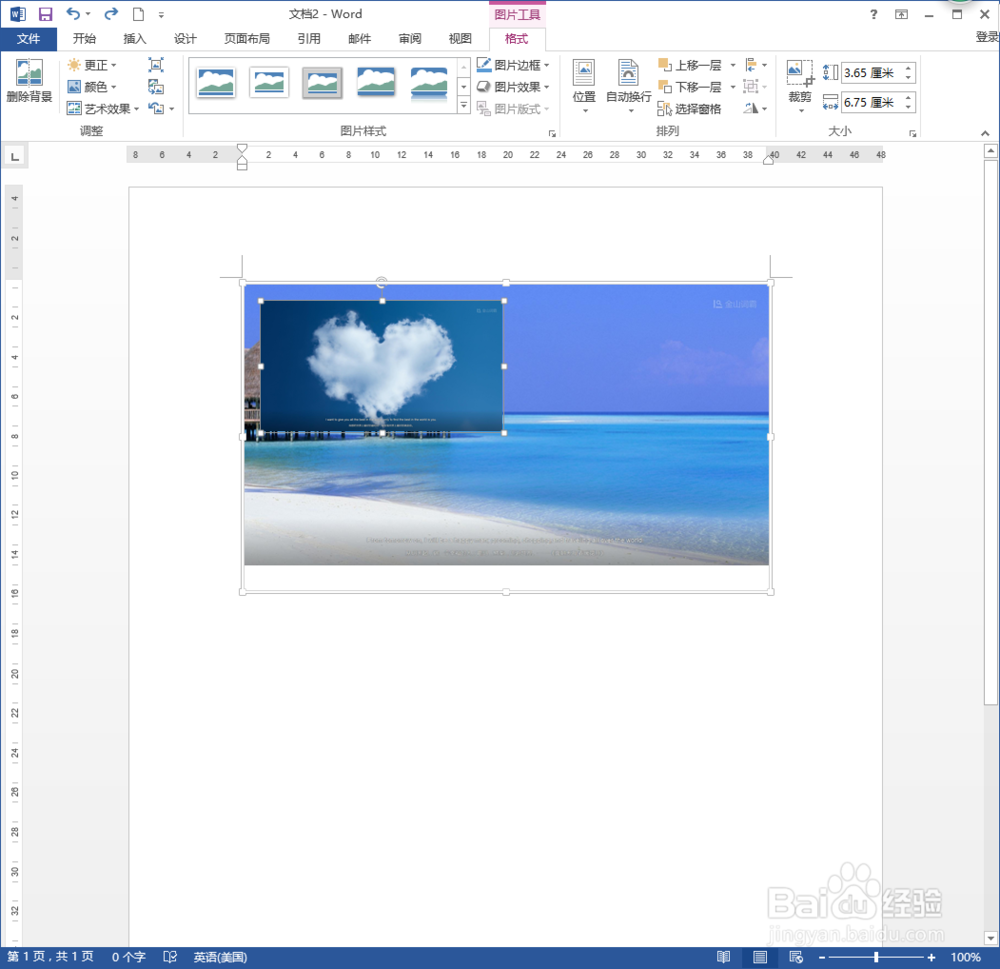
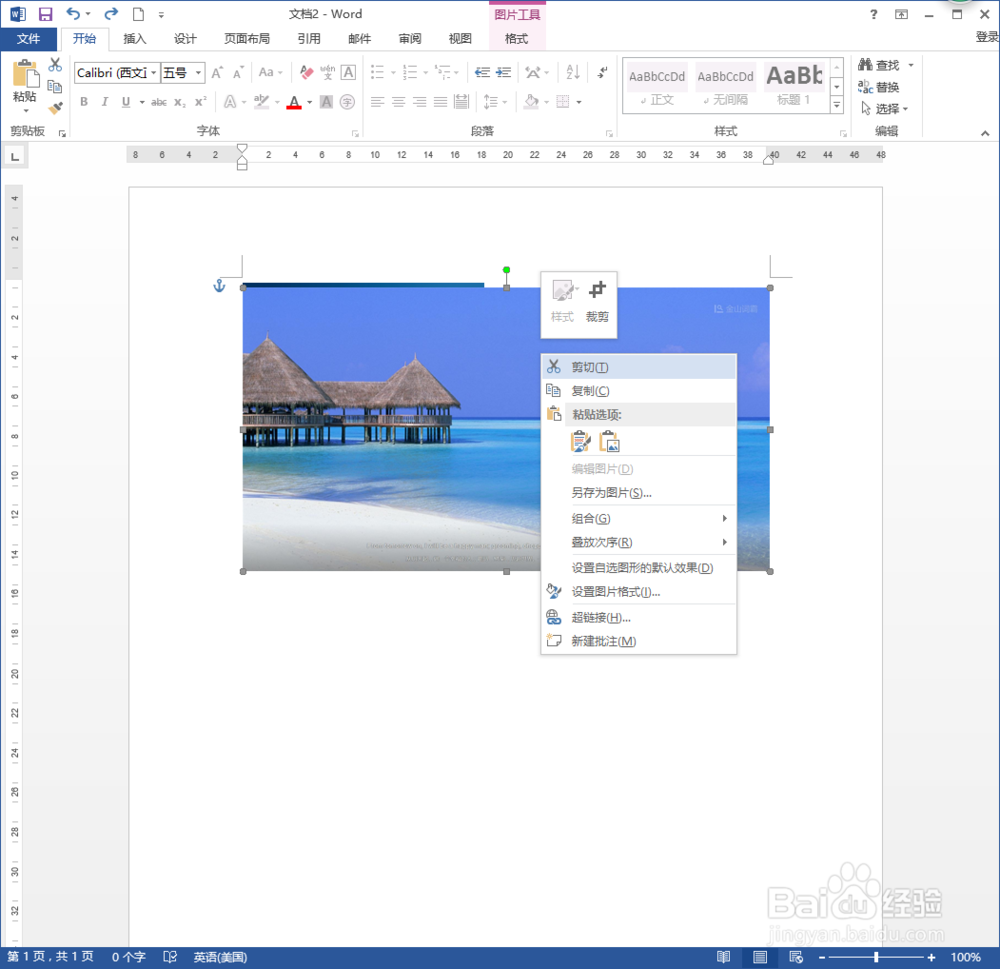
5、点击图片,鼠标右键“剪切”,点击新建的画布,鼠标右键“粘贴”;点击图片 水印,鼠标右键“剪切”,点击图片,鼠标右键“粘贴选项”——“图片”。这样,图片和图片水印就在画布里了。
word 2013 给图片添加可随意跟随移动的图片水印

word 2013 给图片添加可随意跟随移动的图片水印

word 2013 给图片添加可随意跟随移动的图片水印

word 2013 给图片添加可随意跟随移动的图片水印

word 2013 给图片添加可随意跟随移动的图片水印

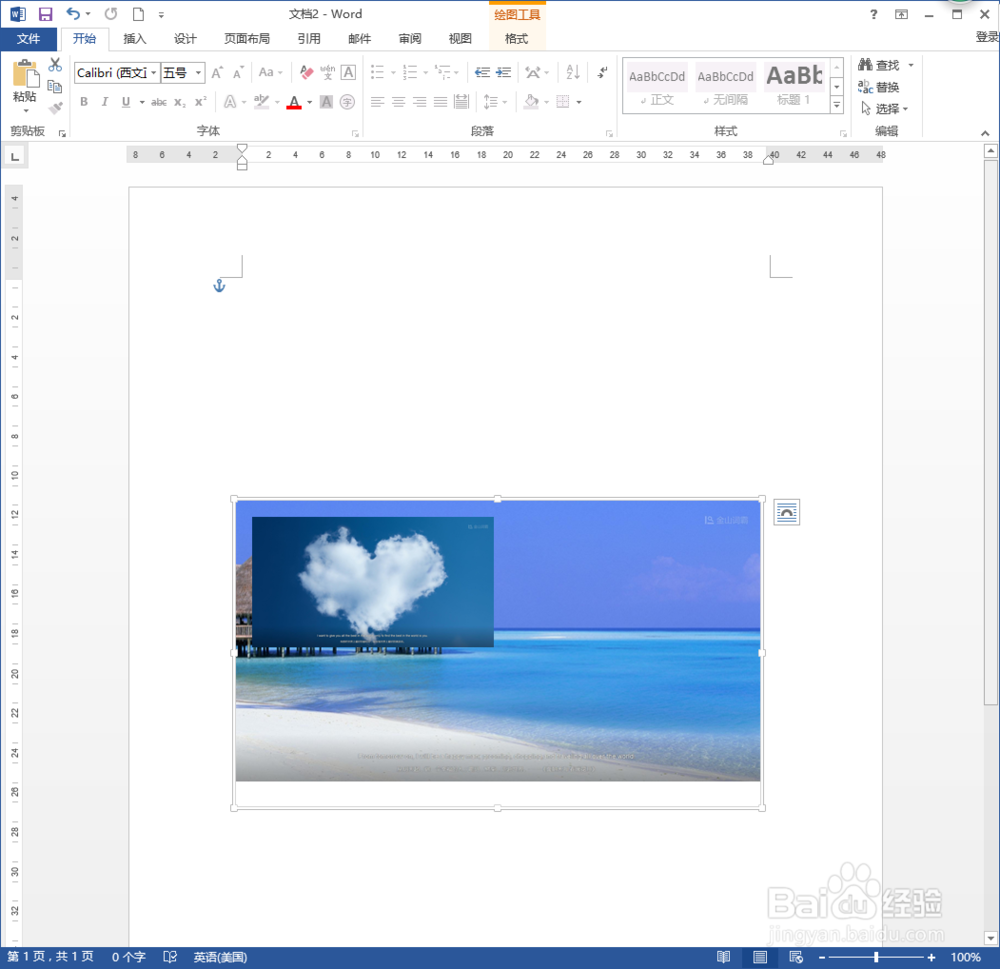
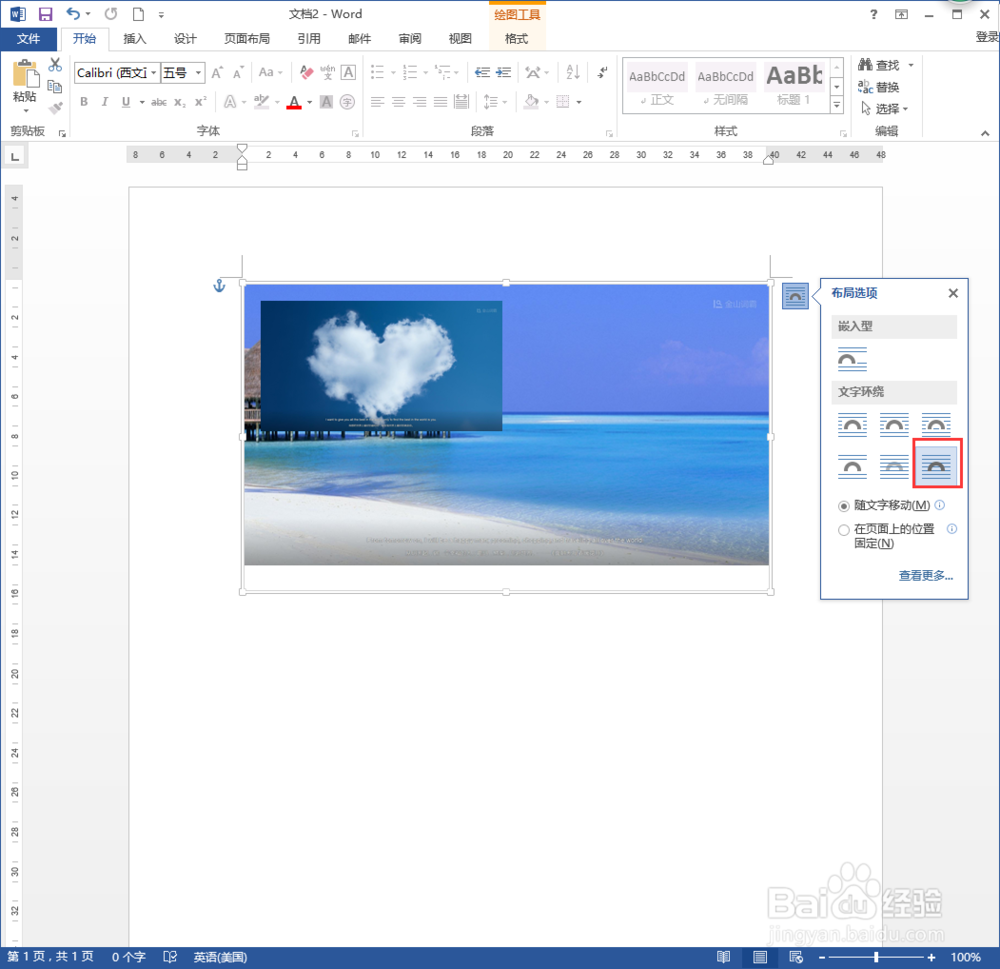
6、点击画布,设置画布为“浮于文字上方”,就可以随处移动画布。移动画布,图片和图片水印就一起移动。到此,给图片添加可随意跟随移动的图片水印完成。
word 2013 给图片添加可随意跟随移动的图片水印

word 2013 给图片添加可随意跟随移动的图片水印

  • word图片缩放
  • 如何设置Word中的图片样式
  • word工具"格式"在哪里?
  • Word文档怎么把图片和文字设置成嵌入型环绕
  • word怎么插入文字
  • 热门搜索
    福建旅游景点大全 阆中旅游 希腊旅游攻略 荷兰旅游 旅游论坛 烟台旅游攻略 惠州巽寮湾旅游攻略 川西旅游攻略 福建旅游攻略 大连旅游攻略