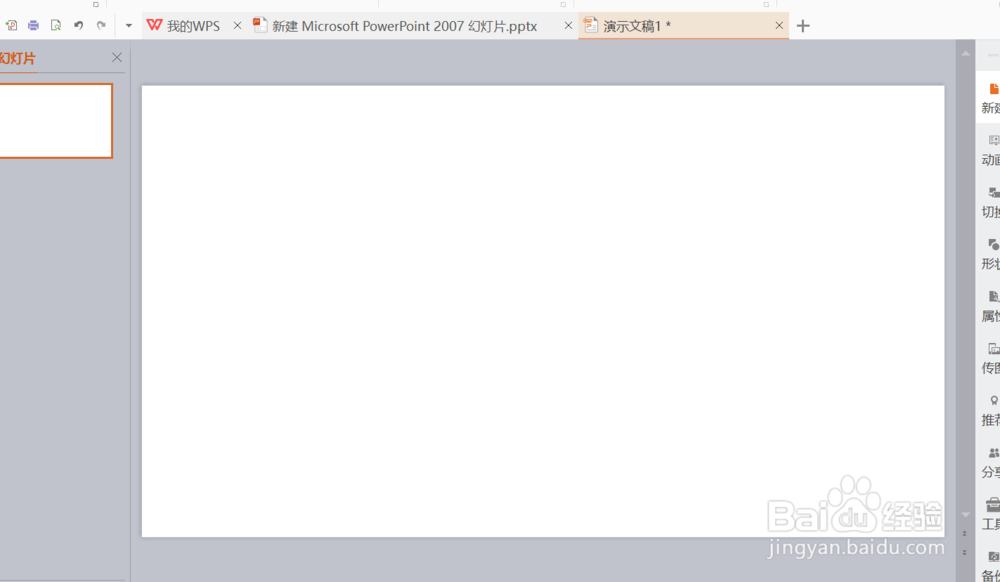
1、新建一个空白的ppt
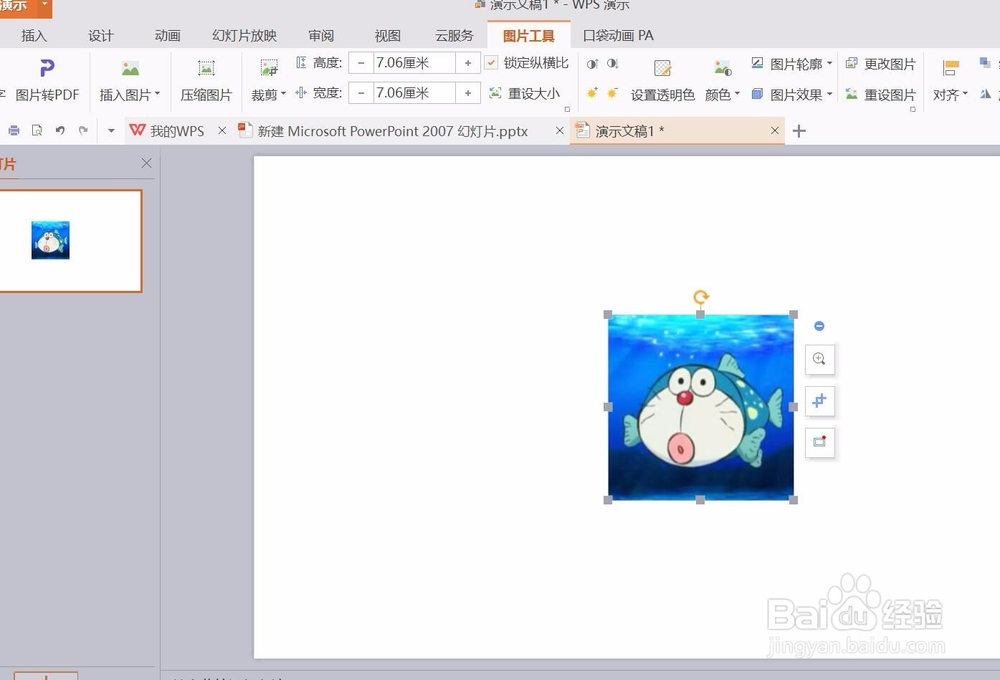
2、插入一张图片

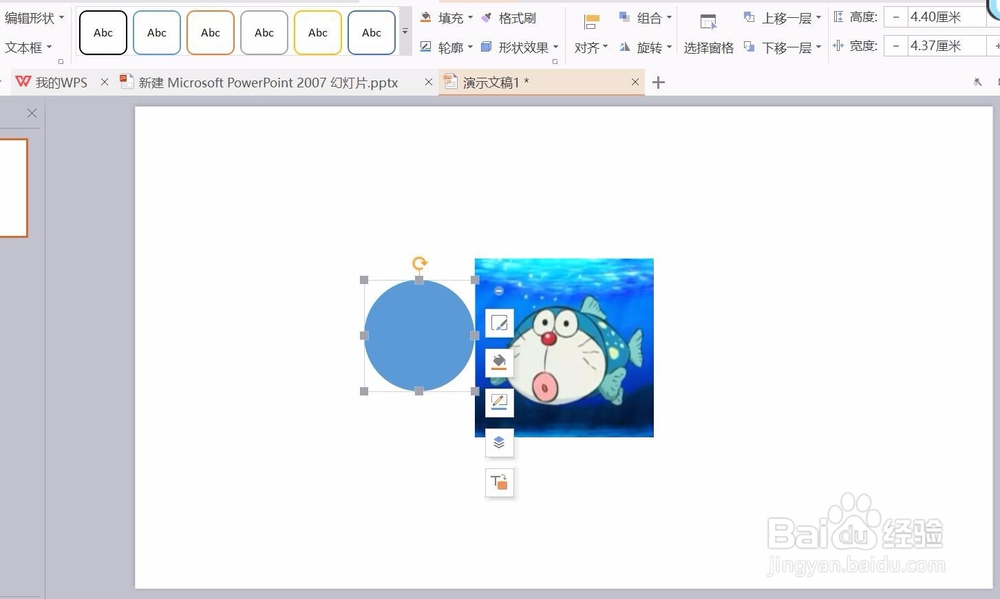
3、在菜单栏的“插入”里找到“形状”,然后插入一个正圆

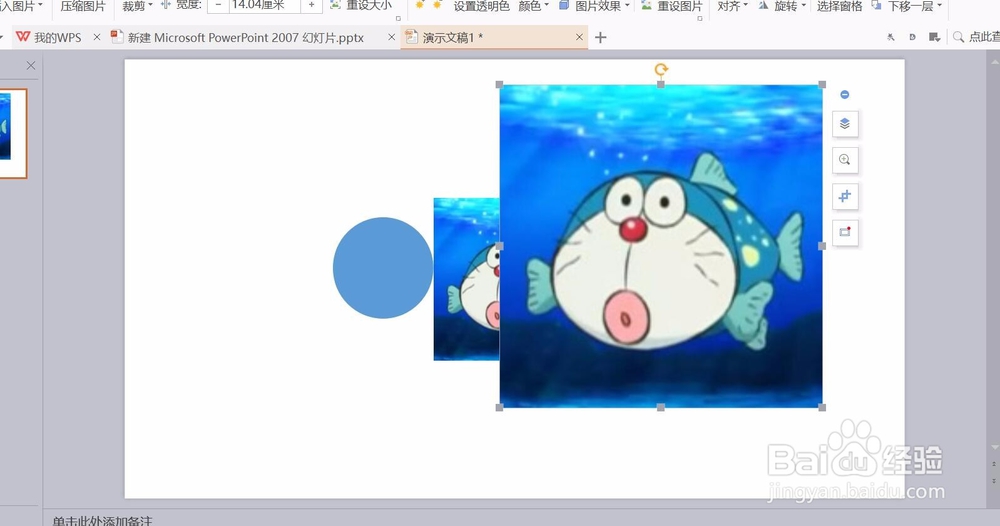
4、复制一张图片,按住shift拉大图片,用shift拖动图片能够保证图片不变形
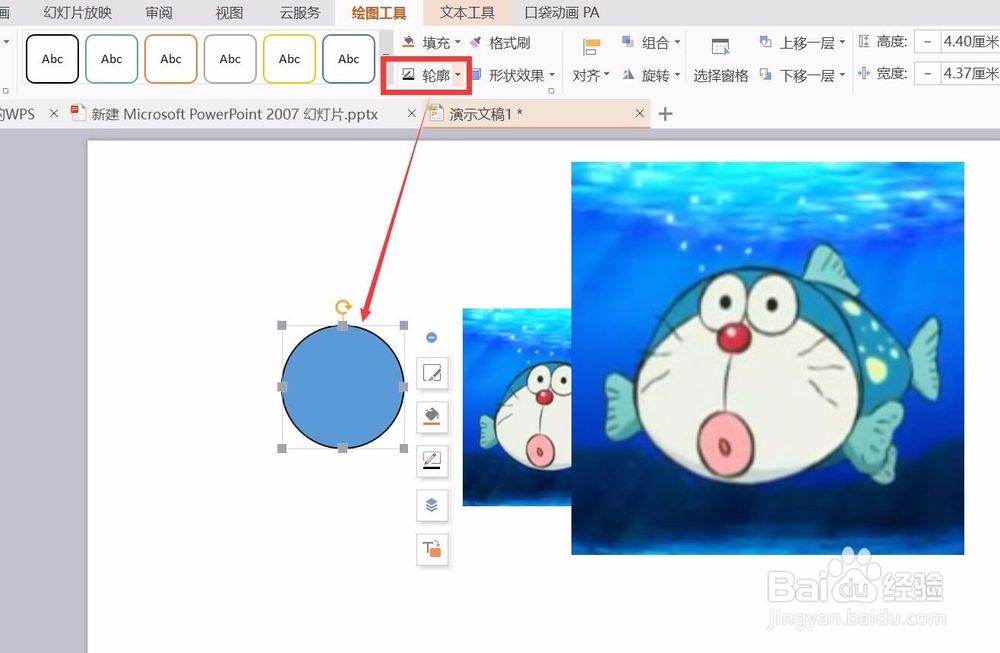
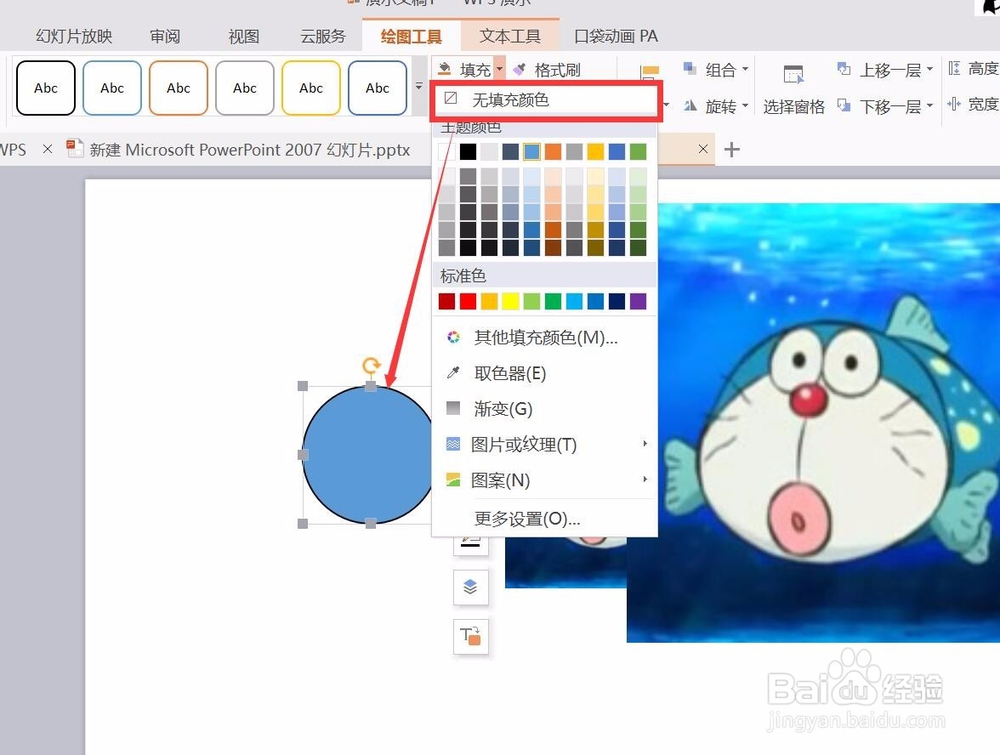
5、将正圆上移到最上面一层,轮廓的颜色调整成黑色,形状填充选择“无填充”

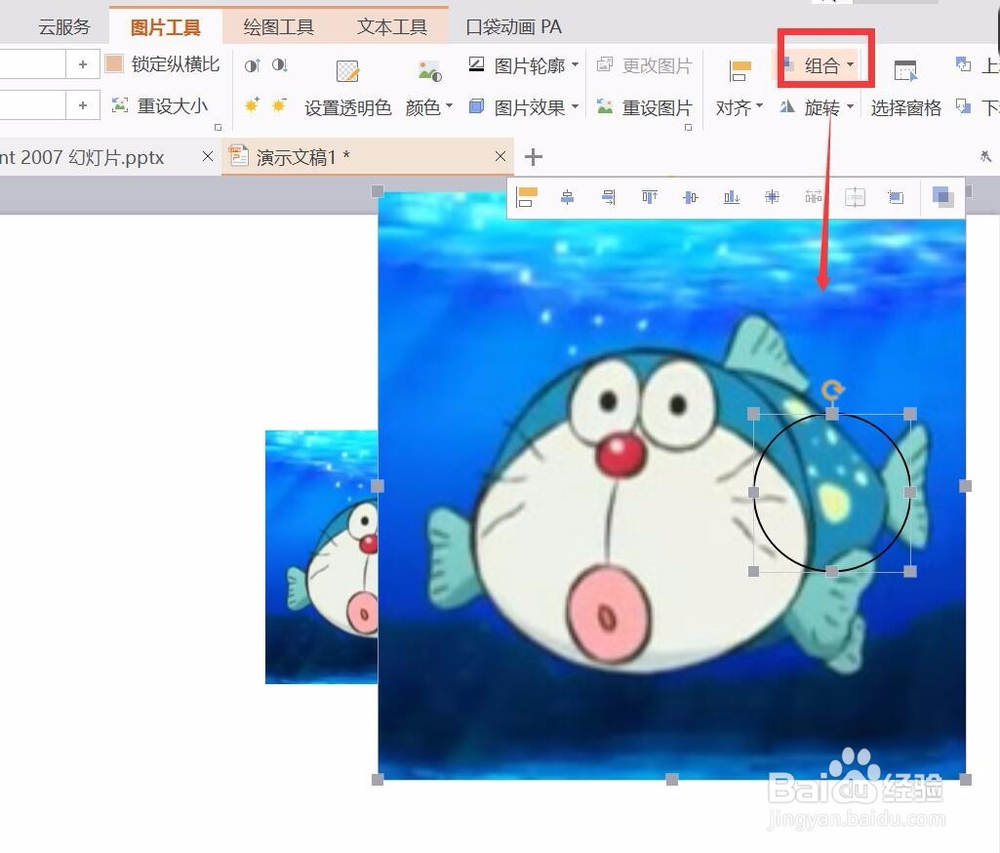
6、将正圆跟图片组合起来
7、点击菜单栏“图片工具”的“裁剪”

8、裁剪留下正圆部分

9、添加一些细节,例如线条,就完成了

时间:2026-04-29 22:18:27
1、新建一个空白的ppt
2、插入一张图片
3、在菜单栏的“插入”里找到“形状”,然后插入一个正圆
4、复制一张图片,按住shift拉大图片,用shift拖动图片能够保证图片不变形
5、将正圆上移到最上面一层,轮廓的颜色调整成黑色,形状填充选择“无填充”
6、将正圆跟图片组合起来
7、点击菜单栏“图片工具”的“裁剪”
8、裁剪留下正圆部分
9、添加一些细节,例如线条,就完成了
