CorelDRAW怎么给图片增加出血线/安全裁切辅助线

 时间:2026-02-12 00:38:03

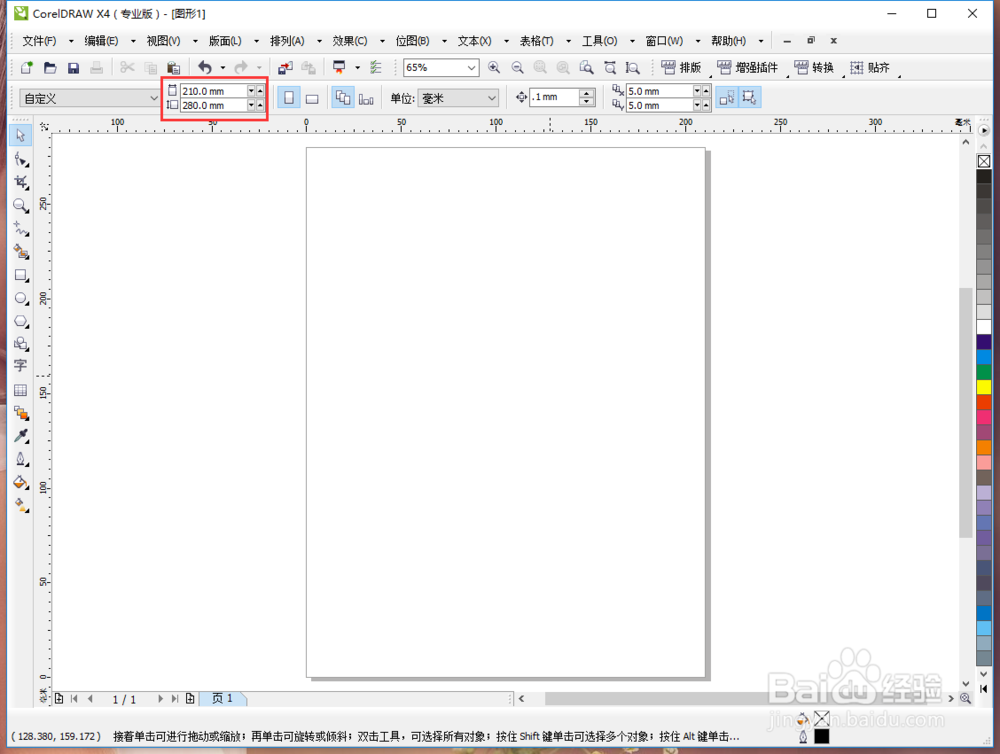
1、启动CorelDRAW,并新建个文档,修改文档大小为你设计的尺寸大小,如我制作的是210×285mm的
CorelDRAW怎么给图片增加出血线/安全裁切辅助线

2、然后在这个文档框中设计制作出一张海报。

CorelDRAW怎么给图片增加出血线/安全裁切辅助线

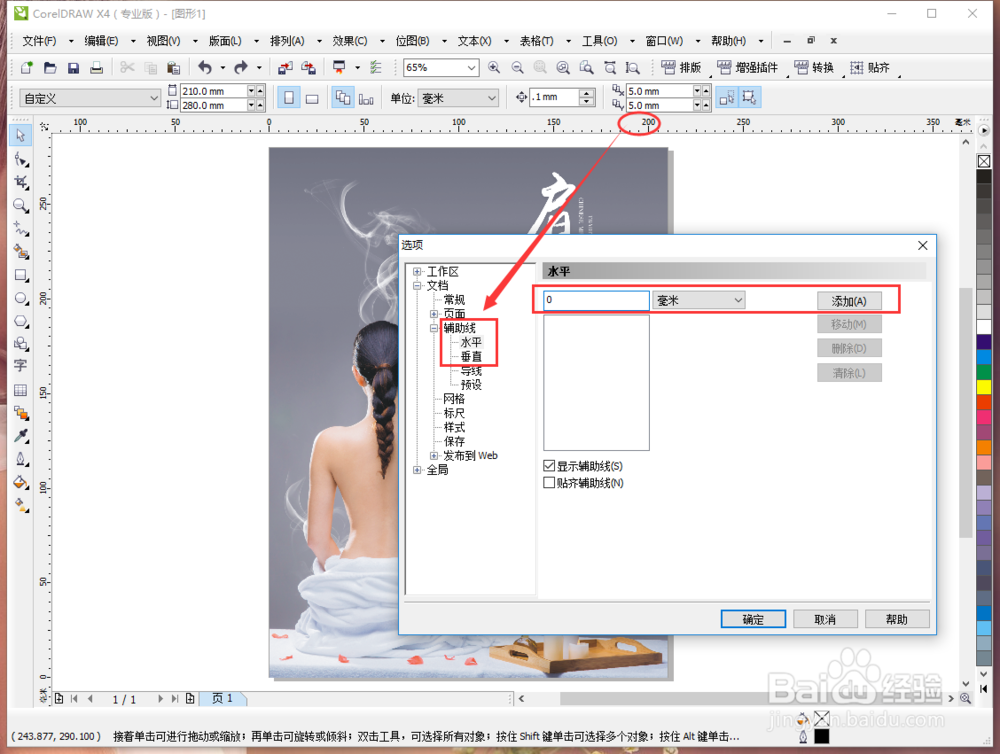
3、双击顶部的标尺,在弹窗左侧选择【辅助线】-【水平】,在右侧填写【0】并点击添加。
CorelDRAW怎么给图片增加出血线/安全裁切辅助线

4、因为是3毫米宽的出血线,所以我们填写3mm再点击【添加】,可以看到文档底部已经添加好了出血线。

CorelDRAW怎么给图片增加出血线/安全裁切辅助线

5、文档高为280mm,所以我们再添加一个280mm的辅助线,和277mm的辅助线,这样顶部的出血线就做好了。

CorelDRAW怎么给图片增加出血线/安全裁切辅助线

6、然后再切换到【垂直】,按照刚才的方法设置4条辅助线,这样左右两边的出血线也都标识出来了。完成后点击【确定】按钮。

CorelDRAW怎么给图片增加出血线/安全裁切辅助线

7、可以看到我们的出血线的位置以及标注好啦,只要中间的内容不再出血辅助线外,就不会被裁剪掉啦。

CorelDRAW怎么给图片增加出血线/安全裁切辅助线

  • 如何在CDR中应用锚点编辑工具
  • CDR软件怎么给不规则图形加出血?
  • CorelDRAW如何设置出血位
  • 如何在coreldraw中设置添加出血线
  • CorelDRAW全部转换成曲线怎么操作
  • 热门搜索
    广州市旅游商贸职业学校 西安旅游集团 九寨沟旅游最佳时间 崂山旅游攻略 旅游项目策划书 甘肃旅游攻略 内蒙古草原旅游 河池旅游 宝中旅游 华东旅游
