1、打开ps软件,
新建文件,
按D,恢复系统默认前景色、背景色,
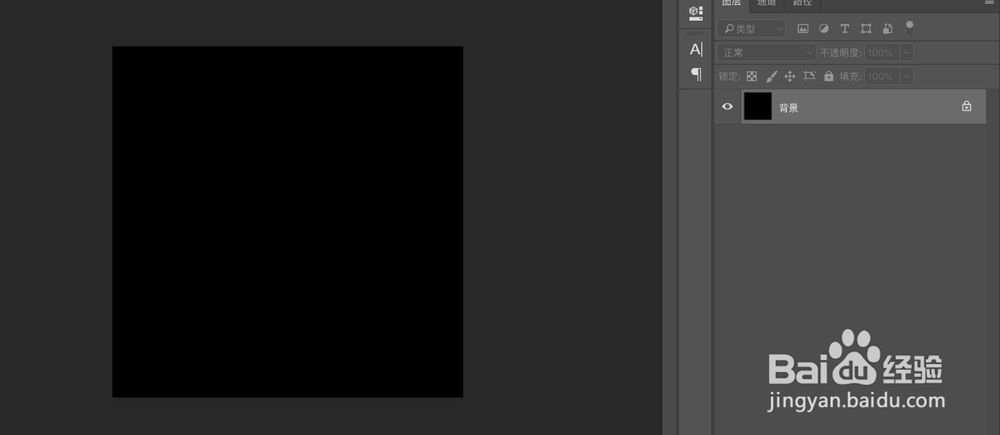
填充背景图层为黑色,快捷键alt+delete,
如下图:

2、选择左边工具栏中的画笔工具,
画笔选择柔角,
具体画笔设置如下:





3、切换前景色和背景色,
使用画笔在图上画出自己想要的烟花形状,
如下图:


4、点击顶部菜单栏中的‘滤镜-扭曲-极坐标’,
选择‘极坐标到平面坐标’,
如下图:
完成好点击‘确定’。


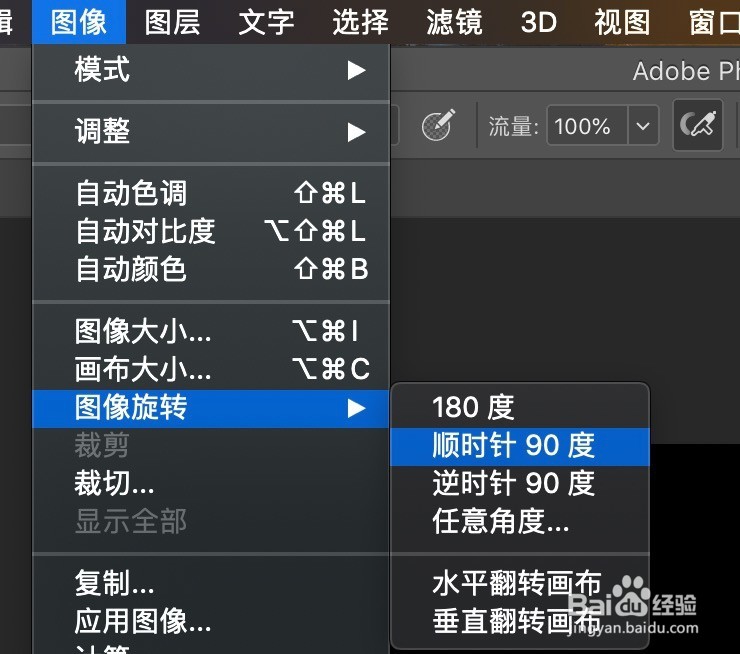
5、点击顶部菜单栏中的‘图像-图像旋转-顺时针90度’,
如下图:
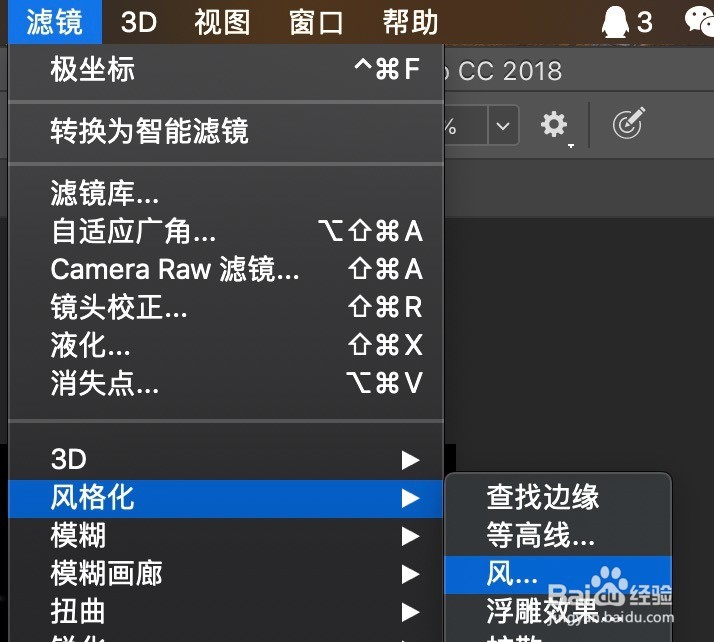
6、点击顶部菜单栏中的‘滤镜-风格化-风’,
选择‘风’,‘从左’,
完成后点击‘确定’,
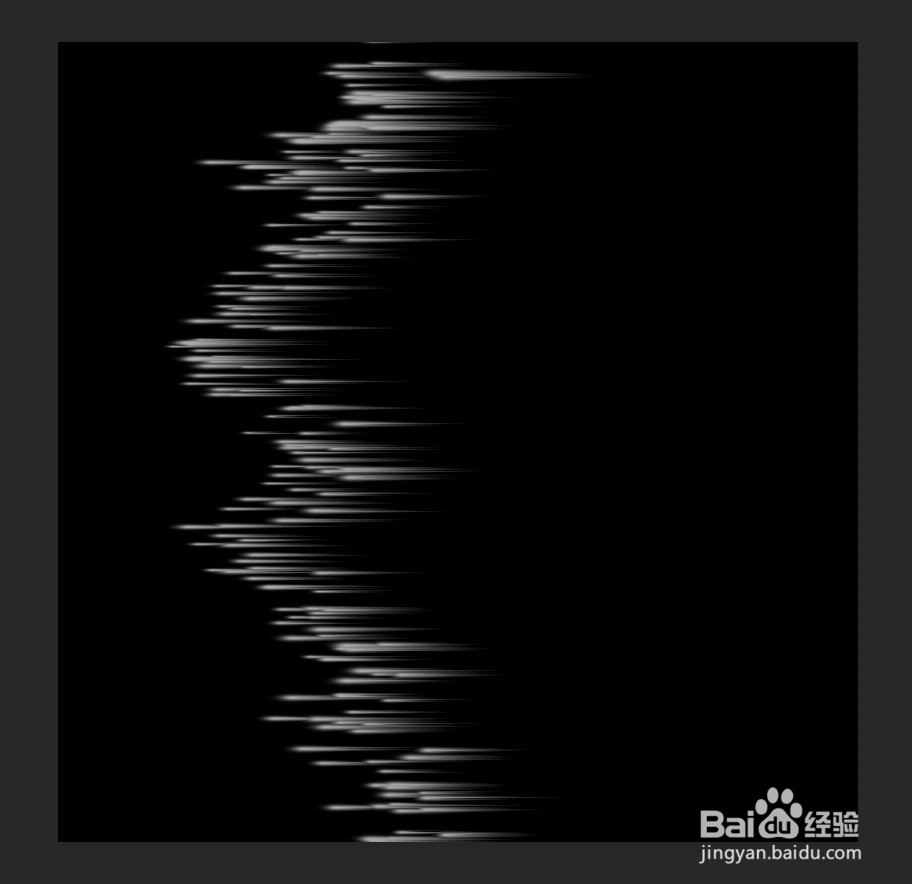
可以重复几次风的操作,让烟花的尾部更好看,快捷键control+command+F(ctrl+F),
如下图:

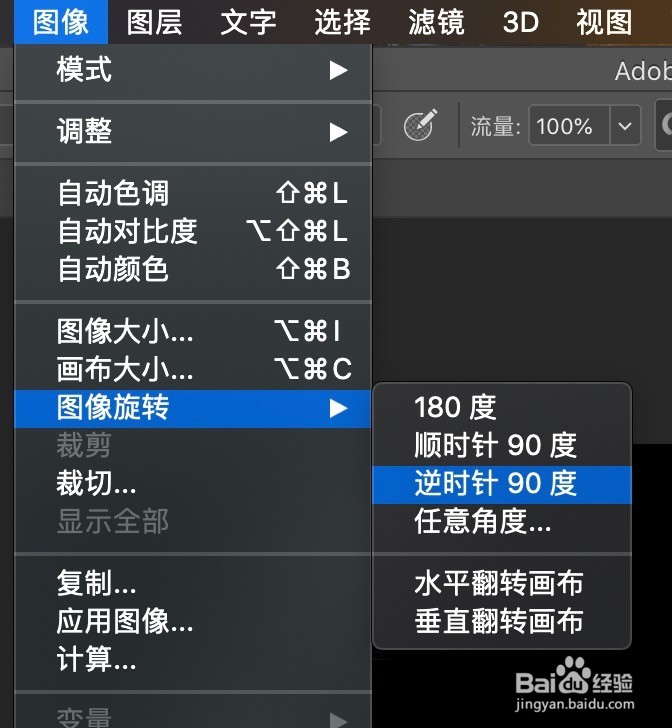
7、再将图片旋转回来,
点击顶部菜单栏中的‘图像-图像旋转-逆时针90度’,
如下图:
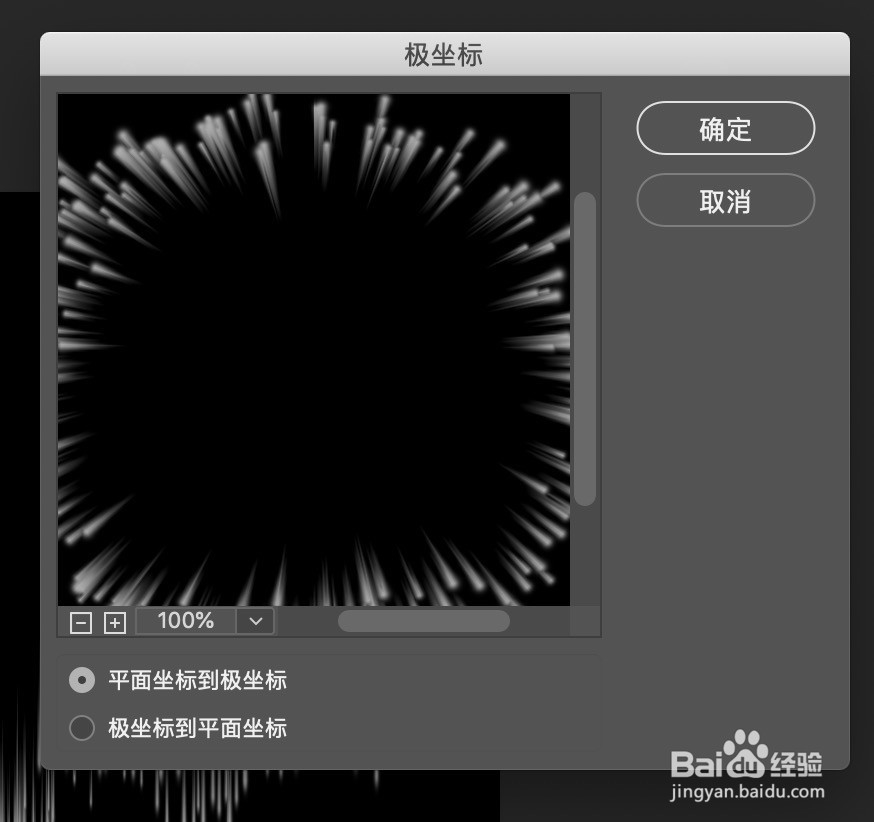
8、将平面坐标改回极坐标,即改回原来的形状,
点击顶部菜单栏中的‘滤镜-扭曲-极坐标’,
选择‘平面坐标到极坐标’,
如下图:

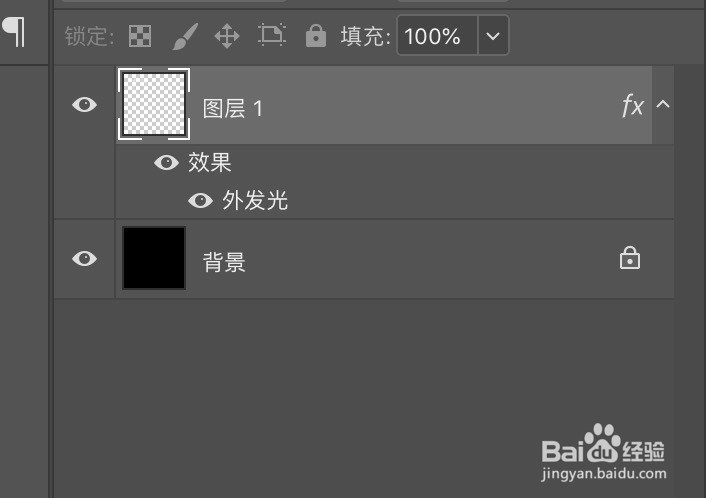
9、双击‘图层1’,
在弹出的图层样式控制面板中勾选‘外发光’并设置颜色、大小,
具体设置如下图:
完成好点击‘确定’。

10、快捷键command(ctrl)+T调整图像大小位置,
enter回车确认,
如下图:

11、可以拷贝多份‘图层1’,
设置不同的外发光颜色就可以有不同颜色的烟花,
如下图:


