Revit屋顶绘制--复杂屋顶

 时间:2026-02-11 21:08:24

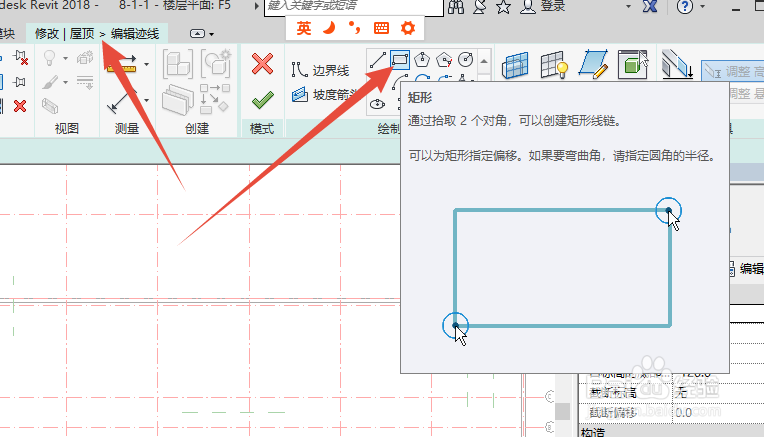
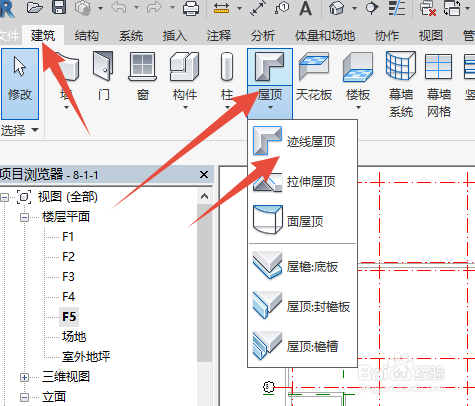
1、选择屋顶--迹线屋顶。

Revit屋顶绘制--复杂屋顶

2、选择矩形

Revit屋顶绘制--复杂屋顶

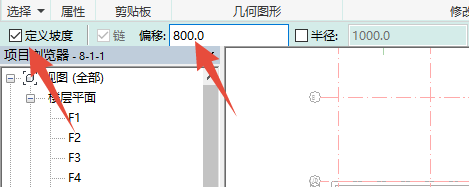
3、设置带坡度、偏移量为任意值(如800)。

Revit屋顶绘制--复杂屋顶

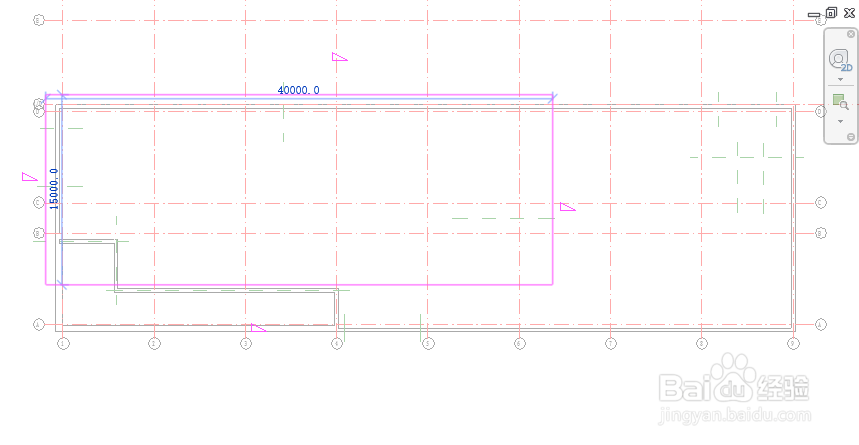
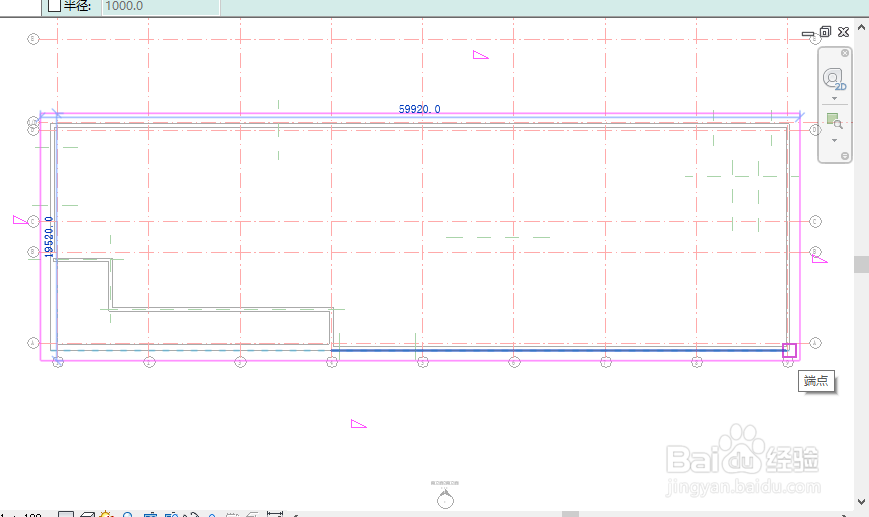
4、依次点击,两个对角线上的点。

Revit屋顶绘制--复杂屋顶

Revit屋顶绘制--复杂屋顶

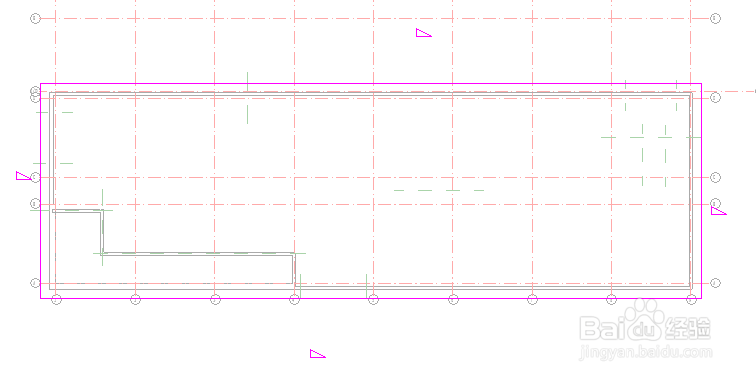
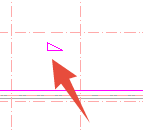
5、在墙的外围显示粉红色线条。周边的直角符号表示带坡度。

Revit屋顶绘制--复杂屋顶

Revit屋顶绘制--复杂屋顶

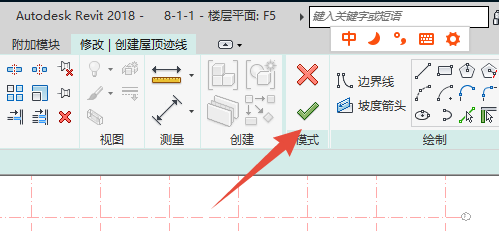
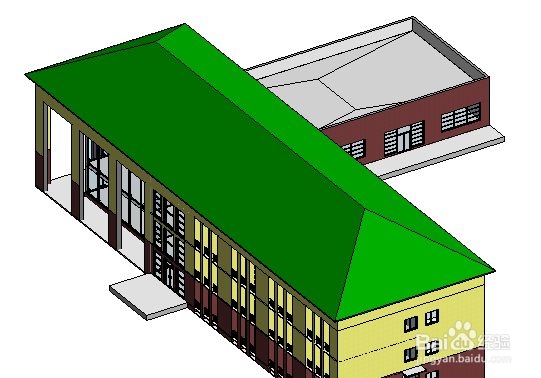
6、点击完成。到三维视图查看结果。

Revit屋顶绘制--复杂屋顶

Revit屋顶绘制--复杂屋顶

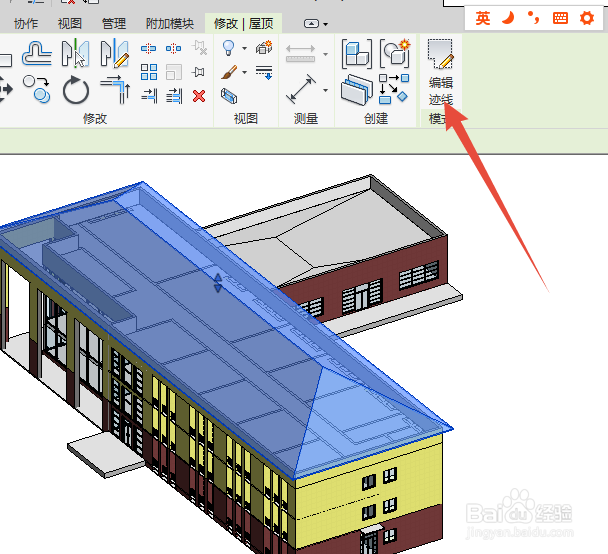
7、然后选择屋顶。选择上下文选项卡中的编辑迹线。

Revit屋顶绘制--复杂屋顶

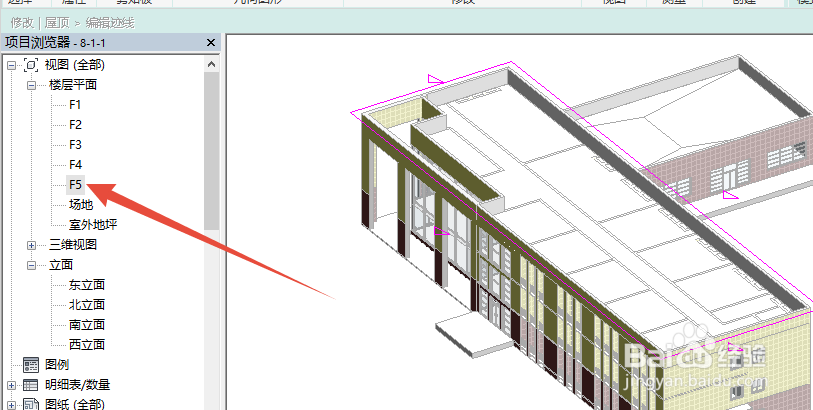
8、选择进入屋顶所在的平面视图。

Revit屋顶绘制--复杂屋顶

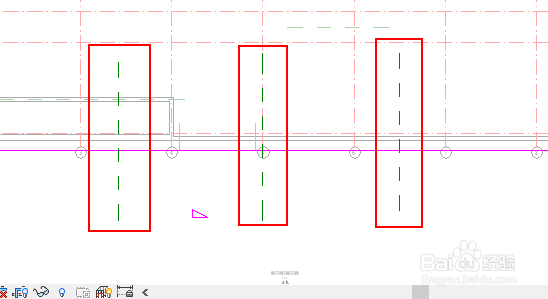
9、输入RP,绘制三个参照平面。

Revit屋顶绘制--复杂屋顶

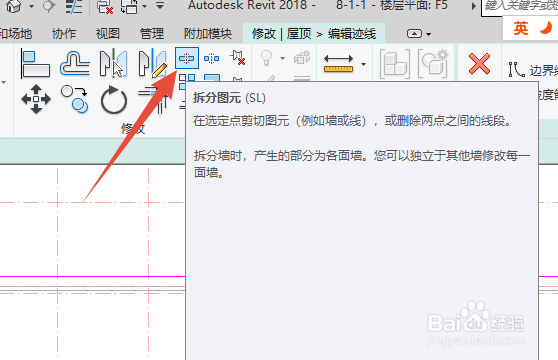
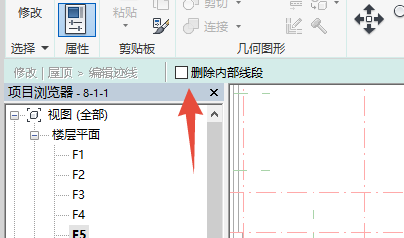
10、选择拆分图元,不选择删除内部线段。

Revit屋顶绘制--复杂屋顶

Revit屋顶绘制--复杂屋顶

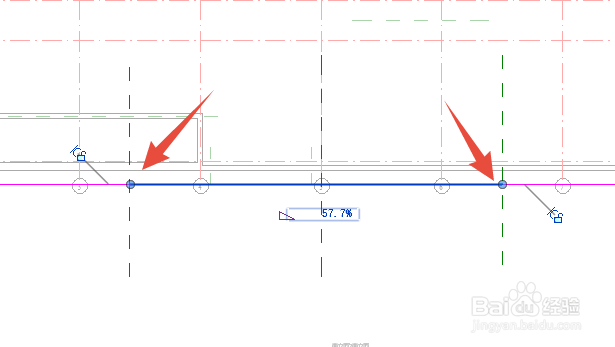
11、分别在两边的两个参照平面处点击。

Revit屋顶绘制--复杂屋顶

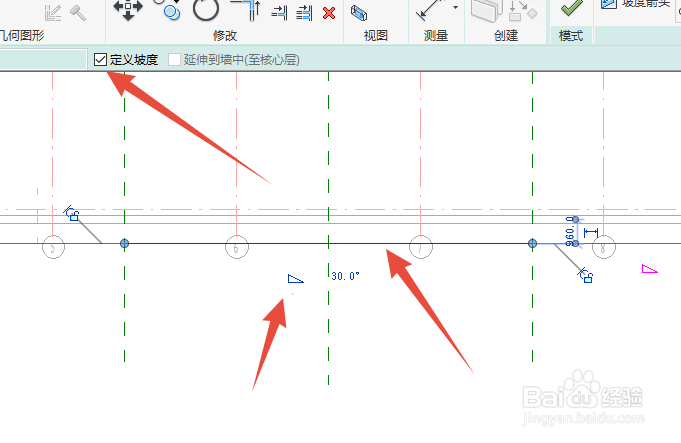
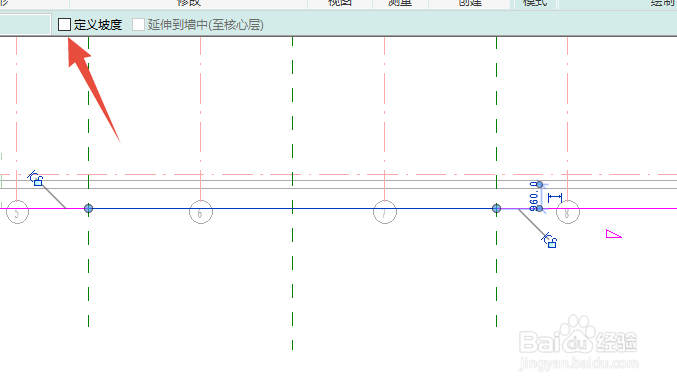
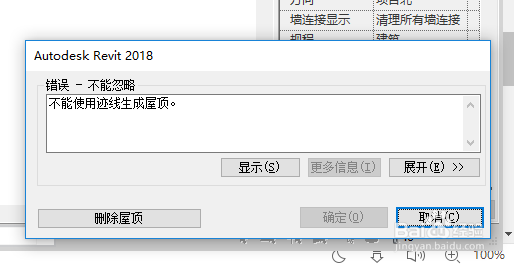
12、必须去掉这一段的迹线坡度。否则将出现错误。并且不知道是什么原因。
Revit屋顶绘制--复杂屋顶

Revit屋顶绘制--复杂屋顶

Revit屋顶绘制--复杂屋顶

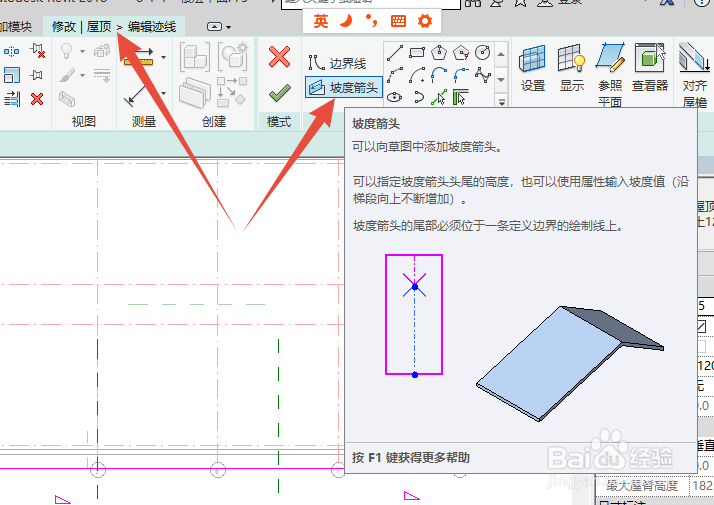
13、选择坡度箭头。

Revit屋顶绘制--复杂屋顶

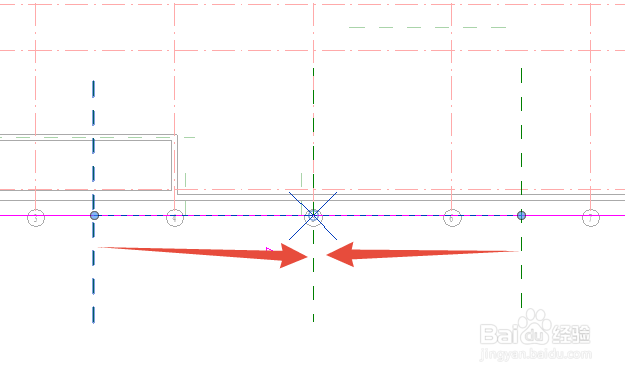
14、分别由两边的参照平面打断点向中间绘制箭头。

Revit屋顶绘制--复杂屋顶

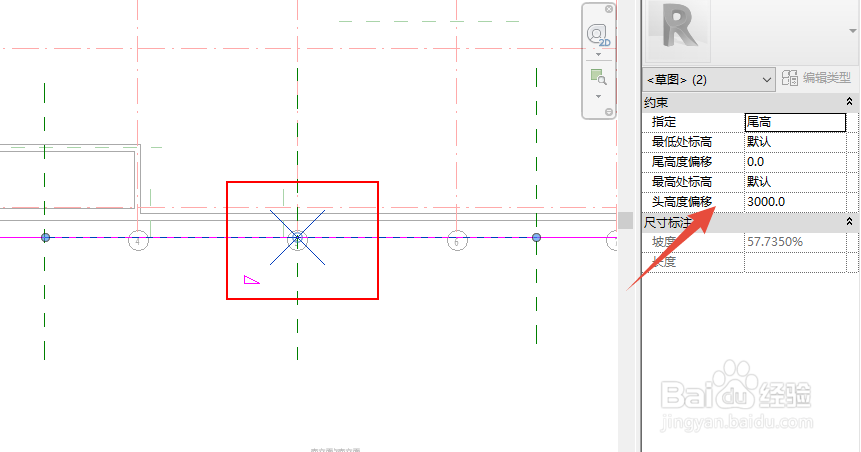
15、按下Ctrl键,分别点击两个箭头,选择两个箭头,修改头高度偏移为3000
Revit屋顶绘制--复杂屋顶

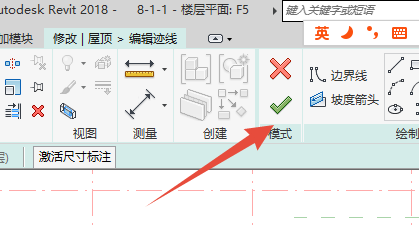
16、点击完成。

Revit屋顶绘制--复杂屋顶

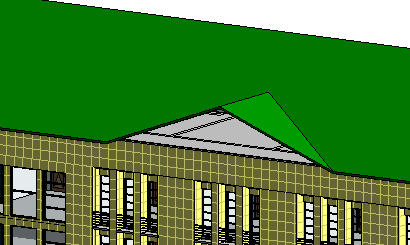
17、完成后,进入默认三维视图查看结果。

Revit屋顶绘制--复杂屋顶

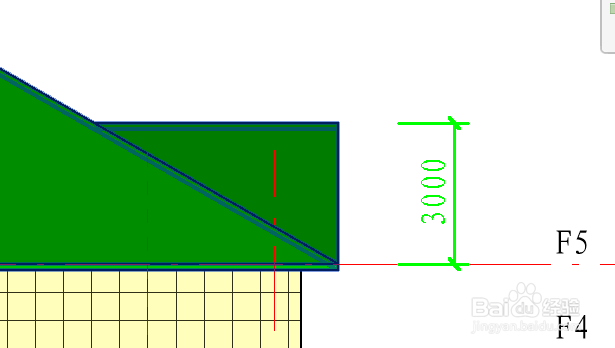
18、在西立面,可以查看,起檐高度为3000。正是设置的值。

Revit屋顶绘制--复杂屋顶

  • Revit视图中看不见的原因有这些可能!!!
  • revit如何切换3D和二维模式
  • revit如何绘制圆角形式的栏杆扶手
  • revit中如何修改构件的颜色
  • Revit怎么按楼层复制对象
  • 热门搜索
    衢州旅游景点大全 航空旅游学院 四川旅游网站 英国旅游签证 海陵岛旅游 游侠客摄影旅游网 深圳南澳旅游攻略 绍兴旅游团 福建旅游必去景点 旅游网页设计