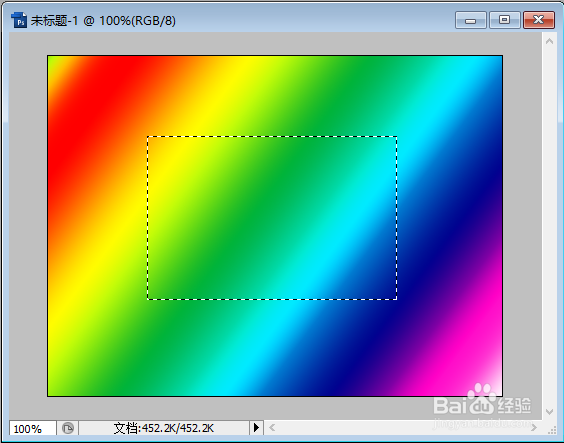
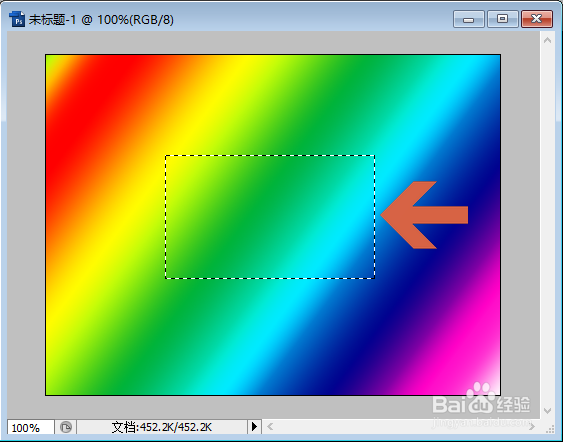
1、例如要缩小下图中的选区。
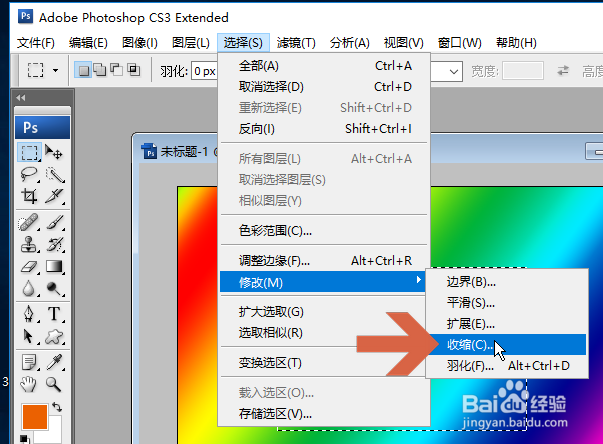
2、点击鼠标打开Photoshop的选择菜单。

3、将鼠标指向选择菜单中的【修改】。

4、弹出二级菜单后,点击其中的【收缩】选项。
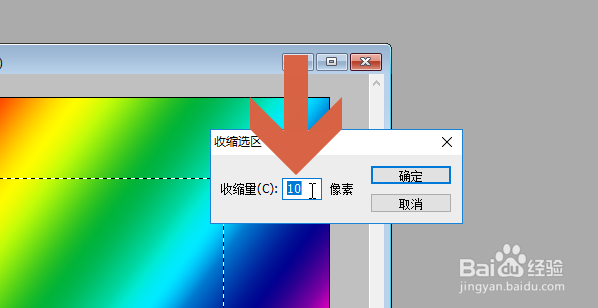
5、弹出对话框后,在输入框中输入要缩小的像素值。
6、点击确定按钮。
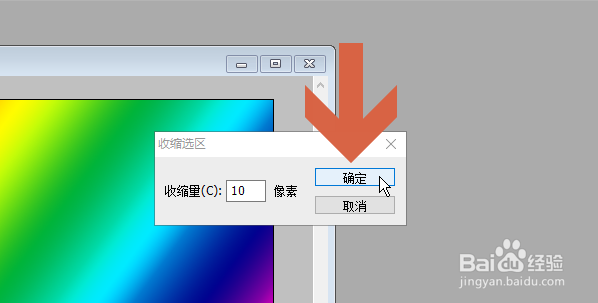
7、这样,选区就缩小了。
时间:2026-04-25 15:12:33
1、例如要缩小下图中的选区。
2、点击鼠标打开Photoshop的选择菜单。
3、将鼠标指向选择菜单中的【修改】。
4、弹出二级菜单后,点击其中的【收缩】选项。
5、弹出对话框后,在输入框中输入要缩小的像素值。
6、点击确定按钮。
7、这样,选区就缩小了。
