1、方法一:通过列表制作表格。此方法适合制作行数小于8行,列数小于10列的表格。首先把光标定位在要制作表格的位置。

2、选择“插入”菜单,单击工具栏中的“表格”按钮。

3、此时会弹出一个下拉列表,把鼠标移动到列表的格子上,当鼠标向右下角移动时,格子的颜色会发生变化,同时在格子的上方也会显示一个动态的数据,在word中也会立即生成一个表格,并跟随你鼠标的移动而发生变化。移动到你表格所需要的列行数后,单击鼠标即可制作出一个规则的表格。
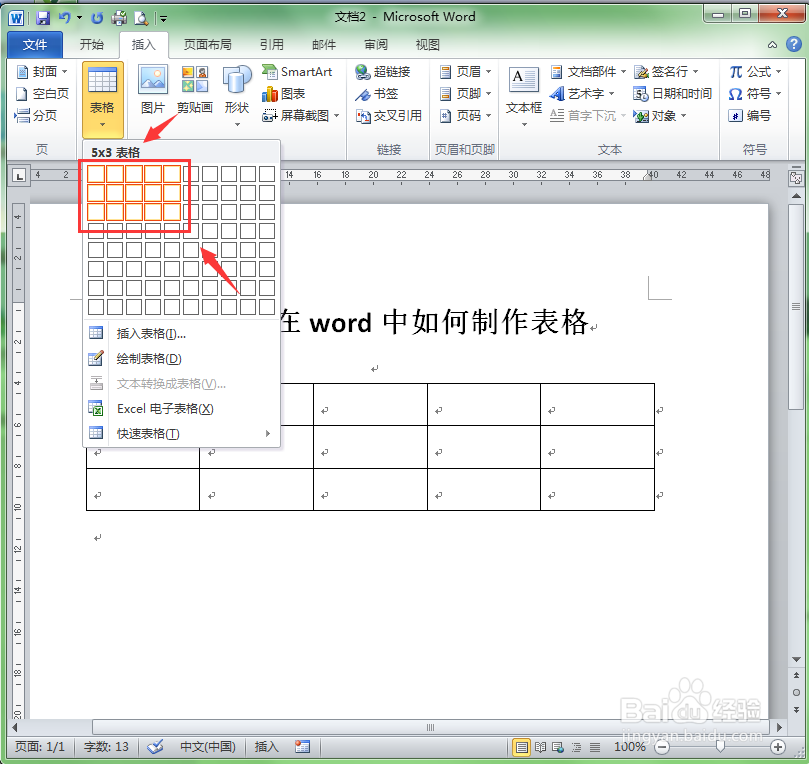
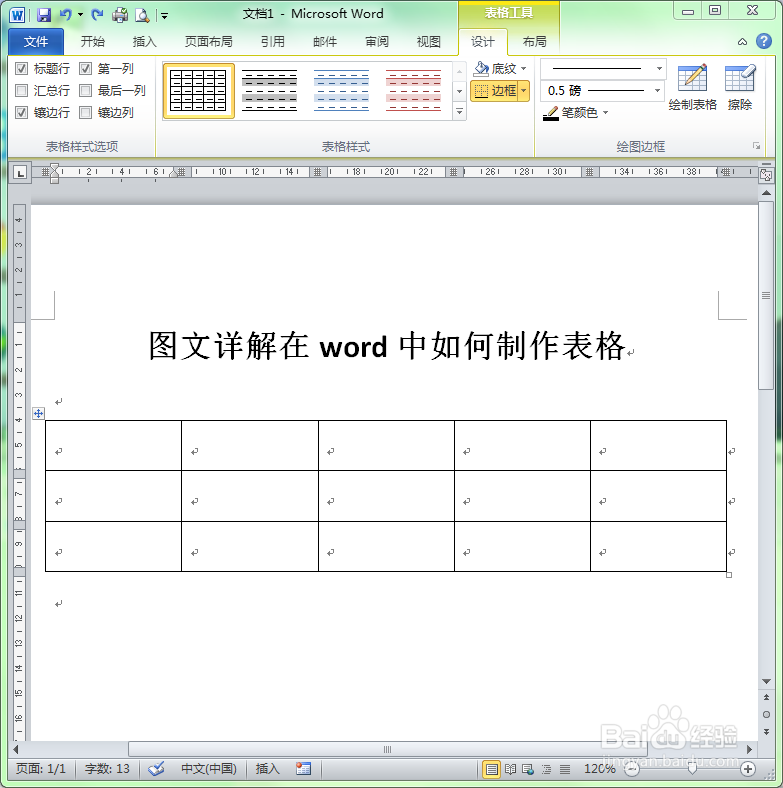
4、下面制作出一个5×3表格的效果。
5、方法二:通过对话框制作表格。此方法适合制作行列数较多表格。首先还是要把光标定位在经制作表格的位置上,选择“插入”菜单,单击工具栏中的”表格“按钮。

6、在弹出的下拉列表中选择”插入表格...“命令。

7、此时会弹出一个”插入表格“的对话框。分别在“列数”和“行数”中输入相应的数据,单击确定按钮即可制作出相应行列的表格。

8、下面制作出一个12×5表格的效果。

