如何快速取消excel表的空白单元格

 时间:2024-10-13 07:07:55

1、为了方便大家看懂,我举的简单的例子。如图所示,A列单元格中的“百度经验”左右是存在空白内容的,我要把空白内容删除、

如何快速取消excel表的空白单元格

2、把单元格放在B1,点击工具栏的公式下方的“插入函数”

如何快速取消excel表的空白单元格

3、跳出如图所示的对话框,在“查找函数”下方输入公式“TRIM”

如何快速取消excel表的空白单元格

4、然后选择下方的函数“TRIM”,选择好后点击最下方的确定选项。

如何快速取消excel表的空白单元格

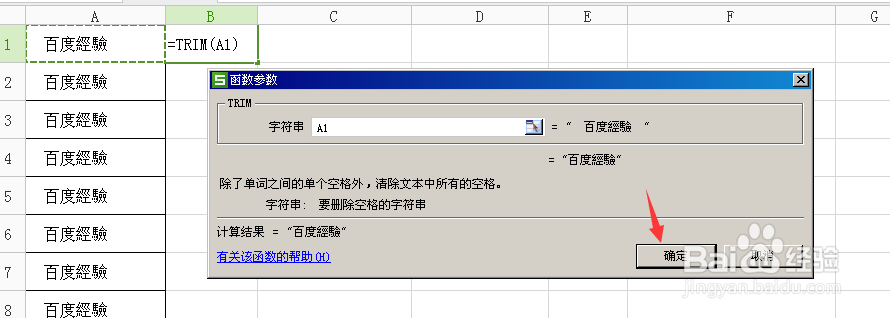
5、确定后会跳出如图所示的对话框,然后再字串符的文本框中输入“A1”单元格

如何快速取消excel表的空白单元格

6、然后点击右下角的“确定”按钮

如何快速取消excel表的空白单元格

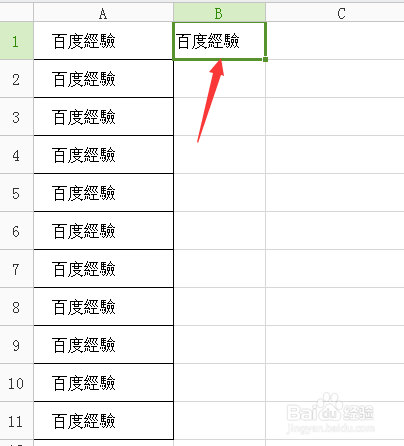
7、此时“B1”单元格就已经把A1中的空白内容删除了

如何快速取消excel表的空白单元格

8、然后再下拉B1的单元格公式,填充后方的单元格,这样我们就把A列单元格的空白内容删除了。

如何快速取消excel表的空白单元格
  • VLOOKUP函数结果不能正常显示修复
  • Excel数据透视表简单应用教程(含高清视频)
  • EXCEL 运用---数据透视表的应用
  • 在EXCEL中如何将数据中的0快速去除
  • WPS表格如何查找关键词
  • 热门搜索
    旅游开发公司经营范围 日照旅游景点大全介绍 淘宝旅游网 西安旅游攻略1天 星辉旅游 五一杭州旅游攻略 奖励旅游策划方案 深圳凤凰山旅游攻略 适合冬季旅游的地方 潍坊旅行社旅游线路