如何在word文档中设计条形码

 时间:2026-04-22 16:41:38

1、首先新建或者是打开一个word文档文件。

如何在word文档中设计条形码

2、打开之后,若是当前页面中有 开发工具 的,就不用调出来了,没有的则点击上面的 文件 菜单,在弹出的页面中点击 选项 。

如何在word文档中设计条形码

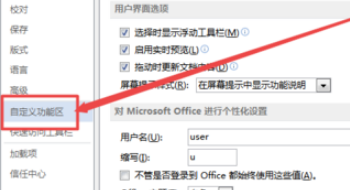
3、然后在打开的页面中点击 自定义功能区 选项;然后找到 开发工具 勾选它,点击 确定。
如何在word文档中设计条形码

4、然后回到页面中,点击上面的 开发工具 菜单选项,打开之后,点击 设置默认 选项,点击 旧式工具 图标。

如何在word文档中设计条形码

5、在展开的菜单中点击 其他口控件,找到 barcode control ,也就是条形码控件,点击确定。

如何在word文档中设计条形码

6、然后会出现一个条形码图形,选中它,鼠标右击,属性。

如何在word文档中设计条形码

7、然后在弹出的页面中可以根据需要自定义它的样式、背景颜色、条形码颜色、宽度、高度等等,然后设置完成了。

如何在word文档中设计条形码

  • word中如何制作条形码?
  • word文档中怎么制作条形码
  • 如何用Word文档制作条形码
  • word2016中怎么插入条形码 如何生成条形码
  • 怎么用Word制作条形码?
  • 热门搜索
    大明山旅游攻略 西安旅游景点介绍 旅游宣传语 武汉旅游地图 普陀旅游 大连旅游中专 保定市旅游局 广州市旅游景点 商贸旅游学校 旅游资源开发与规划
