1、首先打开方方格子

2、点击方方格子工具栏中的“统计求和”并选择我们所需功能“空白单元格求和”

3、选择数据所在区域B1:B11

4、然后再选择求空白单元格的和

5、选择使用公式并设置空白单元格背景色
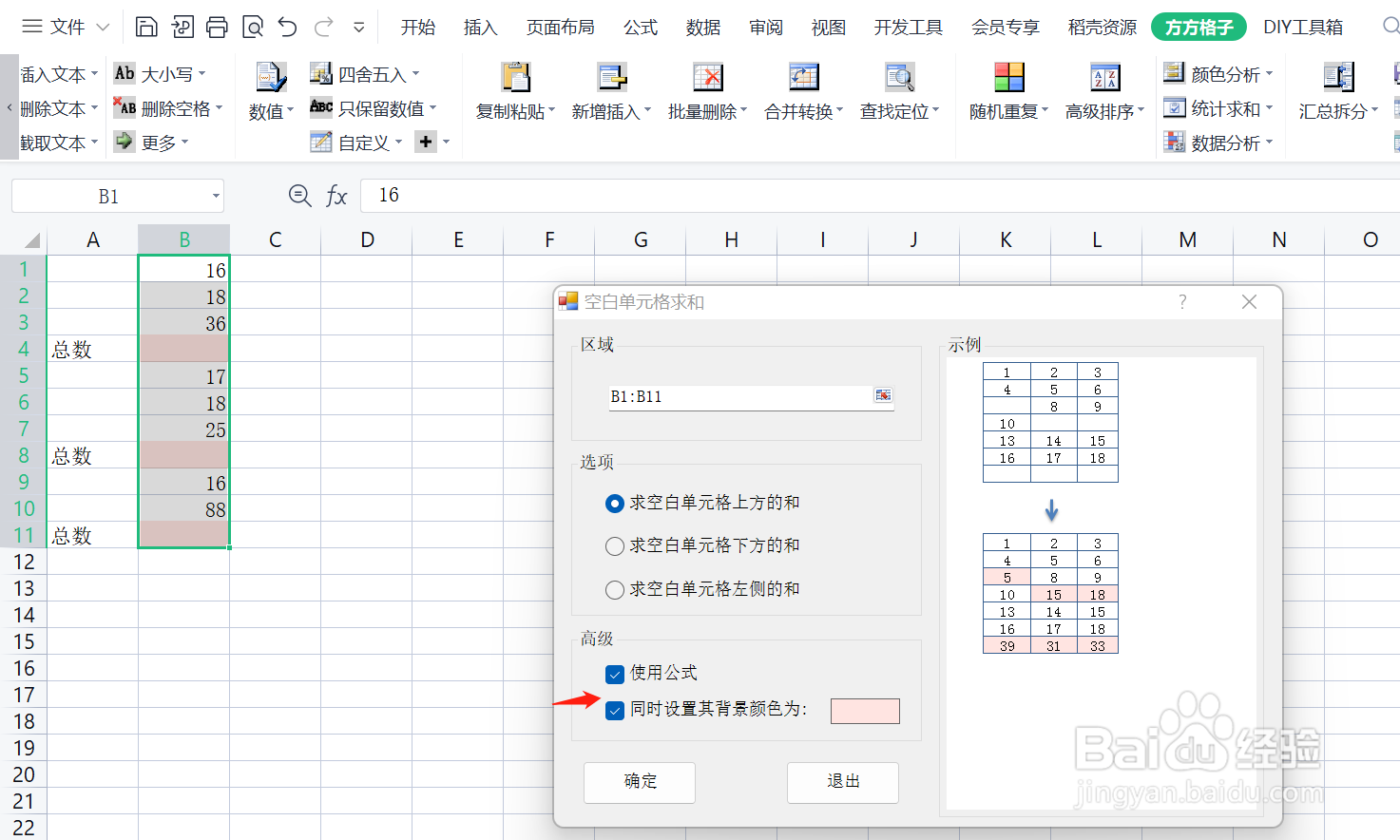
6、这样空白单元格求和就都计算出来啦

时间:2026-04-23 03:42:15
1、首先打开方方格子
2、点击方方格子工具栏中的“统计求和”并选择我们所需功能“空白单元格求和”
3、选择数据所在区域B1:B11
4、然后再选择求空白单元格的和
5、选择使用公式并设置空白单元格背景色
6、这样空白单元格求和就都计算出来啦
