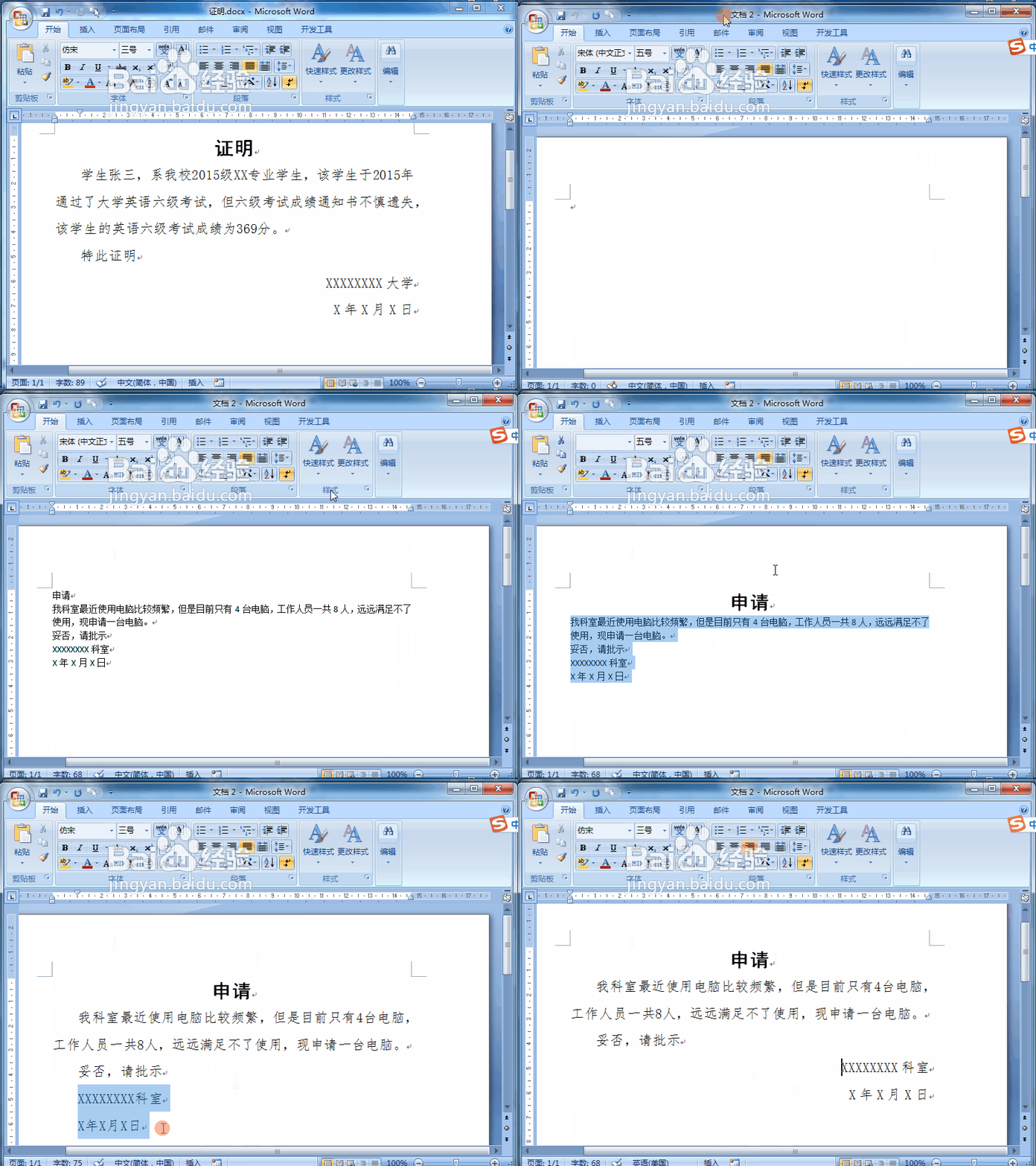
1、如图,新建一个word,输入一个证明的所有文字
可以看到,默认是word自己的默认字体,这里是宋体 五号字
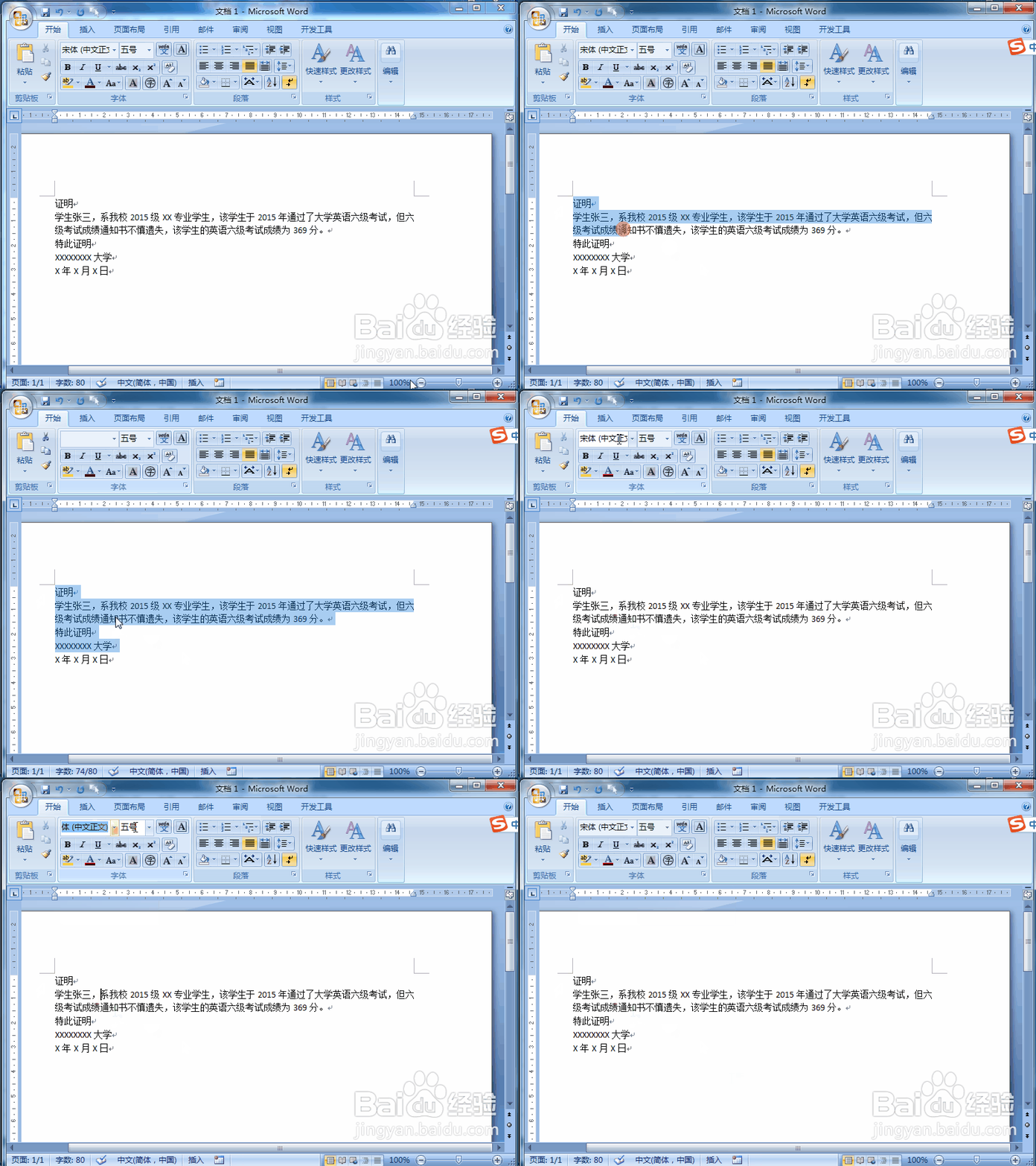
2、我们现在对文字进行格式修改
设置标题为 黑体、加粗、二号、居中对齐
设置正文为 仿宋、三号、首行缩进2字符(或者28像素)
设置落款为 仿宋、三号、靠右对齐
最后保存
效果如下
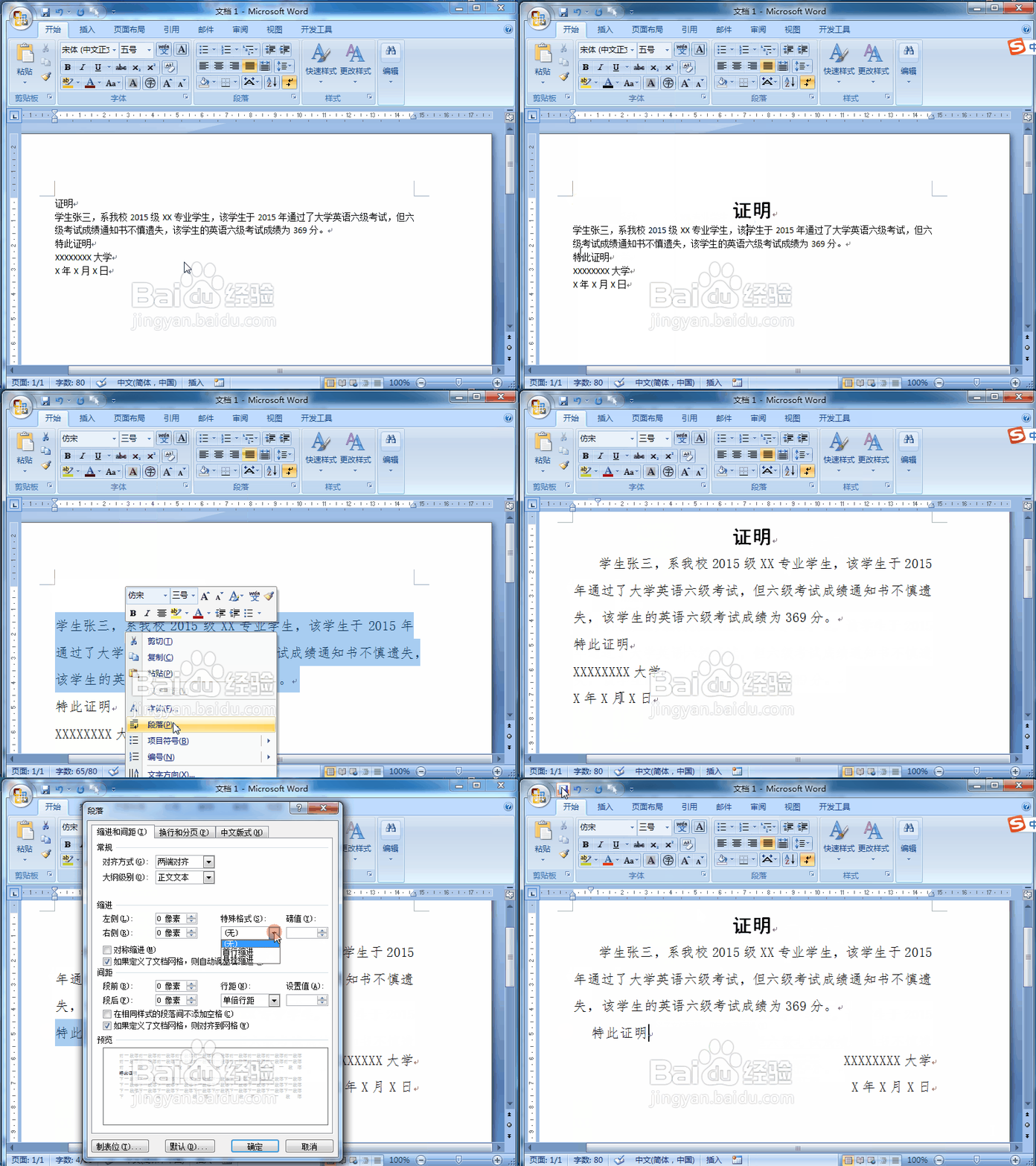
3、现在分别保存为快速样式
选中标题“证明”二字,然后点击开始菜单下的,快速样式-----另存为新样式----修改-----命名为 证明标题,然后点击 基于该模板的新文档,然后点击确定
剩下的正文、落款也参照标题的操作,命名为 证明正文、证明落款。
再次保存文档
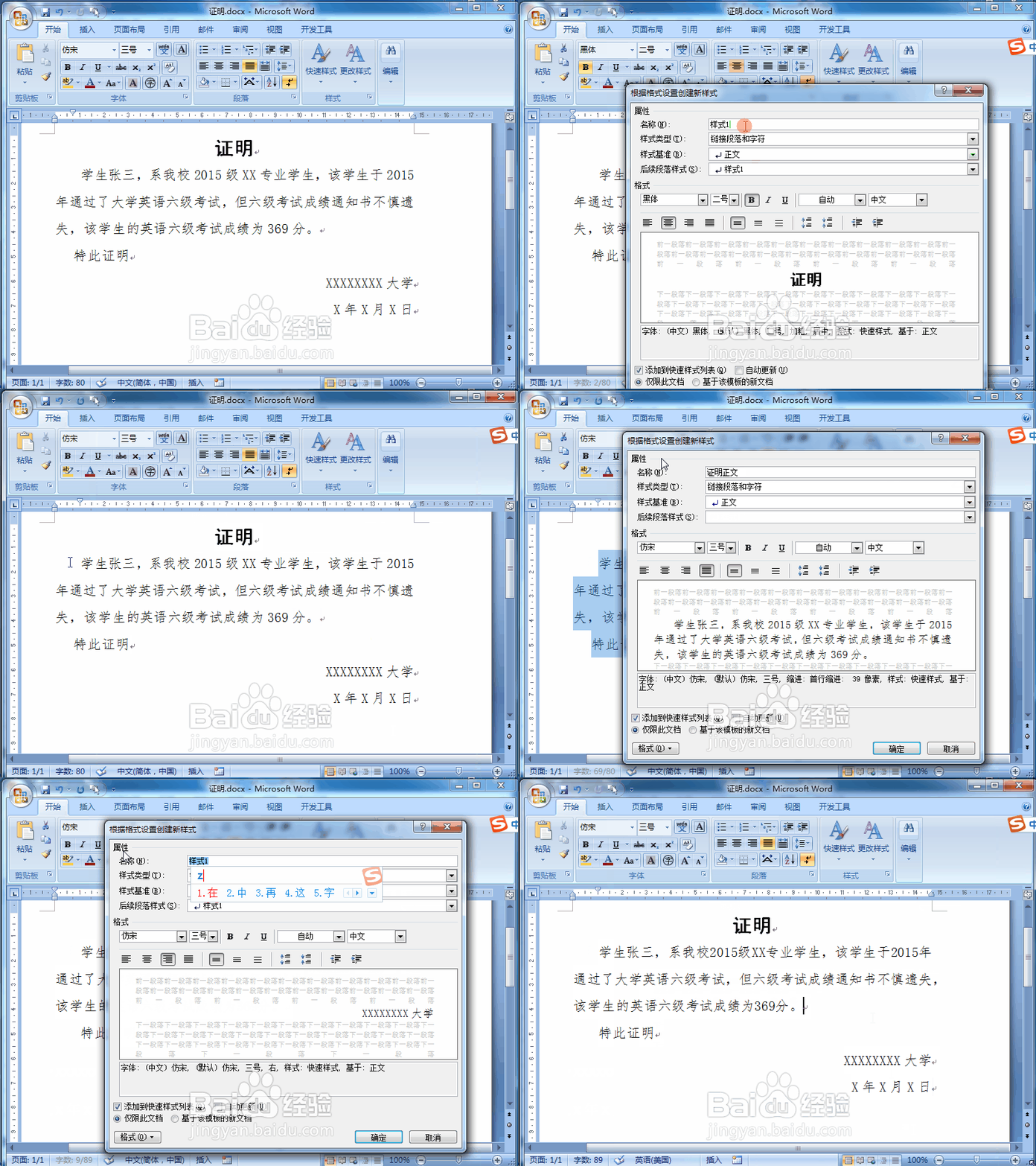
4、看一下效果
返回到正文,我们可以点击快速样式,可以看到已经有了上述重新命名的样式
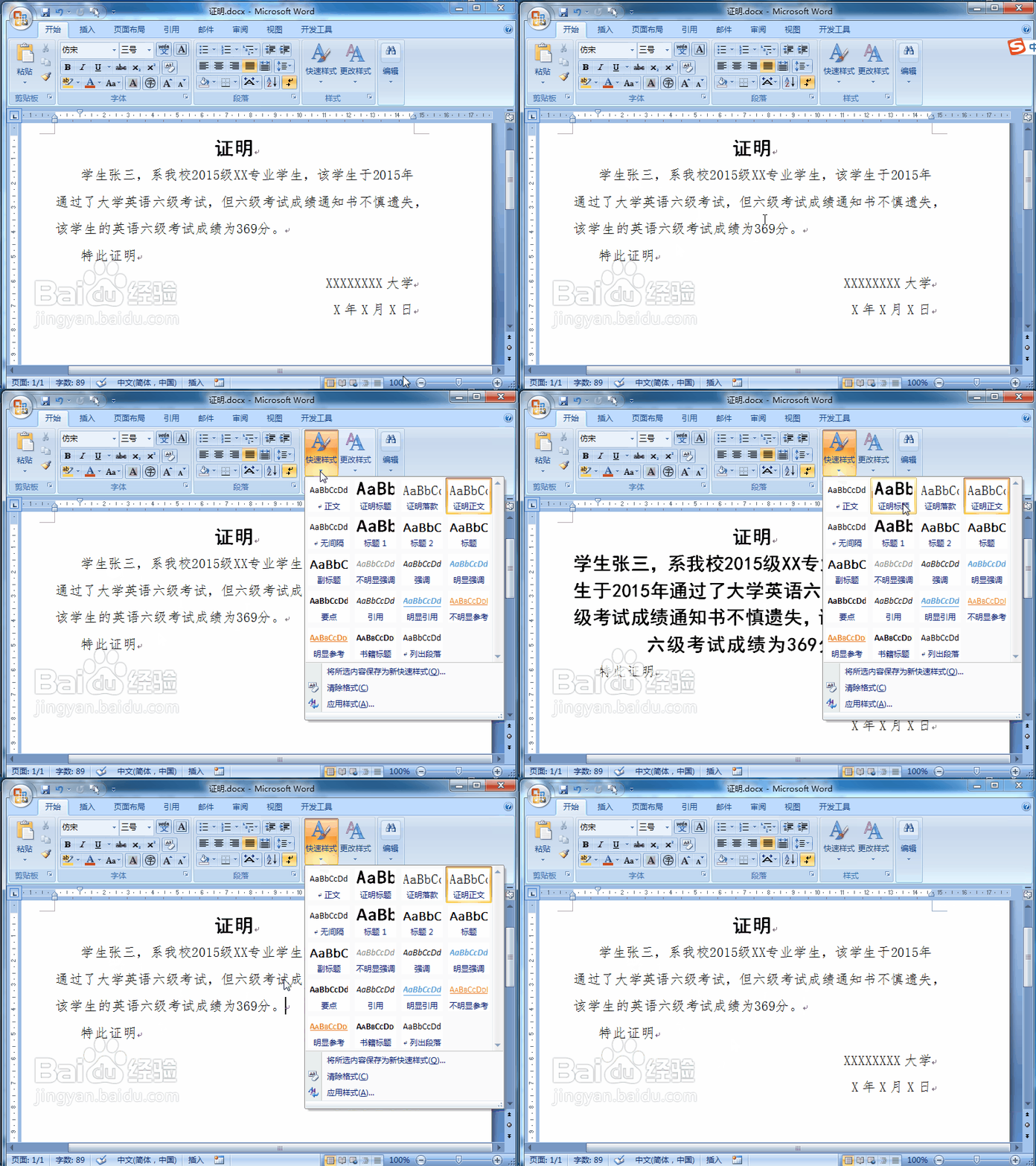
5、新建一个word,然后输入一段类似证明格式的文字
分别点击标题、正文、落款,然后使用快速样式,选定对应的样式
可以看到很快,格式就调整好了。